

Hai mai avuto quella strana sensazione che qualcuno abbia toccato le tue cose? Magari torni dalla pausa caffè e l’icona del browser non è dove l’avevi lasciata, oppure trovi un file aperto che non ricordavi di aver consultato. Sapere chi ha spiato il mio PC non è solo una questione di curiosità, ma un pilastro fondamentale della sicurezza informatica domestica e professionale. In un’epoca in cui i nostri dati valgono oro, il monitoraggio accessi non autorizzati diventa una competenza essenziale per chiunque utilizzi Windows.
La tua privacy su Windows non è un optional: scopri subito se qualcuno sbircia tra i tuoi dati e riprendi il controllo del PC.
Se temi che un collega ficcanaso o un familiare troppo curioso abbia sbirciato tra le tue cartelle, non disperare: il sistema operativo di Microsoft lascia più tracce di un ladro maldestro sulla neve. In questa guida esploreremo come controllare attività sospette Windows, imparando a verificare sicurezza computer e, infine, a rilevare spionaggio informatico prima che sia troppo tardi. Resta con me per scoprire come blindare i tuoi dati e dormire finalmente sonni tranquilli.
1. Il registro degli Eventi: La scatola nera di Windows
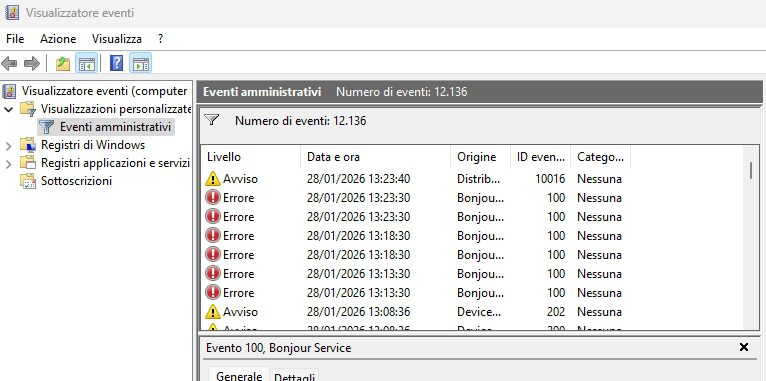
Il metodo più potente e professionale per capire chi ha spiato il mio PC è consultare il Visualizzatore Eventi. Questo strumento è una sorta di diario segreto dove Windows annota ogni singolo respiro del sistema, inclusi i tentativi di accesso. Se qualcuno ha effettuato il login mentre eri fuori a cena, qui troverai l’ora esatta e l’esito dell’operazione.
Come interpretare i Log di Accesso
Per iniziare, premi il tasto Windows + R, e digitare eventvwr.msc e premere Invio. Una volta aperto, naviga nel menu a sinistra verso Registri di Windows e seleziona Sicurezza. Qui vedrai una lista infinita di codici, ma non farti prendere dal panico: quello che cerchi è l’ID evento 4624 (accesso riuscito) o 4625 (accesso fallito).
-
ID 4624: Indica che qualcuno è entrato con successo nel sistema.
-
ID 4625: Qualcuno ha provato a indovinare la tua password ma ha fallito miseramente.
-
Data e Ora: Incrocia questi dati con i momenti in cui sapevi di non essere al computer.
Perché monitorare i tentativi falliti?
Se noti una raffica di ID 4625 in un arco di tempo ristretto, è probabile che qualcuno stia tentando un attacco “brute force” manuale. Sapere chi ha spiato il mio PC o chi ha tentato di farlo ti permette di capire se è il caso di cambiare password immediatamente o attivare l’autenticazione a due fattori. Secondo recenti statistiche sulla sicurezza digitale, oltre il 30% delle violazioni domestiche avviene per accesso fisico diretto.
2. Controllare i file aperti di recente: Il classico errore del curioso
Spesso chi sbircia non è un hacker professionista, ma un dilettante che vuole solo vedere le tue foto o i tuoi documenti. Il modo più semplice e veloce per scoprire chi ha spiato il mio PC è controllare la lista degli “Elementi recenti” in Esplora File nella sezione Home/Accesso rapido . Se vedi file che non apri da mesi in cima alla lista, hai la prova del crimine.
Sfruttare l’Accesso Rapido di Windows
Apri una cartella qualsiasi e guarda nella sezione “Accesso rapido” sulla sinistra. Qui Windows mostra i file utilizzati di recente in ordine cronologico inverso. Se il tuo file “Bilancio Familiare 2025” risulta aperto alle 15:30 mentre eri in palestra, la risposta alla domanda su chi ha spiato il mio PC è probabilmente seduta sul tuo divano in questo momento.
Verificare la cronologia del browser
Non dimenticare mai il browser web (Chrome, Edge o Firefox). Chi entra nel tuo PC spesso cerca di accedere ai tuoi social o alla tua email. Controlla la cronologia delle ultime ore: se appaiono siti che non hai visitato, il monitoraggio accessi non autorizzati ha dato i suoi frutti. Puoi approfondire le tecniche di difesa del browser sul sito ufficiale della Microsoft Security.
3. Utilizzare il comando “net stats workstation”
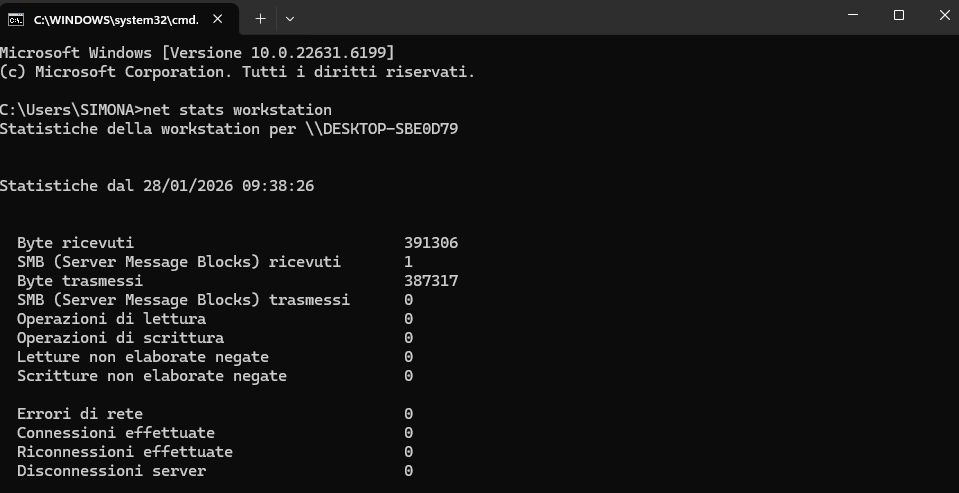
Se preferisci sentirti un po’ come un protagonista di Mr. Robot, puoi usare il Prompt dei comandi per una verifica rapida. Questo comando ti dice esattamente quando il sistema è stato avviato l’ultima volta, aiutandoti a capire se qualcuno ha riavviato la macchina per cancellare le proprie tracce dopo aver capito chi ha spiato il mio PC.
Procedura rapida via CMD
-
Premi
Win + R, scrivicmde premi Invio. -
Digita il comando
net stats workstatione premi Invio. -
Cerca la riga che dice “Statistiche a partire da…”.
Quella data e quell’ora indicano l’ultimo avvio del sistema. Se il PC risulta acceso dalle 10:00 del mattino ma tu lo hai acceso solo alle 14:00, qualcuno ha decisamente violato la tua privacy. Questo è uno dei modi più efficaci per rispondere al quesito su chi ha spiato il mio PC senza dover navigare tra menu complessi.
4. Software di terze parti: I guardiani invisibili
A volte gli strumenti integrati di Windows non bastano, specialmente se il “colpevole” è un esperto informatico. Per avere una risposta definitiva alla domanda chi ha spiato il mio PC, puoi affidarti a software specializzati nel monitoraggio invisibile. Questi programmi possono scattare foto dalla webcam o registrare la pressione dei tasti (keylogging) a scopo difensivo.

Strumenti consigliati per la sorveglianza
Esistono utility leggere e gratuite come Mousotron oppure KeyCounter che tengono traccia dell’attività di mouse e tastiera. Se il grafico mostra attività intensa mentre eri fuori casa, hai la certezza matematica dell’intrusione. Tuttavia, ricorda sempre di utilizzare questi strumenti nel rispetto della legge sulla privacy vigente nel tuo paese.
-
Mousotron: Registra i movimenti del mouse e i clic.
-
WebCam On-Off: Ti avvisa se la webcam viene attivata senza il tuo consenso.
-
Wireshark: Per i più esperti, permette di monitorare il traffico di rete in entrata e uscita.
Il rischio dei Keylogger
Attenzione: se sospetti che chi ha spiato il mio PC abbia installato un software spia per rubare le tue password, devi agire in fretta. Esegui una scansione con un antivirus affidabile come Malwarebytes per assicurarti che il tuo computer sia “pulito”. La sicurezza non è mai troppa quando si tratta di proteggere la propria identità digitale.
5. Attivare l’audit di accesso agli oggetti
Questa è una funzione avanzata che ti permette di monitorare cartelle specifiche. Se vuoi sapere chi ha spiato il mio PC cercando proprio quel documento riservato, puoi dire a Windows di sorvegliare quella specifica cartella e registrare chiunque provi ad aprirla, rinominarla o eliminarla.
Configurazione dell’Audit su Windows Pro
Questa funzione è disponibile principalmente nelle versioni Pro ed Enterprise di Windows.
-
Fai tasto destro sulla cartella da proteggere -> Proprietà -> Sicurezza -> Avanzate.
-
Vai nella scheda Controllo e aggiungi l’utente che vuoi monitorare (solitamente “Everyone”).
-
Seleziona “Accesso completo” o solo “Lettura”.
D’ora in poi, ogni volta che qualcuno toccherà quella cartella, il Visualizzatore Eventi creerà un log dettagliato. È il modo più sofisticato per rispondere alla domanda su chi ha spiato il mio PC fornendo prove inconfutabili dell’infrazione.
Consigli bonus per proteggere il tuo PC in futuro
Ora che abbiamo visto come scoprire il colpevole, è fondamentale evitare che accada di nuovo. Capire chi ha spiato il mio PC è utile, ma prevenire l’accesso è ancora meglio. Ecco una breve lista di controllo per blindare il tuo sistema:
-
Usa la scorciatoia Win + L: Prendi l’abitudine di bloccare il PC ogni volta che ti alzi dalla sedia, anche solo per un minuto.
-
Password robuste e uniche: Evita “123456” o il nome del tuo cane. Usa una combinazione di lettere, numeri e simboli.
-
Disabilita l’accesso ospite: Assicurati che non ci siano account secondari senza password che chiunque possa usare.
-
Aggiornamenti costanti: Mantieni Windows aggiornato per tappare le falle di sicurezza che gli hacker potrebbero sfruttare.
Conclusione
In questo articolo abbiamo analizzato i 5 metodi principali per scoprire chi ha spiato il mio PC, partendo dai log di sistema fino all’uso di software specifici. La privacy è un diritto fondamentale e, grazie agli strumenti messi a disposizione da Windows, non sei più un bersaglio indifeso. Che si tratti di un amico troppo curioso o di una minaccia più seria, ora hai le conoscenze necessarie per agire.
Non aspettare che sia troppo tardi per proteggere i tuoi dati. Se sospetti un’intrusione, segui subito i passaggi descritti e riprendi il controllo del tuo spazio digitale. Ricorda: un PC sicuro è un PC felice (e anche il suo proprietario!).