
Nel mondo in rapida evoluzione del gaming, del video editing e del design grafico, la scheda video (o GPU, Graphics Processing Unit) è il cuore pulsante delle prestazioni visive del tuo computer. Che tu sia un gamer appassionato alla ricerca di driver aggiornati, un professionista che deve verificare la compatibilità hardware per un nuovo software, o semplicemente un utente curioso, sapere come vedere la scheda video installata sul tuo PC in 3 clic è una competenza fondamentale.
La tecnologia è solo un mezzo. La cosa più importante è avere fede nelle persone.” – Steve Jobs.
Molti utenti, infatti, si ritrovano bloccati di fronte a un aggiornamento, un problema di lag o la necessità di vendere il proprio PC, senza conoscere il modello esatto della loro GPU installata. Questo può portare a installazioni errate di driver, acquisti sbagliati di componenti aggiuntivi o, nel peggiore dei casi, a un malfunzionamento del sistema. La buona notizia è che non devi essere un tecnico informatico per trovare il modello della tua scheda video. Esistono metodi rapidi, integrati direttamente nel tuo sistema operativo, che ti permettono di ottenere questa informazione cruciale in pochi secondi.
Questa guida SEO-friendly e super-dettagliata ti accompagnerà passo dopo passo attraverso i metodi più veloci e affidabili per come vedere scheda video installata su Windows e macOS. Preparati a svelare l’identità della tua potenza grafica con la massima semplicità.
Il metodo veloce: Come vedere la scheda video installata su Windows (in 3 clic)
Il sistema operativo Windows offre uno strumento nativo incredibilmente efficiente per visualizzare i dettagli hardware, incluso il modello esatto della tua scheda grafica installata. Questo è il metodo più raccomandato per la sua velocità e precisione, perfetto per chi vuole sapere come vedere la scheda video installata sul tuo PC in 3 clic.
Gestione Dispositivi: La via classica e affidabile
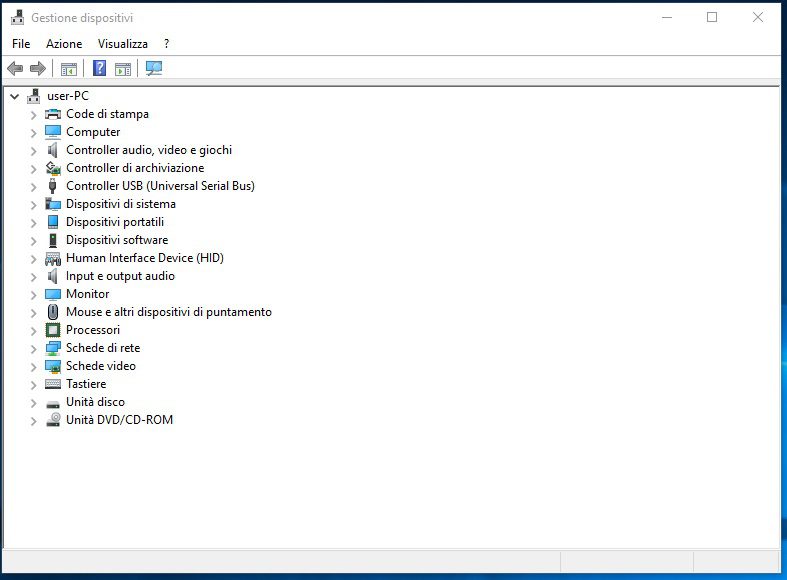
La Gestione Dispositivi (Device Manager) è il centro di controllo di Windows per tutto l’hardware. È il primo posto dove andare per identificare la scheda grafica e verificarne lo stato.
Passaggio 1: aprire la Gestione Dispositivi
Il primo passo per scoprire la tua GPU è accedere allo strumento.
-
Opzione 1 (Più Veloce): Premi contemporaneamente i tasti Windows + X per aprire il menu Quick Link e seleziona Gestione Dispositivi.
-
Opzione 2 (Alternativa): Clicca sul pulsante Start, digita “Gestione Dispositivi” e premi Invio.
Passaggio 2: Espandere la sezione “Schede Video”
Una volta aperta la finestra di Gestione Dispositivi, vedrai un elenco di categorie di hardware.
-
Scorri l’elenco fino a trovare la categoria denominata Schede Video (o Display Adapters).
-
Clicca sulla piccola freccia o sul simbolo + accanto ad essa per espanderla.
Passaggio 3: Identificare il modello della Scheda Video
Sotto la categoria espansa, troverai elencato il nome del tuo dispositivo grafico.
-
Questo nome è il modello esatto della tua scheda video. Ad esempio, potresti vedere “NVIDIA GeForce RTX 4070” o “AMD Radeon RX 7900 XT”.
-
Bonus Tip: Se vedi due voci, una è probabilmente la GPU integrata nel processore (es. Intel Iris Xe Graphics) e l’altra è la scheda video dedicata (quella più potente).
Ecco fatto! Hai scoperto come vedere la scheda video installata sul tuo PC in 3 clic utilizzando uno strumento nativo di Windows. Questo è cruciale per scaricare i driver corretti da siti come NVIDIA o AMD.
Metodi alternativi per verificare la Scheda Grafica
Sebbene la Gestione Dispositivi sia il metodo più rapido, esistono altre opzioni integrate in Windows che offrono informazioni aggiuntive, come la memoria video dedicata e lo stato delle prestazioni.
Task Manager: Un’occhiata alle prestazioni in tempo reale
Il Task Manager è un eccellente strumento non solo per chiudere i programmi che non rispondono, ma anche per monitorare le prestazioni della tua GPU installata, fornendo il nome del modello in modo rapido.
Trovare la Scheda Video tramite Task Manager
-
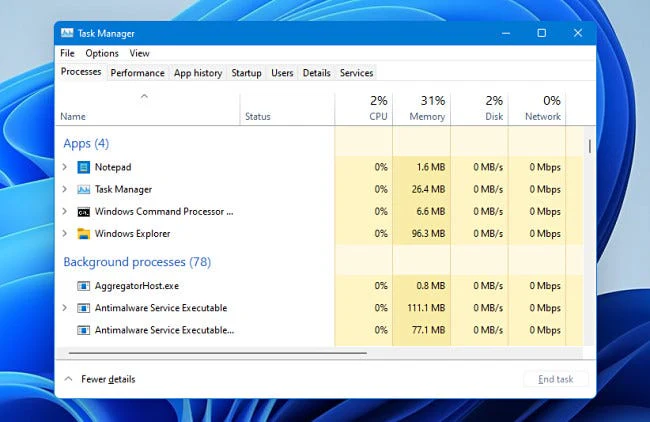
Premi Ctrl + Shift + Esc per aprire immediatamente il Task Manager.
-
Se non vedi le schede, clicca su “Più Dettagli”.
-
Vai alla scheda Prestazioni (Performance).
-
Scorri il menu a sinistra fino a trovare le sezioni denominate GPU 0 (e potenzialmente GPU 1).
-
Il nome del modello della tua scheda video è chiaramente indicato nell’angolo in alto a destra di ciascuna sezione GPU.
Questo metodo è particolarmente utile perché ti mostra anche l’utilizzo in tempo reale, la memoria video dedicata (VRAM) e la temperatura. Sapere come vedere scheda video installata in questo modo ti offre una panoramica completa.
Diagnostica DirectX (DxDiag): Per informazioni dettagliate
Il tool di Diagnostica DirectX (DxDiag) è uno strumento diagnostico avanzato di Windows che fornisce un report estremamente dettagliato su tutto l’hardware e i driver, inclusa la tua GPU.
Avviare la diagnostica DxDiag
-
Premi la combinazione di tasti Windows + R per aprire la finestra di dialogo “Esegui”.
-
Digita
dxdiage premi Invio. -
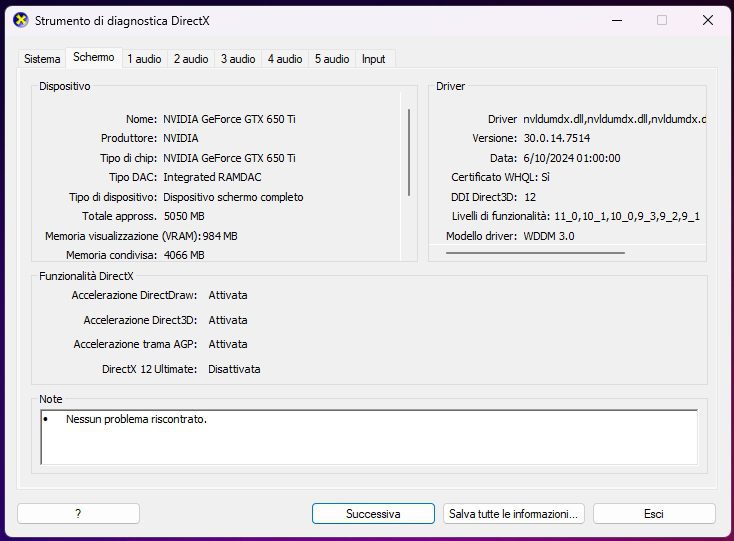
Dopo un breve caricamento, clicca sulla scheda Schermo (Display).
-
Nel riquadro “Dispositivo”, cerca la voce Nome. Il valore a fianco è l’identificativo completo della tua scheda grafica.
Questo è il metodo preferito dagli utenti avanzati che necessitano di informazioni aggiuntive come la versione del driver e il livello di funzionalità di DirectX supportato dalla loro scheda video.
Come vedere la Scheda Video installata su Mac
Anche i sistemi operativi Apple offrono un modo incredibilmente semplice per identificare la GPU. Se possiedi un Mac, la procedura è ancora più intuitiva.
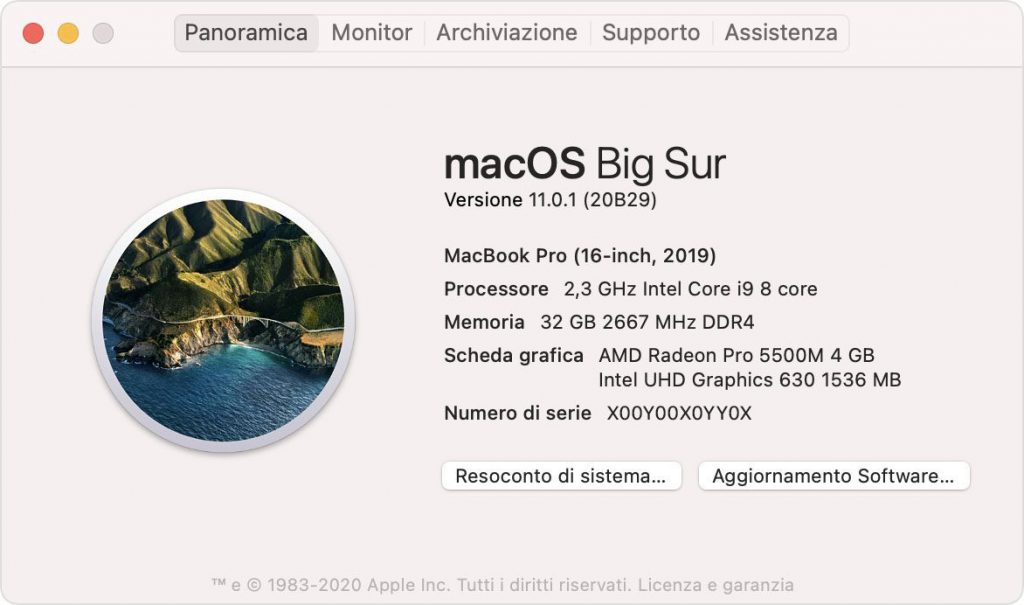
Informazioni su Questo Mac: Il metodo Apple
Il sistema macOS centralizza tutte le informazioni sull’hardware in un unico posto.
Passaggi rapidi su macOS
-
Clicca sull’icona Apple (la mela) nell’angolo in alto a sinistra dello schermo.
-
Seleziona la prima voce: Informazioni su questo Mac (About This Mac).
-
Una finestra riepilogativa apparirà immediatamente. Il modello della tua scheda video è elencato nella sezione centrale, spesso accanto al processore e alla memoria RAM. Nelle versioni più recenti di macOS, cerca la voce Grafica (Graphics).
Per ulteriori dettagli, puoi cliccare sul pulsante Resoconto di Sistema (System Report) e navigare nella sezione Grafica/Schermi (Graphics/Displays). Lì troverai tutti i dati tecnici sulla GPU come la VRAM e la versione del driver. Come vedere la scheda video installata su Mac non potrebbe essere più semplice!
L’Importanza di conoscere la tua Scheda Video per aggiornamenti e compatibilità
Sapere qual è la tua scheda video non è solo una questione di curiosità, ma una necessità pratica. Il 90% dei problemi di prestazioni in gioco o con software di rendering è legato a driver non aggiornati o a un’incompatibilità hardware.
Il ciclo vitale del Driver: Ottimizzazione e sicurezza
Ogni grande produttore di GPU, come NVIDIA con le sue GeForce o AMD con le sue Radeon, rilascia regolarmente aggiornamenti dei driver.
-
Miglioramento delle Prestazioni: I nuovi driver spesso contengono ottimizzazioni specifiche per i giochi o i software più recenti, aumentando significativamente gli FPS (Frame Per Second) o la velocità di rendering.
-
Correzione di Bug: Risolvono problemi di stabilità, crash e artefatti grafici.
Senza sapere esattamente come vedere scheda video installata, non puoi scaricare il pacchetto driver corretto dal sito ufficiale del produttore, costringendoti a un aggiornamento generico e spesso insufficiente.
Dati e statistiche: Perché la GPU domina
Secondo dati di mercato, le schede video dedicate gestiscono fino al 95% del carico di lavoro grafico nei moderni PC da gaming e workstation. Una statistica interessante di Steam Hardware Survey mostra che la NVIDIA GeForce RTX 3060 è stata una delle schede video più utilizzate, evidenziando l’importanza di conoscere il proprio modello per confrontare le performance e i requisiti di sistema. Quando un gioco richiede “minimo una GeForce GTX 1060“, sapere come vedere la scheda video installata sul tuo PC è l’unico modo per sapere se sei pronto a giocare.
Scheda Video integrata vs. Scheda Video dedicata
È fondamentale capire la differenza tra le due:
-
Scheda Video Integrata (iGPU): È incorporata nella CPU (ad esempio, Intel UHD Graphics o AMD Radeon Graphics). Consuma meno energia ma offre prestazioni grafiche limitate.
-
Scheda Video Dedicata (dGPU): Una scheda separata e potente (es. NVIDIA GeForce RTX o AMD Radeon RX). Ha la sua memoria video dedicata (VRAM) ed è essenziale per il gaming e le attività professionali pesanti.
Quando cerchi come vedere scheda video installata, il sistema ti mostrerà entrambe, ma la dGPU è quella che conta per le prestazioni.
Metodi Avanzati: Software di terze parti
Se i metodi nativi non bastano o se hai bisogno di un livello di dettaglio maniacale, i software di terze parti sono la soluzione perfetta per identificare la scheda grafica con ogni specifica tecnica immaginabile.
GPU-Z: Il tool definitivo per l’identificazione della GPU
GPU-Z è un piccolo software gratuito e portatile (non richiede installazione) universalmente riconosciuto come il miglior tool per la diagnostica hardware.

Informazioni fornite da GPU-Z
-
Nome della GPU: Modello esatto, produttore (NVIDIA, AMD).
-
Tecnologia e Processo Produttivo: Es. $8\text{nm}$ o $12\text{nm}$.
-
VRAM: Quantità e tipo di memoria video dedicata (es. $8\text{GB}$ GDDR6).
-
Clock: Velocità di clock di base e boost.
-
Driver: Versione del driver installato.
Questo strumento è la risposta più completa alla domanda come vedere scheda video installata e fornisce anche sensori per monitorare la temperatura, l’utilizzo e la velocità delle ventole.
CPU-Z e Speccy
Anche se meno focalizzati sulla GPU, software come CPU-Z e Speccy di Piriform offrono sezioni dedicate all’identificazione della scheda grafica, integrando i dati in una panoramica completa di tutto l’hardware del PC.
Conclusione: La tua GPU non ha più segreti
Hai imparato che come vedere la scheda video installata sul tuo PC in 3 clic non è affatto un’impresa da esperti, ma una procedura semplice e veloce, realizzabile con strumenti che sono già a tua disposizione. Abbiamo esplorato i metodi più efficaci: dalla rapidità della Gestione Dispositivi e del Task Manager di Windows, alla semplicità del menu Informazioni su questo Mac per gli utenti Apple, fino all’accuratezza dei software avanzati come GPU-Z.
Avere questa conoscenza non è un vezzo, ma una necessità per garantire che il tuo PC funzioni al massimo delle sue potenzialità, sia che tu stia installando l’ultimo videogioco, sia che tu stia lavorando a un progetto di rendering complesso. Ora che sai esattamente qual è la tua scheda video, sei pronto a fare il download dei driver corretti, a valutare un upgrade o semplicemente a risolvere problemi di prestazioni.
Pronto a ottimizzare le tue prestazioni? Utilizza il nome del modello che hai appena trovato per visitare il sito ufficiale di NVIDIA o AMD e scaricare l’ultima versione dei driver per la tua GPU.