Se stai leggendo queste righe, è probabile che il tuo sistema operativo Windows stia mostrando i primi, o forse i più evidenti, segni di cedimento. Schermate blu inaspettate, rallentamenti inspiegabili, applicazioni che si chiudono da sole o, peggio ancora, l’impossibilità di avviare il PC: tutto questo è spesso riconducibile a una sola causa: file di sistema Windows danneggiati. Il problema della riparazione Windows file danneggiati non è solo fastidioso, ma può mettere a rischio la stabilità del tuo lavoro e la sicurezza dei tuoi dati.
Non accontentarti delle soluzioni standard. Per la riparazione file danneggiati, usa i trucchi avanzati di SFC e DISM che Microsoft non ti mostra. Riprendi il controllo del tuo PC.
Microsoft offre strumenti standard, certo, ma esistono metodi e trucchi avanzati, spesso nascosti o sottovalutati, che possono fare la differenza tra una reinstallazione completa e un sistema operativo stabile come una roccia.
In questa guida definitiva, sveleremo i segreti della manutenzione avanzata del sistema. Ti porteremo oltre l’uso basilare di strumenti come SFC e DISM, rivelandoti tecniche e utility che i professionisti IT usano per riportare in vita anche i sistemi apparentemente compromessi. Preparati a scoprire i 7 trucchi che Microsoft non rivela per la riparazione Windows file danneggiati e a riprendere il pieno controllo del tuo PC.
1. La base potenziata: Oltre il semplice SFC /scannow
La maggior parte degli articoli sulla riparazione Windows file danneggiati inizia e finisce con lo strumento Controllo File di Sistema (SFC). È un buon punto di partenza, ma spesso non è sufficiente. Se SFC non riesce a completare la sua scansione o non riesce a riparare i file, è perché la sua “copia di riserva” (la cache locale dei file buoni) è a sua volta corrotta.
SFC quasi infallibile: L’esecuzione multipla
Un trucco poco noto è eseguire SFC più volte. A volte, il primo tentativo ripara una parte della corruzione che impediva al processo di accedere ai file di riserva.
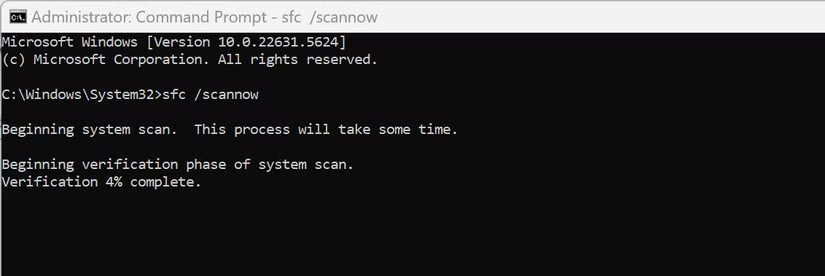
Ecco il processo potenziato da eseguire tramite il Prompt dei Comandi (Amministratore):
-
Esegui il comando standard:
sfc /scannow -
Riavvia il PC. Questo è cruciale per permettere a Windows di finalizzare alcune riparazioni a livello di kernel.
-
Esegui nuovamente il comando:
sfc /scannow
Ripetere il ciclo fino a tre volte può sbloccare la riparazione Windows file danneggiati che un singolo passaggio non è riuscito a effettuare.
2. Il pilastro nascosto: La potenza di DISM (Deployment Image Servicing and Management)
DISM è lo strumento che Microsoft usa per gestire e preparare le immagini Windows, e rappresenta l’arma nucleare nella lotta contro la corruzione dei file. Mentre SFC usa la cache locale, DISM può scaricare i file integri direttamente dai server Microsoft o da un’immagine locale di Windows.
La sequenza segreta di Pulizia e riparazione DISM
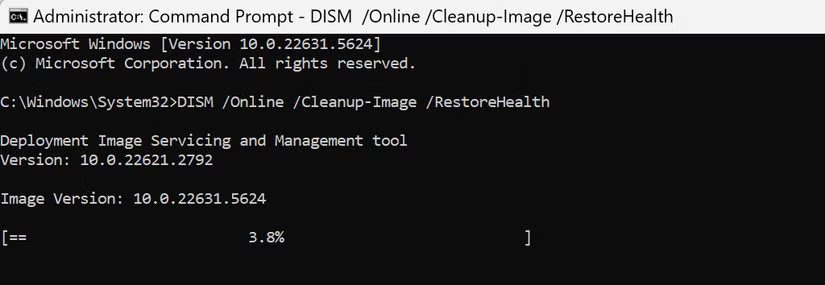
Prima di chiedere a DISM di riparare i file, è saggio preparare il terreno con una scansione preliminare e una pulizia. Questi sono i comandi da eseguire in sequenza (sempre in Prompt dei Comandi come Amministratore):
- Verifica dello Stato di Salute: Questo comando cerca la corruzione, ma non esegue la riparazione Windows file danneggiati.DISM /Online /Cleanup-Image /CheckHealth
- Scansione Avanzata: Questo è un controllo più approfondito.DISM /Online /Cleanup-Image /ScanHealth
- Ripristino della Salute del Sistema: Questo è il comando cruciale che tenta di risolvere il problema utilizzando componenti online o locali.DISM /Online /Cleanup-Image /RestoreHealth
Trucco Professionale: Se il comando
RestoreHealthfallisce, è un segnale che il repository di Windows Update (la fonte dei file di ricambio) è compromesso. Prova a eseguire prima un ripristino del repository di Update con lo strumento Windows Update Troubleshooter e poi riprova il comando DISM.
3. L’Ambiente di ripristino: Lavorare fuori da Windows
Quando i file danneggiati sono così critici da impedire l’avvio o la corretta esecuzione di SFC o DISM, la soluzione è operare dall’esterno del sistema operativo, nell’ambiente di ripristino di Windows (WinRE).
L’Accesso e l’esecuzione di SFC in WinRE
L’ambiente WinRE non carica il sistema operativo principale, bypassando quindi i file danneggiati e permettendo una riparazione Windows file danneggiati molto più efficace.
-
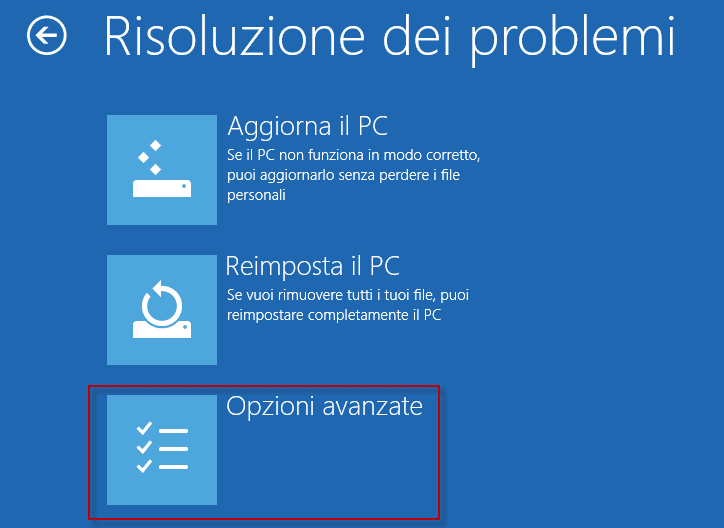
Riavvia il PC tenendo premuto il tasto Shift per accedere all’ambiente di ripristino.
-
Vai su Risoluzione dei problemi > Opzioni avanzate > Prompt dei comandi.
-
Una volta nel prompt, devi prima trovare la lettera di unità corretta di Windows (spesso non è C: in WinRE, ma D: o E:). Usa il comando:
wmic logicaldisk get Caption - Esegui SFC puntando all’unità corretta:sfc /scannow /offbootdir=C:\ /offwindir=D:\Windows (sostituisci D: con la lettera di unità corretta di Windows).
Questo metodo è l’unico modo per riparare i file critici del kernel che altrimenti sarebbero in uso e non modificabili mentre Windows è in esecuzione.
4. Analisi dei Log: Capire cosa (e perché) è stato riparato
Microsoft non ti dice esattamente quali file SFC o DISM hanno riparato a meno che tu non sappia dove cercare. L’analisi dei log è un trucco da esperti per capire la reale entità del danno e confermare che la riparazione Windows file danneggiati sia andata a buon fine.
Lettura del Log di SFC: CBS.log
SFC registra ogni sua azione nel file CBS.log. Leggere l’intero file è un incubo, ma c’è un trucco da riga di comando per estrarre solo le voci di interesse:
Esegui il comando in Prompt dei Comandi (Amministratore):
findstr /c:"[SR]" %windir%\Logs\CBS\CBS.log > "%userprofile%\Desktop\sfc_details.txt"
Questo crea un file sfc_details.txt sul tuo desktop contenente solo le linee riepilogative che mostrano se i file sono stati verificati, se sono stati trovati danneggiati e se sono stati riparati. Cerca la frase “repairing file” per la conferma.
5. Ripristino dei component Store: Il “Reset” nascosto di Windows Update
La corruzione dei file è spesso un sintomo di problemi più profondi nel Component Store di Windows, il database che contiene tutti gli aggiornamenti, i driver e i componenti di sistema. Se questo store è danneggiato, anche DISM non riuscirà a trovare i “pezzi di ricambio” validi.
Il pulitore di componenti avanzato
Microsoft ha uno strumento integrato per pulire le versioni obsolete e danneggiate dei componenti. Questo non solo libera spazio (a volte decine di GB), ma forza il sistema a ricostruire parte del Component Store, facilitando la successiva riparazione Windows file danneggiati.
-
Apri la Pulizia disco (cerca “cleanmgr”).
-
Clicca su Pulisci file di sistema.
-
Nella nuova finestra, spunta l’opzione Pulizia aggiornamenti di Windows.
Questo processo può richiedere tempo, ma è un’azione preventiva e curativa fondamentale che gli utenti comuni non conoscono o saltano.
6. Il ripristino in Place (Upgrade): Il trucco non distruttivo
Quando tutti gli strumenti da riga di comando falliscono, il trucco più efficace e meno distruttivo è eseguire un “Ripristino in Place”, noto anche come Upgrade Non Distruttivo. Questo processo reinstalla i file di sistema operativi sopra la tua installazione esistente, mantenendo intatti i tuoi dati personali, le impostazioni e la maggior parte delle applicazioni installate.
Come eseguire il ripristino non distruttivo
-
Scarica lo strumento Media Creation Tool dal sito ufficiale Microsoft (o l’immagine ISO appropriata).
-
Avvia l’eseguibile e scegli di Creare un supporto di installazione (chiavetta USB o file ISO).
-
Estrai o monta il file ISO e avvia il file
setup.exedall’interno del tuo Windows funzionante. -
Quando richiesto, scegli l’opzione: Mantieni file personali e app.
Questo è il “trucco” che gli specialisti usano per risolvere i problemi di corruzione ostinati senza il dramma di una formattazione totale. È un modo potente per forzare una riparazione Windows file danneggiati con componenti freschi.
7. Il monitoraggio preventivo: Bloccare la corruzione sul nascere
La migliore strategia per la riparazione Windows file danneggiati è… non averne bisogno. La corruzione dei file è spesso innescata da problemi hardware, in particolare RAM o disco rigido. Microsoft non enfatizza abbastanza l’importanza del monitoraggio hardware.
Tool nascosti per l’analisi Hardware
-
Verifica della RAM: Lo strumento diagnostico di Windows,
mdsched.exe(cerca Diagnostica memoria Windows). Esegui una scansione estesa all’avvio; se vengono rilevati errori, la RAM è la causa probabile dei tuoi file corrotti. -
Verifica del Disco Rigido: Utilizza il comando CHKDSK. Eseguire una scansione completa (con l’opzione
/rper trovare e riparare i settori difettosi) è vitale.
Ecco il comando da eseguire in Prompt dei Comandi (Amministratore) e che richiede un riavvio:
chkdsk C: /f /r
Statistica Chiave: La corruzione logica del disco (settori danneggiati) è responsabile di circa il 40% dei casi di corruzione dei file di sistema non legati ad aggiornamenti software. Eseguire CHKDSK /r è spesso il vero trucco segreto.
Sintesi e piani di azione rapida
La riparazione Windows file danneggiati richiede un approccio metodico e un’escalation di strumenti. Non saltare i passaggi, ma procedi con calma, seguendo questa lista di controllo, prima di arrenderti a una reinstallazione:
| Passo | Strumento | Scopo | Note |
| 1. | SFC /scannow (Multiplo) | Riparazione rapida dalla cache locale. | Eseguire 2-3 volte con riavvio intermedio. |
| 2. | DISM /RestoreHealth | Riparazione avanzata dal Component Store (online). | Il pilastro per la corruzione profonda. |
| 3. | sfc /offwindir in WinRE |
Riparazione di file critici del kernel. | Eseguire quando Windows non si avvia o SFC fallisce in OS. |
| 4. | Pulizia Disco (Aggiornamenti) | Ricostruzione e pulizia del Component Store. | Prepara il terreno per DISM. |
| 5. | Ripristino In Place | Reinstallazione non distruttiva del sistema. | Soluzione definitiva per corruzione ostinata. |
| 6. | CHKDSK /r & Memoria Windows | Prevenzione e diagnosi Hardware. | Individuare la radice del problema (RAM/HDD). |
Conclusione: Il tuo Sistema è ora blindato
Hai appena scoperto e imparato a utilizzare gli strumenti e le metodologie di livello professionale per la riparazione Windows file danneggiati. Non sei più in balia dei messaggi di errore generici di Microsoft. Con l’uso sapiente di SFC potenziato, DISM avanzato e il trucco del Ripristino In Place, il tuo PC Windows non solo sarà riparato, ma anche più stabile e reattivo.
Queste tecniche ti consentono di affrontare e risolvere i problemi più subdoli che affliggono il sistema operativo, trasformandoti da utente frustrato a gestore del sistema informato.
Non lasciare che la corruzione dei file rallenti o distrugga il tuo lavoro. Applica subito questi trucchi sul tuo PC. Hai riscontrato un problema che nemmeno queste tecniche riescono a risolvere? Lascia un commento qui sotto descrivendo il tuo scenario: la nostra community e i nostri esperti sono pronti ad aiutarti a trovare una soluzione su misura!