
Ti è mai capitato di fissare lo schermo del tuo computer con lo sguardo perso nel vuoto, cercando disperatamente di ricordare quella combinazione di lettere, numeri e simboli speciali che avevi creato tre mesi fa? Non sei solo. In un mondo in cui abbiamo un account per ogni singola attività, dal banking online alla consegna della pizza, è assolutamente normale perdere il filo. Fortunatamente, la tecnologia corre in nostro aiuto e imparare come trovare le password salvate nei browser se non le ricordi è la soluzione definitiva per evitare crisi di nervi davanti a un modulo di login.
La memoria inganna, il browser no: trovare le password salvate è il segreto per navigare senza stress e in totale sicurezza.
Capire come gestire i propri dati di accesso non è solo una questione di comodità, ma anche di sicurezza digitale. I moderni navigatori web agiscono come veri e propri cassaforti digitali, custodendole per noi. In questa guida esploreremo i segreti di Google Chrome, Firefox, Safari e Microsoft Edge, trasformandoti in un esperto del recupero credenziali. Preparati, perché stiamo per svelare dove si nascondono i tuoi preziosi codici d’accesso.
Perché è fondamentale sapere come trovare le password salvate
Il primo motivo è ovviamente la produttività. Perdere tempo a resettare una credenziale ogni volta che dobbiamo accedere a un sito è frustrante e inefficiente. Secondo alcune statistiche recenti, l’utente medio ha circa 100 account diversi; ricordarli tutti a memoria è praticamente impossibile per un essere umano standard. Ecco perché è vitale saper trovare le password salvate all’interno dei software che utilizziamo quotidianamente.
Inoltre, conoscere la posizione di questi dati ti permette di fare pulizia. Spesso conserviamo credenziali di siti che non esistono più o che non utilizziamo da anni. Accedere al gestore interno del browser ti consente di eliminare il superfluo e mantenere il tuo profilo digitale snello e sicuro. È un’operazione di “decluttering” tecnologico che dovremmo fare tutti almeno una volta ogni sei mesi.
Il ruolo dei password manager integrati
I browser moderni hanno fatto passi da gigante nella protezione dei dati. Non sono più semplici programmi per navigare, ma complessi ecosistemi di sicurezza. Quando decidi di trovare le password salvate, stai interagendo con un database criptato che richiede, solitamente, la tua impronta digitale o la password del sistema operativo per essere sbloccato. Questo garantisce che, anche se qualcuno usa il tuo PC, non possa vedere i tuoi segreti senza autorizzazione.
Come trovare le password salvate su Google Chrome
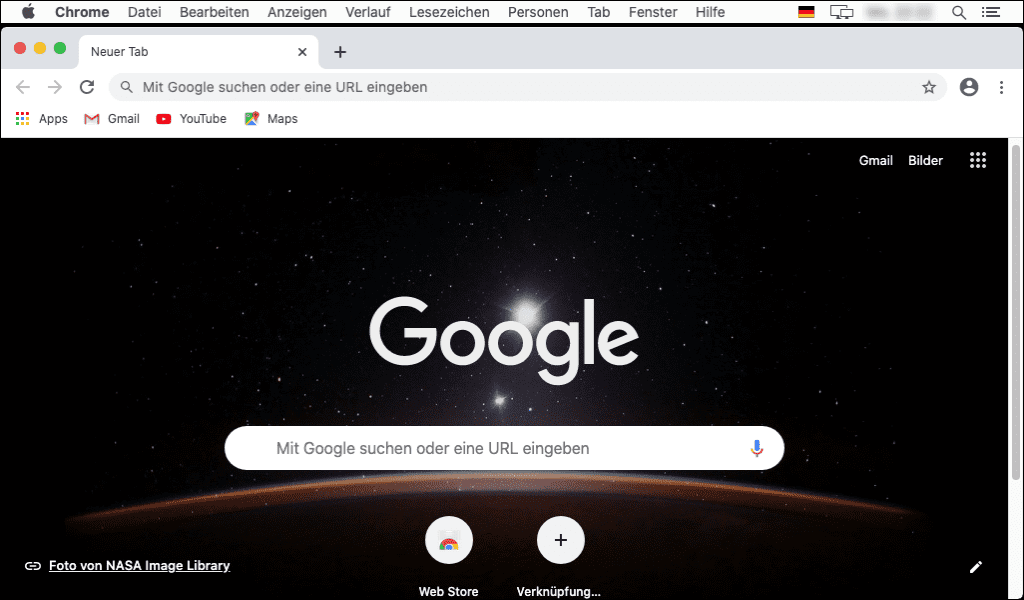
Google Chrome è il browser più utilizzato al mondo, e il suo sistema di gestione è incredibilmente intuitivo. Se utilizzi un account Google, le tue credenziali sono sincronizzate su tutti i tuoi dispositivi, dallo smartphone al tablet. Ma dove finiscono fisicamente? Per trovare le password salvate su Chrome, devi seguire pochi e semplici passaggi all’interno delle impostazioni del software.
Passaggi per PC e Mac
Per visualizzare le tue chiavi di accesso su un computer, apri Chrome e clicca sui tre puntini verticali in alto a destra. Seleziona “Impostazioni” e poi, nel menu a sinistra, clicca su “Compilazione automatica e Google Password Manager”. Qui troverai l’elenco completo di tutti i siti web per i quali hai memorizzato le credenziali. Cliccando sull’icona a forma di occhio, potrai visualizzare il testo in chiaro, previa inserimento del PIN del tuo computer.
Gestione tramite smartphone Android e iOS
Se sei in giro e hai bisogno di trovare le password salvate sul tuo telefono, la procedura è simile. Apri l’app Chrome, tocca il tuo profilo e cerca la voce “Password”. Questo è particolarmente utile quando devi fare il login su una smart TV o su un dispositivo non tuo e non ricordi assolutamente la parola magica. Google ti mostrerà l’elenco alfabetico di tutti i portali salvati nel tempo.
Trovare le password salvate su Mozilla Firefox
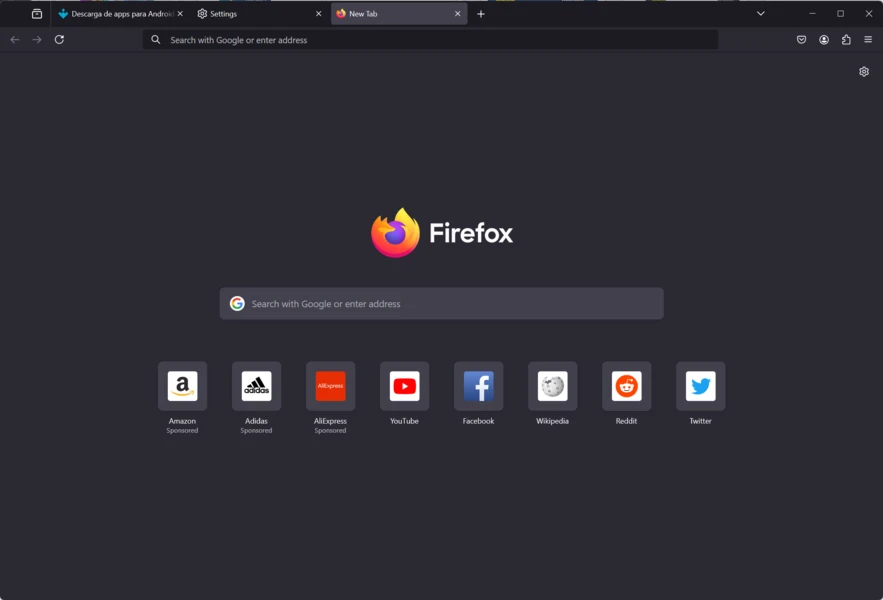
Mozilla Firefox è da sempre il paladino della privacy. Il suo sistema di gestione, chiamato “Firefox Lockwise”, è estremamente robusto e facile da navigare. Se il tuo obiettivo è capire come trovare le password salvate nei browser se non le ricordi, Firefox offre un’interfaccia molto pulita che separa chiaramente l’indirizzo del sito, il nome utente e la data dell’ultimo utilizzo.
Accedere alle credenziali su Firefox
Per entrare nel pannello di controllo, clicca sulle tre linee orizzontali (il menu “hamburger”) in alto a destra e seleziona “Password”. Verrai reindirizzato a una pagina dedicata dove potrai cercare specifici siti tramite una barra di ricerca interna. Questa funzione è una manna dal cielo se hai centinaia di account e non vuoi scorrere l’intera lista per trovare le password salvate.
Protezione con la Password Principale
Firefox offre un livello di sicurezza extra: la “Password principale”. Se attivata, questa funzione cripta l’intero database. Per poter trovare le password salvate, dovrai prima inserire questa chiave universale. È una funzione caldamente consigliata se condividi il computer con familiari o colleghi di lavoro, poiché impedisce accessi non autorizzati ai tuoi dati sensibili.
Come visualizzare le password su Microsoft Edge
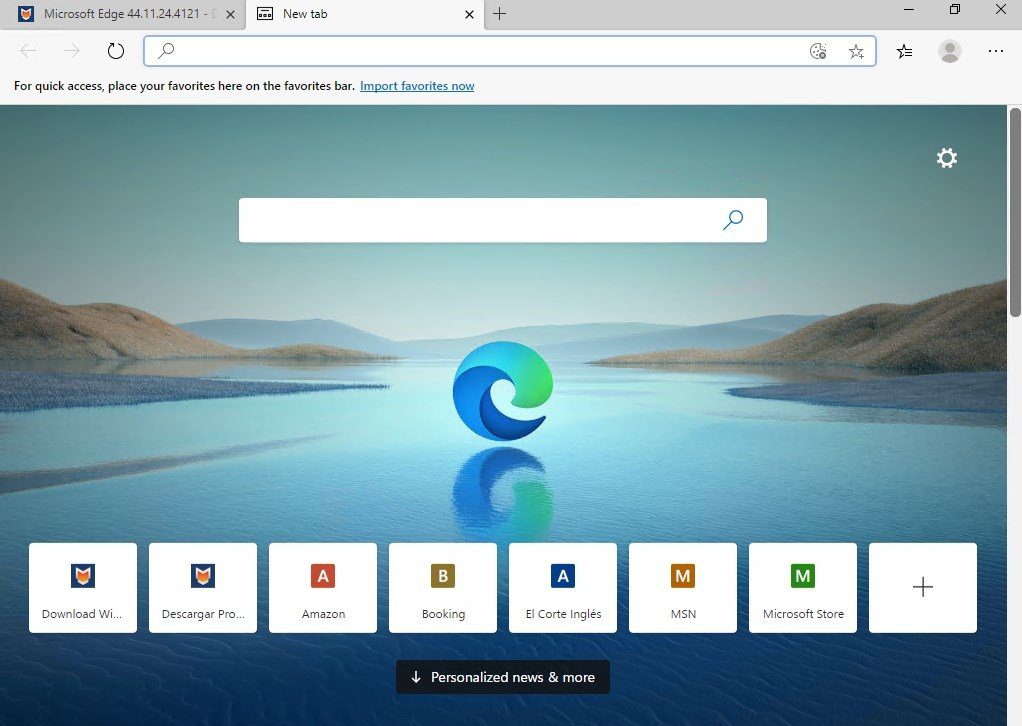
Con il passaggio al motore Chromium, Microsoft Edge è diventato un browser eccellente, integrandosi perfettamente con l’ecosistema Windows. Se sei un utente Windows 10 o 11, è probabile che tu stia usando Edge senza nemmeno saperlo. Sapere come trovare le password salvate nei browser se non le ricordi su Edge è fondamentale, specialmente per chi lavora in ambienti aziendali dove la sicurezza è la priorità assoluta.
Navigare nelle impostazioni di Edge
Per visualizzare i tuoi dati, clicca sui tre puntini orizzontali in alto a destra e vai su “Impostazioni”. Da qui, seleziona “Profili” e poi “Password”. Edge ti permette non solo di vedere le chiavi d’accesso, ma ti avvisa anche se una delle tue password è stata compromessa in una violazione di dati nota sul web. È uno strumento di prevenzione incredibile per chi vuole trovare le password salvate e allo stesso tempo proteggersi.
-
Monitoraggio della sicurezza: Edge segnala le password deboli o riutilizzate.
-
Sincronizzazione Cloud: Grazie all’account Microsoft, le password sono disponibili su Xbox e dispositivi mobili.
-
Salvataggio automatico: Chiede sempre se desideri memorizzare una nuova credenziale.
Recuperare le password salvate su Safari per utenti Apple
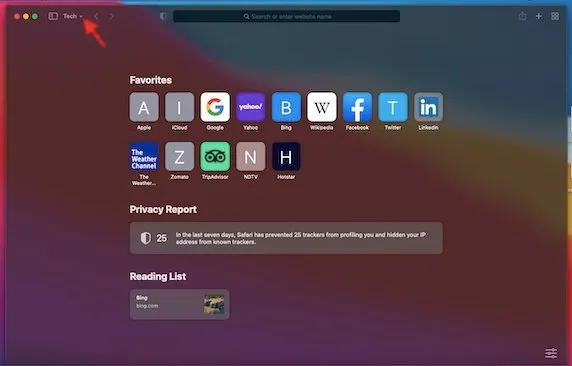
Se sei un utente Mac, iPhone o iPad, il tuo browser di riferimento è quasi certamente Safari. Apple utilizza il “Portachiavi iCloud” per gestire queste informazioni. La filosofia di Apple è rendere quasi invisibile questo processo, ma resta fondamentale sapere come trovare le password salvate nei browser se non le ricordi quando devi usarle su un dispositivo non Apple, come un PC Windows o una console.
Procedura su macOS
Su un Mac, apri Safari e vai nel menu in alto a sinistra cliccando su “Impostazioni” (o Preferenze), quindi seleziona la scheda “Password”. Dovrai autenticarti tramite Touch ID o inserendo la password del tuo account utente. Una volta dentro, vedrai una lista dettagliata. Apple è molto attenta: se una password è troppo semplice, ti suggerirà di cambiarla immediatamente per aumentare la tua sicurezza.
Visualizzare le password su iPhone e iPad
Su dispositivi mobili, non devi nemmeno aprire Safari. Vai nelle “Impostazioni” generali del tuo iPhone, scorri verso il basso fino a “Password” e usa il Face ID per sbloccare l’accesso. È il modo più rapido per trovare le password salvate mentre sei in movimento. Il sistema di ricerca integrato ti permette di trovare il sito desiderato in pochi decimi di secondo, rendendo l’intera operazione fluida e senza stress.
Strumenti alternativi e Password Manager esterni
Oltre ai browser, esistono software dedicati chiamati Password Manager. Strumenti come Bitwarden o 1Password offrono funzionalità avanzate che vanno oltre il semplice trovare le password salvate. Questi programmi permettono di memorizzare anche note sicure, documenti d’identità e carte di credito, tutto protetto da crittografia di livello militare (AES-256).
L’uso di un manager esterno è consigliato se utilizzi molti browser diversi contemporaneamente. Invece di dover imparare come trovare le password salvate nei browser se non le ricordi per ogni singolo programma, avrai un unico punto di accesso universale. Questo riduce drasticamente la confusione e aumenta la robustezza della tua identità digitale complessiva.
Errori comuni da evitare nella gestione delle password
Molte persone, per paura di non riuscire a trovare le password salvate, commettono errori fatali per la sicurezza. Il più comune è scriverle su un post-it attaccato al monitor o in un file Excel non protetto chiamato “Password.xlsx”. Queste pratiche sono il sogno di ogni hacker o malintenzionato. Affidarsi al browser è infinitamente più sicuro che utilizzare supporti analogici o file di testo in chiaro.
Un altro errore frequente è utilizzare la stessa parola chiave per tutti i siti. Se un malintenzionato scopre la tua password di un forum poco sicuro, proverà immediatamente la stessa combinazione sulla tua email e sulla tua banca. Imparando a trovare le password salvate, puoi permetterti di avere chiavi d’accesso diverse e complesse per ogni sito, poiché non sarai più costretto a ricordarle tutte a memoria.
Statistiche sulla sicurezza delle password nel 2024
Dati recenti mostrano che il 65% delle persone utilizza ancora la stessa password per più account. Inoltre, le password più comuni al mondo rimangono “123456” e “password”. Questo evidenzia quanto sia importante educare gli utenti su come trovare le password salvate nei browser se non le ricordi, spingendoli a utilizzare i generatori di password integrati che creano stringhe casuali impossibili da indovinare per un software di attacco brute-force.
| Browser | Facilità di Recupero | Sicurezza Integrata | Sincronizzazione |
| Google Chrome | Alta | Ottima | Eccellente |
| Firefox | Alta | Superiore | Molto Buona |
| Edge | Alta | Ottima | Ottima |
| Safari | Media | Eccellente | Solo ecosistema Apple |
Consigli per una gestione sicura e veloce
Per concludere questa analisi su come trovare le password salvate nei browser se non le ricordi, ecco alcuni consigli pratici che puoi implementare oggi stesso. Ricorda che la sicurezza è un processo, non un prodotto finito.
-
Attiva l’Autenticazione a Due Fattori (2FA): Anche se qualcuno riuscisse a trovare le password salvate, non potrebbe accedere ai tuoi account senza il codice temporaneo sul tuo telefono.
-
Fai un audit periodico: Una volta al mese, entra nel gestore password del tuo browser e cancella i vecchi account.
-
Usa password lunghe: Più che la complessità (simboli strani), conta la lunghezza. Una frase lunga è più difficile da crackare di una parola corta con un simbolo.
-
Sincronizza i dispositivi: Assicurati di aver effettuato l’accesso al tuo account (Google, Apple o Microsoft) nel browser per non perdere i dati in caso di guasto del PC.
Cosa fare se il browser non ha salvato la password?
A volte può capitare di non riuscire a trovare le password salvate perché abbiamo rifiutato il salvataggio automatico in passato. In questo caso, l’unica soluzione è utilizzare la procedura di “Password dimenticata” del sito specifico. Una volta resettata, assicurati di cliccare su “Salva” quando il browser te lo chiederà, così da non dover ripetere l’operazione in futuro.
Conclusione e prossimi passi
Abbiamo visto nel dettaglio come trovare le password salvate nei browser se non le ricordi su tutte le principali piattaforme. Che tu usi Chrome per lavoro, Safari sul tuo iPhone o Firefox per la tua privacy, la procedura è rapida e sicura. Non lasciare che una dimenticanza rovini la tua giornata o interrompa il tuo flusso di lavoro: i tuoi dati sono lì, pronti per essere recuperati in pochi click.
La gestione delle proprie credenziali è il primo passo verso una vita digitale consapevole e protetta. Ora che sai esattamente dove guardare, perché non dedichi cinque minuti a controllare la sicurezza dei tuoi account?
Vuoi rendere i tuoi account ancora più sicuri? Inizia subito a sostituire le password più vecchie con nuove combinazioni generate dal tuo browser e attiva l’autenticazione a due fattori ovunque possibile!