
Hai mai avuto quella fastidiosa sensazione di smarrimento davanti a una griglia infinita di quadratini bianchi, con il cursore che lampeggia come a volerti sfidare? Ti trovi lì, a inserire dati uno a uno, mentre il tuo collega invia report perfetti in cinque minuti netti. Aprire un foglio calcolo per la prima volta può sembrare un viaggio in terra straniera senza mappa, ma oggi le cose cambiano. Se vuoi imparare Excel da zero corso fai-da-te o semplicemente smettere di inserire i dati a mano come nel secolo scorso, sei nel posto giusto. Questa excel guida formule principianti è il passaporto che ti serve per transformar quel muro di celle in un alleato formidabile per il tuo lavoro e la tua gestione quotidiana.
Dominare Excel non significa memorizzare centinaia di codici, ma capire come far parlare i dati tra loro con semplicità.
Perché il foglio calcolo spaventa (e come superare il blocco)
Ammettiamolo: l’interfaccia di Microsoft Excel può risultare intimidatoria. Righe contrassegnate da numeri, colonne identificate da lettere, e una barra dei menu densa di opzioni che sembra presa direttamente dalla cabina di pilotaggio di un aereo di linea. Molti pensano che serva una laurea in ingegneria aerospaziale anche solo per fare una sottrazione, ma la realtà è ben diversa. Pensare allo spreadsheet come a una gigantesca scacchiera è il primo passo fondamentale: ogni casella ha un indirizzo univoco (come A1, B5 o C10) e contiene un’informazione che attende solo di essere attivata.

Quando decidi di imparare Excel da zero corso o tutorial online, il segreto non è studiare a memoria ogni singola funzione dell’ecosistema Microsoft. Il vero trucco sta nel comprendere la logica che governa il software. Ogni volta che digiti il simbolo dell’uguale (=), stai letteralmente dicendo al programma: “Ehi, sveglia, ora tocca a te lavorare per me!”. Da quel momento in poi, lo strumento smette di essere una tabella statica e si trasforma in un vero e proprio motore di calcolo automatizzato. Se vuoi evitare i rallentamenti del software dovuti a file corrotti o cache intasata, ti consiglio di leggere il nostro tutorial su come velocizzare Windows 11 per mantenere l’ambiente di lavoro scattante.
Le fondamenta: Come si scrive una formula senza fare danni
Prima di lanciare formule complesse, dobbiamo assicurarci che le fondamenta della tua struttura siano solide come il cemento armato. Esiste una regola d’oro nel mondo dei software di produttività: non si inseriscono mai i numeri fissi direttamente all’interno delle funzioni, ma si utilizzano i riferimenti delle celle. Se scrivi =10+5, otterrai sicuramente quindici, ma avrai perso l’incredibile potere dell’automazione. Se invece scrivi =A1+B1, potrai cambiare i valori in quelle celle infinite volte e il risultato si aggiornerà istantaneamente, come per magia.
Questa excel guida formule principianti serve proprio a questo: a farti cambiare mentalità. Le formule si dividono principalmente in due categorie: gli operatori matematici classici (i segni più, meno, asterisco per moltiplicare e barra per dividere) e le funzioni predefini, che sono scorciatoie create dagli sviluppatori per compiere operazioni complesse scrivendo pochissime lettere.
💡 Consiglio: Ricorda sempre di verificare la barra della formula in alto. Spesso la cella mostra il risultato finale (es. 150), ma la verità su come è stato generato quel valore si trova scritta solo lassù, nella barra di digitazione superiore. Prendi l’abitudine di guardarla costantemente per scovare eventuali errori strutturali.
La trinità delle formule excel base: SOMMA, MEDIA e CONTA
Entriamo nel vivo dell’azione e sporchiamoci le mani con gli strumenti che utilizzerai nel 90% delle tue giornate lavorative. Esiste una vera e propria triade di comandi che rappresenta il cuore pulsante di qualunque analisi dati su uno spreadsheet. Parliamo dei comandi per sommare, calcolare i valori intermedi e contare gli elementi presenti nelle tue tabelle.
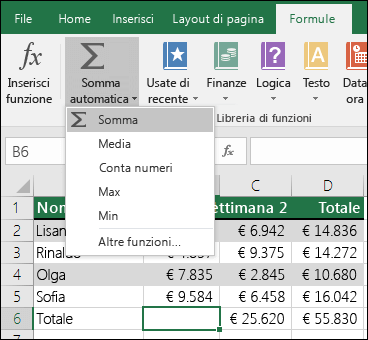
La funzione SOMMA: Addio calcolatrice manuale
La regina indiscussa di ogni foglio elettronico è senza dubbio la funzione SOMMA. Immagina di avere una colonna con le spese mensili che va dalla cella C2 alla cella C20. Invece di scrivere =C2+C3+C4... fino alla fine dei tuoi giorni, ti basterà digitare:
=SOMMA(C2:C20)
I due punti (:) in mezzo ai riferimenti significano letteralmente “fino a”, indicando al software un intero intervallo continuo di celle su cui lavorare in un colpo solo.
La funzione MEDIA: Bilanciare i tuoi dati
Subito dopo la somma, troviamo la funzione MEDIA. Il funzionamento sintattico è identico alla precedente, ma il risultato ti restituirà il valore medio aritmetico dell’intervallo selezionato. È fondamentale per tracciare l’andamento dei prezzi, i voti scolastici o i ricavi medi giornalieri di un e-commerce.
=MEDIA(D2:D50)
La funzione CONTA.NUMERI e CONTA.VALORI
Spesso non hai bisogno di sommare del denaro o dei quantitativi, ma vuoi semplicemente sapere quante righe della tua tabella sono effettivamente compilate. Qui entrano in gioco le varianti del comando conta. Se utilizzi =CONTA.NUMERI(A1:A10), il sistema calcolerà solo le celle che contengono cifre. Se invece hai un elenco di nomi di collaboratori o prodotti e vuoi sapere quanti sono, la scelta corretta ricade su =CONTA.VALORI(A1:A10), che prende in considerazione qualsiasi cella non vuota, testo compreso.

Se stai cercando di imparare Excel da zero corso rapido per gestire le tue finanze personali o aziendali, queste tre funzioni costituiscono il nucleo di partenza insostituibile. Per chi desidera espandere la propria suite di strumenti digitali anche su mobile, è possibile scaricare l’applicazione ufficiale per smartphone direttamente da Google Play Store per Android per modificare i file ovunque vi troviate.
Il segreto dei riferimenti: Assoluti contro Relativi ($)
Quando inizi a muoverti all’interno di un foglio calcolo, scoprirai presto una funzione comodissima: il quadratino di riempimento automatico. Se scrivi una formula nella prima cella e poi trascini quel quadratino verso il basso, Excel adatta automaticamente la formula per le righe successive. Questo succede perché di base il programma utilizza i riferimenti relativi. Se in C1 scrivi =A1+B1 e trascini in giù, in C2 diventerà automaticamente =A2+B2.
Ma cosa succede se devi moltiplicare un intero listino prezzi per una singola percentuale di IVA fissa scritta in una cella isolata, ad esempio la cella E1? Se trascini la formula, Excel cercherà di scalare anche la cella dell’IVA, passando a E2, E3 e così via, sballando tutti i tuoi calcoli. Per bloccare una cella e renderla immobile, devi trasformarla in un riferimento assoluto.
Per farlo, si usa il magico simbolo del dollaro ($). Inserendo il dollaro prima della lettera della colonna e prima del numero della riga, congelerai letteralmente quella coordinata:
=A1 * $E$1
Ora, quando trascinerai la formula verso il basso, il primo elemento (A1) cambierà in A2, A3, A4, mentre il secondo elemento rimarrà ancorato stabilmente su $E$1.
La magia della logica: La funzione SE excel cambia le regole del gioco
Fino ad ora abbiamo visto calcoli lineari, ma cosa succede se vogliamo che il nostro foglio prenda delle decisioni autonome in base dei dati che inseriamo? È qui che avviene il vero salto di qualità, il momento esatto in cui smetti di sembrare un principiante e inizi a muoverti come un analista navigato. La funzione SOMMA MEDIA SE excel unisce la potenza del calcolo puro alla logica condizionale dei linguaggi di programmazione.
Analizziamo da vicino la struttura della celeberrima funzione SE. Questo comando valuta una condizione e restituisce un risultato se la condizione è vera, e un altro risultato se la condizione è falsa. La sintassi standard si presenta in questo modo:
=SE(Test; Se_vero; Se_falso)
Facciamo un esempio pratico per comprendere meglio. Immagina di gestire un elenco di studenti e di avere i loro voti nella colonna B. Vuoi che nella colonna C appaia automaticamente la scritta “Promosso” se il voto è maggiore o uguale a 6, oppure “Bocciato” se il voto è inferiore. La formula magica da scrivere sarà:
=SE(B2>=6; "Promosso"; "Bocciato")
⚠️ Attenzione: Quando inserisci del testo statico all’interno di una formula (come le parole “Promosso” o “Bocciato”), devi obbligatoriamente racchiuderlo tra le virgolette doppie (""). Se te le dimentichi, il programma andrà in confusione totale e ti restituirà il fastidiosissimo errore #NOME?.
Abbinando la logica ai calcoli avanzati, puoi sfruttare anche varianti potentissime come SOMMA.SE e CONTA.SE. Queste funzioni ti permettono, ad esempio, di sommare gli incassi solo se provengono da un determinato cliente, o di contare quante volte un prodotto specifico appare nel magazzino. Se hai paura che errori di calcolo interni o script personalizzati blocchino l’applicazione facendoti perdere ore di modifiche, ti invitiamo a leggere il nostro approfondimento su come recuperare un file excel non salvato per mettere in sicurezza i tuoi dati importanti.
Manipolare i testi: Formule essenziali per ripulire i dati
Chi lavora ogni giorno su uno spreadsheet sa bene che i database non sono fatti solo di cifre perfette. Spesso ci si ritrova a gestire file esportati da gestionali aziendali che contengono nomi scritti a casaccio, spazi di troppo o codici prodotto da spezzettare. Fortunatamente, esistono le formule excel base dedicate interamente alla gestione delle stringhe di testo.
ANNULLA.SPAZI: Pulizia profonda automatica
A volte le formule di ricerca falliscono perché un testo contiene uno spazio invisibile alla fine della parola (ad esempio "Mario " invece di "Mario"). La funzione =ANNULLA.SPAZI(A1) elimina istantaneamente tutti gli spazi superflui all’inizio e alla fine del testo, lasciando solo un singolo spazio tra le parole.
MAIUSC, MINUSC e MAIUSC.INIZ
Vuoi standardizzare una lista di email o di nomi scritti in modo disordinato?
-
=MAIUSC(A1)trasforma tutto il testo in LETTERE MAIUSCOLE. -
=MINUSC(A1)converte tutto in lettere minuscole (perfetto per ripulire i database di indirizzi email). -
=MAIUSC.INIZ(A1)trasforma solo la prima lettera di ogni parola in maiuscola, ideale per riordinare elenchi di nomi e cognomi (es: “mario rossi” diventa “Mario Rossi”).
Cerca Verticale e XLOOKUP: Trovare un ago in un pagliaio di dati
Se c’è una funzione che fa tremare le gambe durante i colloqui di lavoro, quella è senza dubbio il CERCA.VERT (conosciuto internazionalmente come VLOOKUP). Eppure, il suo principio di funzionamento è paragonabile a quello di una vecchia rubrica telefonica cartacea: cerchi un nome per ottenere il numero di telefono corrispondente situato sulla stessa riga.
Il CERCA.VERT esamina la prima colonna a sinistra di una tabella alla ricerca di un valore specifico e, una volta trovato, si sposta verso destra per estrarre il dato contenuto nella colonna che gli indicherai.
Tuttavia, se utilizzi le versioni più recenti del software (come quelle incluse in Microsoft 365), hai a disposizione un superpotere nettamente superiore: la funzione CERCA.X (XLOOKUP). Questa evoluzione corregge tutti i difetti storici del vecchio comando, permettendoti di cercare dati in qualsiasi direzione (sia a destra che a sinistra) e integrando la gestione degli errori senza dover ricorrere a formule nidificate complesse. Questa excel guida formule principianti punta a farti usare gli strumenti più moderni, quindi ti esorto a testare fin da subito il CERCA.X per svecchiare i tuoi metodi di lavoro.
🏆 Il meglio: Se devi confrontare due elenchi diversi o importare i prezzi di un listino all’interno delle tue fatture quotidiane, il CERCA.X è in assoluto lo strumento più efficiente, sicuro e veloce a tua disposizione. Riduce i tempi di elaborazione dell’80% rispetto ai vecchi metodi manuali basati sul copia-incolla continuo.
Gestione del tempo: Lavorare con Date e Ore
Un altro ostacolo frequente quando si decide di imparare Excel da zero corso pratico riguarda la gestione del tempo. Calcolare quanti giorni mancano alla scadenza di un contratto o quante ore ha lavorato un dipendente può diventare un incubo se non si conoscono i comandi giusti.
La prima cosa da capire è che, per Excel, le date sono semplicemente dei numeri interi sequenziali travestiti (il numero 1 corrisponde al 1° gennaio 1900). Questo significa che puoi fare operazioni matematiche dirette sulle date! Se in una cella hai la data di oggi e in un’altra la data di scadenza di una fattura, ti basterà fare una semplice sottrazione (=B2-A2) per ottenere il numero esatto di giorni trascorsi o rimasti.
Se invece vuoi che il tuo foglio mostri sempre la data odierna in modo dinamico ogni volta che lo apri, puoi usare la funzione:
=OGGI()
Questa funzione non richiede argomenti tra le parentesi e mantiene il tuo documento costantemente aggiornato rispetto all’orologio del tuo computer.
Errori comuni che fanno saltare i nervi (e come risolverli subito)
Lavorare su uno spreadsheet significa anche scontrarsi inevitabilmente con messaggi d’errore dai nomi criptici che compaiono all’improvviso dentro le celle. Niente panico: non hai rotto il computer. Quei simboli sono semplicemente il modo in carenza di parole con cui il programma ti sta chiedendo aiuto. Impariamo a decifrarli al volo:
-
#####: Questo non è un vero errore di calcolo. Significa semplicemente che la colonna è troppo stretta per mostrare il numero contenuto all’interno. Ti basta fare doppio clic sulla linea di separazione in alto tra le lettere delle colonne per allargarla automaticamente. -
#DIV/0!: Stai tentando di dividere un numero per zero o per una cella completamente vuota. Matematicamente impossibile, correggi il divisore. -
#VALORE!: Si verifica quando provi a fare un’operazione matematica usando una cella che contiene testo anziché numeri (ad esempio, provare a sommare “Mele” + 15). -
#RIF!: Il terrore di ogni utente. Significa che la formula faceva riferimento a una cella o a un intero foglio che è stato eliminato per errore. In questo caso, la combinazione di tastiCTRL + Zper annullare l’ultima azione è la tua unica ancora di salvataggio.
Se riscontri blocchi continui delle macro o rallentamenti grafici durante lo scorrimento dei fogli più complessi, potrebbe essere legato a impostazioni scorrette dell’hardware o delle app in background. Ti invitiamo a consultare la nostra guida ai migliori trucchi per ottimizzare Windows per assicurarci che la suite giri al massimo delle sue potenzialità tecniche.
Strumenti alternativi e dove scaricare i software ufficiali
Sebbene la suite Microsoft rimanga il punto di riferimento assoluto per il settore professionale, il mercato offre eccellenti alternative per gestire un foglio calcolo senza spendere un patrimonio. Se vuoi imparare Excel da zero corso pratico, puoi decidere di esercitarti anche su piattaforme parallele totalmente gratuite.
La prima alternativa è rappresentata da Fogli Google, una soluzione interamente basata sul cloud che permette una collaborazione in tempo reale senza pari. Se invece preferisci un software tradizionale installato sul disco fisso che rispetti la tua privacy offline, la suite open-source LibreOffice è la scelta ideale. Potete effettuare il download del pacchetto completo e sicuro direttamente dal sito ufficiale LibreOffice.
| Caratteristica | Microsoft Excel | Fogli Google | LibreOffice Calc |
| Costo | A pagamento (Abbonamento/Licenza) | Gratuito (Account Google) | Gratuito (Open-Source) |
| Modalità principale | Desktop (PC/Mac) e Cloud | Cloud / Browser Web | Desktop Offline |
| Calcolo Avanzato | Eccellente (Motore ultra-performante) | Buono (Ideale per medie moli dati) | Ottimo (Molto simile alle vecchie versioni Excel) |
| Collaborazione | Ottima (con OneDrive) | Superba e nativa in tempo reale | Limitata |
FAQ: Domande frequenti sulle formule di Excel
Qual è la differenza sostanziale tra una formula e una funzione in Excel?
La formula è un’espressione matematica inserita dall’utente (ad esempio =A1+B1), mentre la funzione è un comando predefinito interno al software (come =SOMMA(A1:B1)) che esegue automaticamente un calcolo specifico scorciato.
Come faccio a bloccare una cella in una formula quando trascino verso il basso?
Per bloccare una cella ed evitare che i riferimenti si spostino quando trascini la formula, devi inserire il simbolo del dollaro ($) prima della lettera e prima del numero della cella (es. $A$1). Puoi farlo rapidamente premendo il tasto F4 della tastiera subito dopo aver selezionato la cella.
Perché Excel non calcola la formula e mostra solo il testo scritto?
Questo accade principalmente se hai dimenticato di inserire il segno di uguale (=) all’inizio della cella, oppure se il formato di quella specifica cella è stato erroneamente impostato su “Testo” anziché su “Generale” o “Numero”.
Come posso unire il testo di due celle diverse in una sola?
Puoi utilizzare il simbolo della e commerciale (&), noto come operatore di concatenazione. Ad esempio, la formula =A1 & " " & B1 unirà il nome contenuto in A1 con il cognome presente in B1, inserendo uno spazio vuoto nel mezzo.
Cosa significa l’errore #NOME? dentro una cella?
L’errore #NOME? si presenta quasi sempre quando c’è un errore di battitura nel nome di una funzione (ad esempio scrivendo SOMME invece di SOMMA) o quando ci si dimentica di inserire le virgolette intorno a un testo inserito in una formula logica.
Conclusione
Sei arrivato alla fine di questo viaggio esteso nel mondo dei dati. Abbiamo visto come muovere i primi passi fondamentali, come sfruttare l’automazione della triade SOMMA MEDIA SE excel, i trucchi per ripulire i testi, gestire il tempo e come evitare i tranelli degli errori più comuni. Ricorda che nessuno nasce esperto di fogli elettronici: la padronanza si acquisisce solo provando, sbagliando e testando sul campo.
Non avere paura di creare un file di prova vuoto e iniziare a sperimentare con i dati della tua quotidianità. Nel giro di poche settimane, quelle griglie che prima ti sembravano un labirinto diventeranno lo strumento più potente della tua routine produttiva. Buon lavoro e buona formattazione dal team di CeoGeekBlog.it!