

Nell’era digitale moderna, la nostra privacy è costantemente sotto attacco da parte di hacker e software malevoli. Imparare come creare un file criptato è diventata una competenza fondamentale per chiunque desideri mantenere i propri documenti personali al sicuro. Che tu debba inviare un contratto via email o conservare foto private, la cifratura dati rappresenta il muro insuperabile tra le tue informazioni e i malintenzionati. Molti utenti pensano che criptare archivi sia un’operazione complessa riservata agli esperti, ma in realtà bastano pochi clic per ottenere file protetti e una sicurezza informatica di livello bancario.
La crittografia è il lucchetto digitale che trasforma i tuoi dati privati in una fortezza inespugnabile. Proteggi la tua libertà.
Perché la crittografia è essenziale?
Molti sottovalutano il rischio di lasciare documenti in chiaro sul proprio desktop. Se il tuo computer venisse smarrito o rubato, chiunque potrebbe accedere alle tue scansioni della carta d’identità o ai tuoi estratti conto. Utilizzare un sistema per come creare un file criptato trasforma i tuoi dati in un codice illeggibile senza la chiave corretta.

Secondo recenti statistiche sulla cybersecurity, oltre il 60% dei data breach personali avviene a causa di dispositivi non protetti. La crittografia non è solo per le grandi aziende; è uno strumento di difesa quotidiana. Imparare a nascondere file sensibili attraverso la protezione crittografica garantisce che, anche in caso di furto fisico del PC, i tuoi contenuti rimangano inaccessibili.
In questa guida esploreremo diverse metodologie per Windows e macOS. Vedremo sia gli strumenti integrati nei sistemi operativi che i software di terze parti più affidabili. Preparati a trasformare il tuo computer in una vera cassaforte digitale.
Come creare un file criptato su Windows: Metodi nativi
Windows offre diverse soluzioni per la protezione dei dati, a seconda della versione del sistema operativo che stai utilizzando (Home o Pro). La funzione principale è chiamata EFS (Encrypting File System), ma esistono anche alternative più moderne e accessibili per tutti.
Usare il File System Crittografato (EFS)
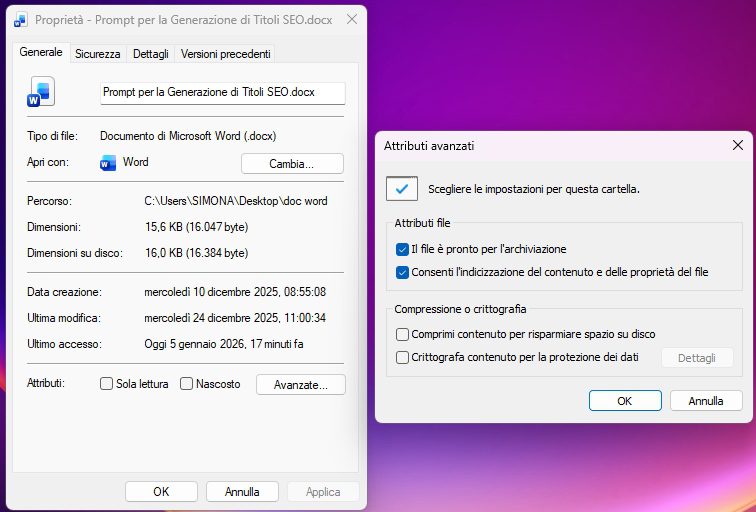
Se possiedi una versione Pro o Enterprise, puoi sfruttare la tecnologia nativa per capire come creare un file criptato direttamente dalle proprietà della cartella. Questo metodo lega la decrittografia al tuo account utente di Windows, rendendo i file illeggibili per altri profili.
-
Fai clic con il tasto destro sul file o sulla cartella che desideri proteggere.
-
Seleziona Proprietà e poi clicca sul pulsante Avanzate.
-
Spunta la casella Crittografa contenuto per proteggere i dati.
-
Conferma con OK e applica le modifiche a tutte le sottocartelle.
Limitazioni di Windows Home
È importante notare che la versione Windows Home non supporta la funzione EFS per la creazione di singoli file cifrati. Se sei un utente Home, non disperare: ci sono ottime alternative. Puoi utilizzare la Protezione tramite BitLocker per intere unità o affidarti a software esterni come vedremo nei prossimi paragrafi.
Creare archivi protetti con password su Windows
Un metodo universale e divertente per capire come creare un file criptato senza troppi mal di testa è l’uso di software di compressione. Programmi come 7-Zip o WinRAR sono lo standard del settore per creare contenitori sicuri e trasportabili.
La procedura con 7-Zip
7-Zip è un software gratuito e open-source che offre una crittografia AES-256 estremamente robusta. Segui questi passaggi per mettere i tuoi file sotto chiave:

-
Seleziona i file, fai clic destro e scegli 7-Zip > Aggiungi all’archivio.
-
Nel pannello “Crittografia”, inserisci una password complessa.
-
Assicurati che il metodo di crittografia sia impostato su AES-256.
-
Spunta la casella Crittografa i nomi dei file per una privacy totale.
Questo sistema è perfetto perché ti permette di sapere come creare un file criptato che puoi facilmente spostare su una chiavetta USB o inviare tramite cloud. Senza la password, nessuno potrà nemmeno vedere quali documenti sono contenuti all’interno dell’archivio.
Come creare un file criptato su macOS: Utility Disco
Apple ha sempre messo la privacy al centro della sua esperienza utente. Su Mac, non hai bisogno di software esterni per creare una “cartella blindata”. Lo strumento Utility Disco è il tuo miglior alleato per imparare come creare un file criptato sotto forma di immagine disco.
Guida passo-passo per macOS
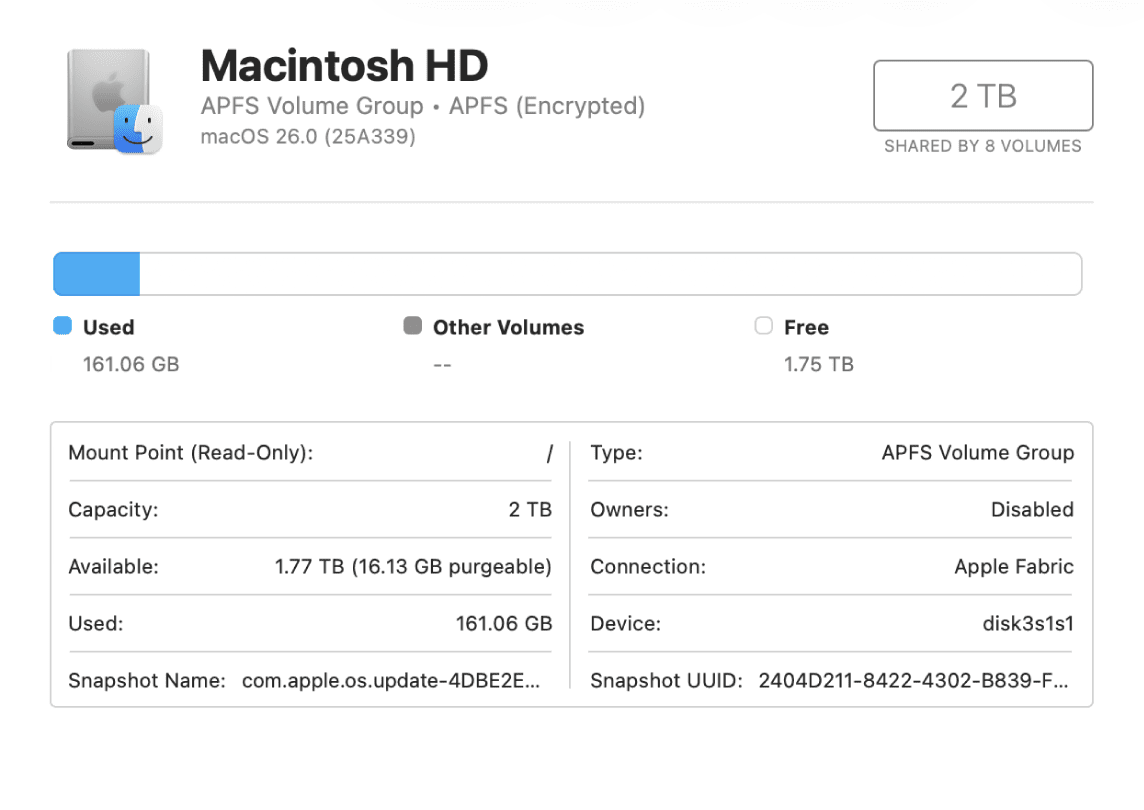
La creazione di un’immagine disco criptata crea un file .dmg che agisce come un volume virtuale. Quando vuoi accedere ai file, inserisci la password e il volume viene “montato” come se fosse un disco esterno.
-
Apri Utility Disco (trovalo in Applicazioni > Utility o tramite Spotlight).
-
Vai su File > Nuova immagine > Immagine da cartella.
-
Scegli la cartella che contiene i tuoi documenti sensibili.
-
Nel menu a comparsa Crittografia, seleziona AES a 128 bit o AES a 256 bit (più sicuro ma leggermente più lento).
-
Inserisci la tua password e scegli il formato immagine lettura/scrittura.
Perché scegliere l’immagine disco?
Questo metodo è incredibilmente elegante e integrato perfettamente nell’ecosistema Apple. Una volta espulsa l’immagine, i dati spariscono dalla vista di chiunque utilizzi il tuo Mac. Sapere come creare un file criptato su macOS è essenziale se condividi il computer in famiglia o al lavoro.
Software di terze parti: La potenza di VeraCrypt
Se cerchi una soluzione cross-platform, ovvero che funzioni sia su Windows che su Mac, la risposta è VeraCrypt. Questo software è l’erede del leggendario TrueCrypt ed è considerato uno degli strumenti più sicuri al mondo per la protezione dati.

Creare volumi nascosti
VeraCrypt ti permette di andare oltre il semplice concetto di come creare un file criptato. Puoi creare dei “volumi nascosti”, ovvero una cassaforte dentro un’altra cassaforte. Se qualcuno ti costringesse a rivelare la password, potresti dare quella del volume “esca”, mantenendo segreti i file realmente importanti nel volume nascosto.
L’interfaccia di VeraCrypt potrebbe sembrare un po’ spartana, ma la sua solidità è impareggiabile. È lo strumento preferito da giornalisti e attivisti per la sicurezza informatica. Utilizzarlo significa elevare drasticamente il livello di protezione dei tuoi asset digitali.
La scelta della password: Il cuore della crittografia
Imparare come creare un file criptato è inutile se poi utilizzi come password “123456” o il nome del tuo cane. Una cifratura forte richiede una chiave d’accesso altrettanto robusta per resistere ai cosiddetti attacchi “brute force”.
Caratteristiche di una password sicura
-
Lunghezza: Almeno 12-16 caratteri.
-
Varietà: Usa lettere maiuscole, minuscole, numeri e simboli (es. $, %, &).
-
Casualità: Evita date di nascita o parole presenti nel dizionario.
-
Unicità: Non riutilizzare mai la password del tuo computer o della tua email.
Ti consiglio di utilizzare un Password Manager (come Bitwarden o 1Password) per generare e conservare le chiavi dei tuoi file criptati. Ricorda: se perdi la password di un file criptato con AES-256, i tuoi dati saranno persi per sempre. Non esiste un tasto “Recupera password” nella crittografia seria!
Proteggere documenti Office e PDF
A volte non hai bisogno di criptare un’intera cartella, ma solo un singolo documento Word o un PDF. Sapevi che le suite di produttività hanno strumenti integrati per questo? Vediamo come creare un file criptato partendo direttamente dai software che usi ogni giorno.

Microsoft Office (Word, Excel, PowerPoint)
All’interno del tuo documento, vai su File > Informazioni > Proteggi documento > Crittografa con password. Inserisci la chiave e salva il file. Da questo momento, il file sarà protetto da una solida crittografia fornita da Microsoft.
Documenti PDF
Se utilizzi Adobe Acrobat o alternative gratuite come iLovePDF, puoi facilmente aggiungere una password di apertura. Questa è una variante molto comune di come creare un file criptato quando si devono inviare documenti fiscali o contratti via mail a professionisti.
Consigli per una gestione sicura dei file
Ora che sai tecnicamente come creare un file criptato, è fondamentale gestire questi archivi con intelligenza. La sicurezza è un processo, non un singolo prodotto. Ecco alcune buone pratiche da seguire quotidianamente:
-
Backup dei file criptati: Cripta i tuoi file prima di caricarli su cloud come Dropbox o Google Drive. In questo modo, nemmeno i fornitori del servizio potranno leggere i tuoi dati.
-
Aggiorna i software: Assicurati che 7-Zip, VeraCrypt o il tuo sistema operativo siano sempre aggiornati all’ultima versione per correggere eventuali vulnerabilità.
-
Eliminazione sicura: Dopo aver creato una copia criptata di un file, ricordati di eliminare l’originale in chiaro in modo definitivo (usando strumenti di “shredding” se necessario).
L’obiettivo finale è che la procedura su come creare un file criptato diventi un’abitudine naturale, proprio come chiudere a chiave la porta di casa quando esci.
Conclusioni: La tua privacy è nelle tue mani
Abbiamo visto diverse metodologie su come creare un file criptato, dai sistemi nativi di Windows e macOS fino a strumenti professionali come VeraCrypt e 7-Zip. Proteggere le proprie informazioni non è solo una scelta tecnica, ma un atto di rispetto verso la propria vita privata e professionale.
Ricapitolando i punti chiave:
-
Usa EFS o 7-Zip su Windows per una protezione rapida.
-
Sfrutta Utility Disco su Mac per creare volumi sicuri.
-
Affidati a VeraCrypt se necessiti del massimo livello di sicurezza cross-platform.
-
Scegli sempre password robuste e conservale con cura.
La sicurezza informatica è un viaggio costante. Inizia oggi stesso a mettere in sicurezza i tuoi documenti più importanti. Non aspettare che accada un imprevisto per correre ai ripari!