

Nel mondo digitale di oggi, i dati sono il nuovo petrolio, ma a differenza del greggio, i tuoi file Excel sono molto più facili da rubare se non prendi le giuste precauzioni. Che tu stia gestendo il budget familiare, la lista dei clienti della tua azienda o il piano segreto per dominare il mondo (scherziamo, forse!), sapere come proteggere un foglio Excel con password è una competenza fondamentale. Imparare a blindare le cartelle di lavoro attraverso la crittografia dei fogli di calcolo non è solo una scelta tecnica, ma un vero e proprio atto di autodifesa digitale per evitare di bloccare modifiche Excel indesiderate da parte di occhi indiscreti.
La sicurezza dei dati in Excel non è un lusso, ma una necessità per proteggere il tuo lavoro da errori e occhi indiscreti.
In questa guida esploreremo ogni angolo della suite Microsoft per garantirti il massimo livello di riservatezza. Preparati, perché trasformeremo i tuoi fogli di calcolo in vere e proprie casseforti digitali.
Perché la sicurezza dei file Excel è fondamentale nel 2026
Non è un segreto che la maggior parte delle violazioni di dati avvenga per errori umani o per mancanza di protocolli di sicurezza basilari. Secondo recenti studi sulla cybersecurity, oltre il 60% dei dipendenti aziendali condivide file contenenti dati sensibili senza alcuna forma di protezione. Imparare come proteggere un foglio Excel con password riduce drasticamente il rischio di fughe di notizie accidentali.
Oltre alla protezione dei dati personali, esiste una questione di integrità delle formule. Hai mai passato ore a costruire un modello complesso solo per vedere un collega cancellare una formula cruciale con un clic distratto? Utilizzare la funzione per proteggere foglio Excel ti permette di evitare questi piccoli drammi quotidiani in ufficio.
Come proteggere un foglio Excel con password: La procedura passo dopo passo
Esistono diversi livelli di protezione in Excel, ma quello più comune riguarda l’intero file. Quando decidi di applicare una password di apertura, nessuno potrà visualizzare il contenuto senza il codice corretto. Questa è la forma più alta di sicurezza file Excel che puoi implementare rapidamente.
Protezione dell’intero file (Crittografia)
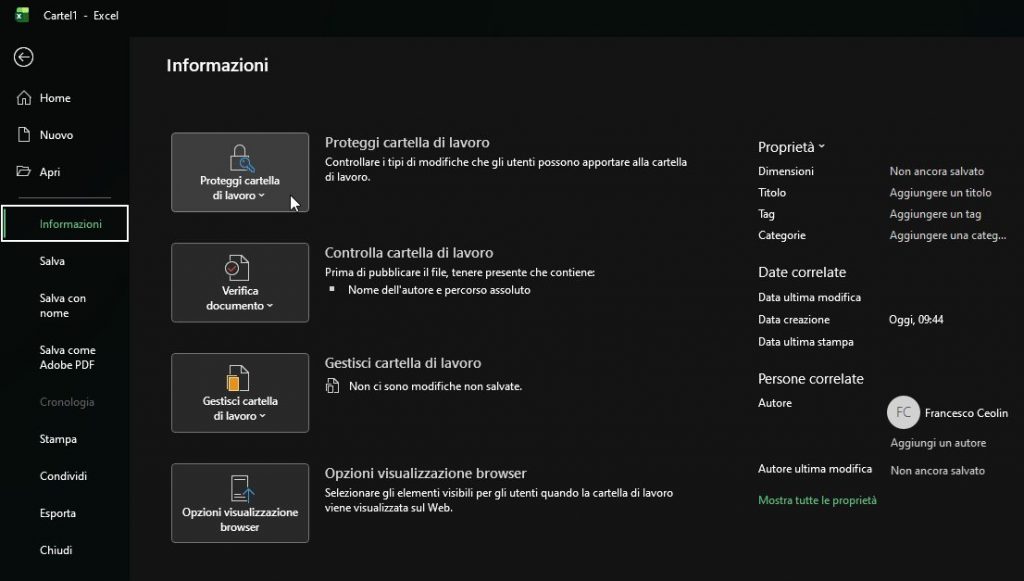
Per iniziare, apri il tuo documento e segui questi passaggi:
-
Clicca sulla scheda File in alto a sinistra.
-
Seleziona Informazioni dal menu laterale.
-
Clicca sul pulsante Proteggi cartella di lavoro.
-
Scegli l’opzione Crittografa con password.
A questo punto, Microsoft ti chiederà di inserire una chiave. Ricorda: se perdi questa password, non esiste un tasto “Ho dimenticato la password”. Assicurati di sapere esattamente come proteggere un foglio Excel con password prima di procedere, magari segnando la chiave in un gestore di password sicuro.
Differenza tra proteggere il foglio e proteggere la cartella di lavoro
Molti utenti fanno confusione tra questi due concetti, ma la differenza è sostanziale per la gestione permessi Excel. Proteggere un singolo foglio serve a impedire modifiche alle celle, mentre proteggere la cartella di lavoro riguarda la struttura (come l’aggiunta o l’eliminazione di schede).
Bloccare le modifiche alle celle specifiche
Se vuoi che gli utenti leggano i dati ma non cambino le formule, devi sapere come proteggere un foglio Excel con password a livello di scheda. Vai sulla scheda Revisione e clicca su Proteggi foglio. Qui puoi selezionare cosa gli utenti possono o non possono fare, come inserire colonne o formattare celle.
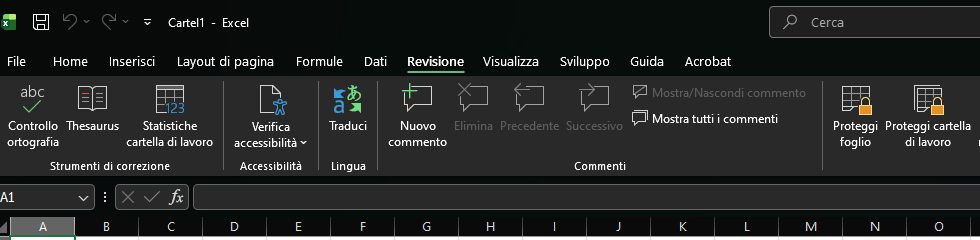
Questa funzione è estremamente utile nei file condivisi su piattaforme come Microsoft OneDrive, dove più persone collaborano contemporaneamente. Limitando l’accesso, mantieni il controllo totale sul design del tuo documento.
Come proteggere un foglio Excel con password in sola lettura
A volte non vuoi impedire del tutto l’accesso, ma vuoi solo suggerire all’utente di non apportare modifiche. In questo caso, puoi impostare il file in modalità Sola Lettura. Questa opzione di protezione documenti Office è meno restrittiva ma molto efficace per la consultazione di report ufficiali.
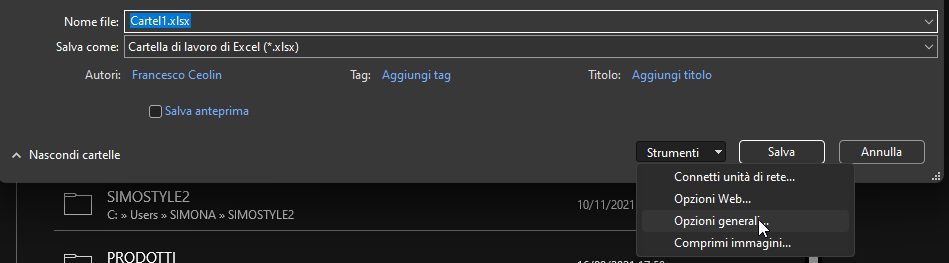
Per attivarlo, durante il salvataggio del file (Salva con nome), clicca su Strumenti (vicino al tasto Salva) e seleziona Opzioni generali. Qui puoi inserire una password di modifica lasciando vuota quella di apertura. In questo modo, chiunque sappia come proteggere un foglio Excel con password potrà visualizzare il file, ma solo i possessori della chiave potranno salvarci sopra.
La scelta della password: Sicurezza vs Semplicità
Non tutte le password sono uguali. Usare “123456” o “Password” è come mettere un lucchetto di plastica su una porta blindata. Per una vera sicurezza file Excel, la tua parola chiave dovrebbe essere lunga almeno 12 caratteri, includere simboli, numeri e un mix di maiuscole e minuscole.
Esempi di password efficaci
-
Debole: Fattura2024
-
Media: Fattura_2024!
-
Forte: F4ttur4-Elettronica-Sicura-2026#
Un consiglio divertente? Usa una frase che solo tu conosci, trasformandola in un acronimo. Sapere come proteggere un foglio Excel con password in modo efficace significa anche essere creativi per battere i software di brute-force.
Proteggere aree specifiche del foglio: Trucchi avanzati
Sapevi che puoi lasciare alcune celle modificabili e bloccare tutte le altre? Questa è una funzione avanzata della protezione celle Excel. Prima di attivare la protezione globale del foglio, seleziona le celle che vuoi lasciare “libere”, fai tasto destro, seleziona Formato celle, vai su Protezione e deseleziona Bloccata.
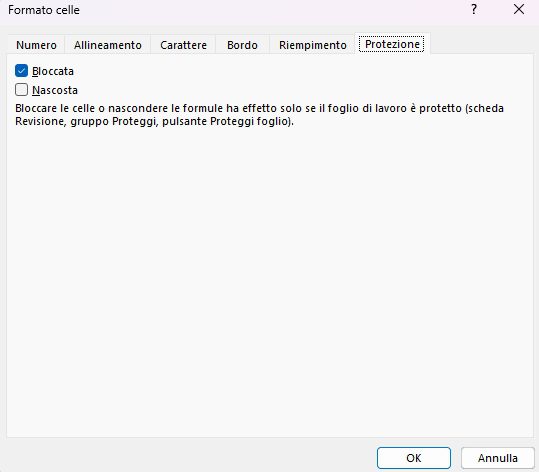
Dopo aver fatto questo, quando applichi la procedura su come proteggere un foglio Excel con password, solo le celle che non hai sbloccato saranno protette. Questo metodo è perfetto per creare moduli di inserimento dati dove l’utente deve compilare solo determinati campi senza rompere le formule sottostanti.
Cosa fare se dimentichi la password di Excel?
Arriviamo alla nota dolente. Se hai imparato come proteggere un foglio Excel con password troppo bene e ora sei rimasto fuori dal tuo stesso file, potresti avere un problema. Microsoft utilizza una crittografia AES avanzata che rende quasi impossibile il recupero senza la chiave corretta.
Esistono software di terze parti che promettono miracoli, ma spesso sono rischiosi per la privacy dei tuoi dati. Il miglior modo per gestire la sicurezza file Excel è prevenire il problema utilizzando un vault digitale come Bitwarden o LastPass per memorizzare le tue chiavi di accesso.
Protezione su Excel Online e versioni Mobile
Lavorare in cloud è la norma, ma le opzioni di sicurezza cambiano leggermente. Se usi Excel Online, alcune funzioni di protezione avanzata potrebbero essere limitate rispetto alla versione desktop. Tuttavia, puoi ancora gestire chi può visualizzare o modificare il file tramite i permessi di condivisione del link.
Assicurati di controllare sempre le impostazioni di condivisione. Anche se sai come proteggere un foglio Excel con password, un link pubblico inviato alla persona sbagliata può vanificare ogni tuo sforzo di sicurezza informatica aziendale.
Statistiche e dati sulla sicurezza dei fogli di calcolo
Secondo un report di Cybersecurity Ventures, i danni da crimini informatici sono in costante aumento. Molti di questi attacchi mirano a documenti Office non protetti per estrarre dati finanziari. Implementare la procedura su come proteggere un foglio Excel con password è la prima linea di difesa per qualsiasi professionista.
-
L’80% delle aziende ha subito almeno un tentativo di furto dati tramite file Excel non crittografati.
-
L’utilizzo di password complesse riduce la probabilità di successo di un attacco del 95%.
-
Il tempo medio per decifrare una password di 6 caratteri è di pochi secondi, mentre per una di 12 caratteri complessi possono volere secoli.
Errori comuni da evitare nella protezione dei file
-
Usare la stessa password per tutto: Se un file viene compromesso, tutti gli altri saranno a rischio.
-
Scrivere la password su un post-it: Sembra un cliché, ma succede ancora troppo spesso negli uffici.
-
Non aggiornare le protezioni: Se un dipendente lascia l’azienda, è fondamentale cambiare le password dei file condivisi.
Imparare come proteggere un foglio Excel con password richiede anche un cambio di mentalità verso una cultura della sicurezza più attenta e proattiva.
Conclusione: Il tuo foglio Excel è ora una cassaforte
In questa guida abbiamo visto nel dettaglio come proteggere un foglio Excel con password, partendo dalla crittografia completa fino alla protezione selettiva delle celle. Abbiamo capito l’importanza di password robuste e i rischi legati alla perdita delle credenziali. La sicurezza dei dati non è un optional, ma una necessità nel panorama digitale odierno.
Non lasciare i tuoi dati preziosi in balia del caso. Applica subito i consigli che hai letto e dormi sonni tranquilli sapendo che i tuoi calcoli sono al sicuro.
Vuoi approfondire altri trucchi per Excel? Iscriviti alla nostra newsletter per ricevere guide esclusive e template gratuiti.