

Ti è mai capitato di vedere quel fastidioso banner rosso che ti avvisa che lo spazio è quasi esaurito? So bene quanto possa essere frustrante, perché Gmail non è solo una casella di posta, ma il centro della nostra vita digitale. Imparare a liberare spazio su Gmail è fondamentale per continuare a ricevere messaggi di lavoro, foto e documenti senza dover necessariamente pagare un abbonamento mensile. In questa guida ti mostrerò come fare una gestione archiviazione Google intelligente, eliminando solo il superfluo e salvando ciò che conta davvero.
Un account Gmail ordinato non è solo questione di spazio, ma di serenità mentale nella giungla digitale quotidiana.
Perché la memoria di Google finisce così in fretta?
Molti pensano che Gmail sia infinito, ma la realtà è che Google offre 15 GB gratuiti che devono essere condivisi tra Gmail, Google Drive e Google Foto. Questa quota si esaurisce rapidamente se carichi video in alta definizione o se ricevi decine di presentazioni pesanti ogni settimana. Ti assicuro che la maggior parte di quello spazio è occupata da file che non guarderai mai più, come vecchie newsletter o allegati di progetti conclusi anni fa.

Se non intervieni subito, rischi il blocco totale della ricezione delle email, il che può essere un disastro se aspetti comunicazioni urgenti. Per questo motivo, liberare spazio su Gmail diventa una priorità tecnica e organizzativa. Non serve essere un esperto informatico per risolvere il problema; basta conoscere i comandi giusti e avere un briciolo di pazienza per configurare i filtri corretti.
Secondo recenti statistiche, l’utente medio accumula circa 3.000 email inutili all’anno, occupando preziosi MB che potrebbero essere usati meglio. Prima di pensare all’acquisto di un piano Google One, vale la pena esplorare tutte le opzioni gratuite che abbiamo a disposizione direttamente nell’interfaccia web.
Il primo passo: trovare gli allegati giganti
La causa numero uno dello spazio esaurito sono gli allegati pesanti nascosti in conversazioni dimenticate. Spesso conserviamo PDF, video o file ZIP che occupano 20 o 25 MB ciascuno, e bastano poche decine di questi messaggi per saturare la memoria. Per fortuna, Google ci mette a disposizione degli operatori di ricerca potentissimi per scovarli in un istante.

Usare il filtro di ricerca per dimensione
Vai nella barra di ricerca in alto e digita un comando specifico per filtrare i messaggi. Io consiglio di iniziare cercando tutto ciò che supera i 5 MB, che è una soglia critica per le email.
-
Digita
larger:5Mnella barra di ricerca. -
Controlla la lista dei risultati che appare.
-
Seleziona i messaggi che non ti servono più e clicca sul cestino.
Se vuoi essere ancora più drastico per liberare spazio su Gmail, prova con larger:10M. Ti stupirai di quanti file inutili saltano fuori dai meandri del 2018. Se hai bisogno di aiuto per capire quali file eliminare senza fare danni, dai un’occhiata a come gestire i file pesanti su Google Drive per una pulizia coordinata.
Pulire le categorie Social e Promozioni
Gmail organizza automaticamente la posta in schede, ma spesso ci dimentichiamo di pulire quelle meno importanti. Le schede Social e Promozioni sono vere calamite per lo spam “legale” e le notifiche di Facebook, LinkedIn o siti di shopping che non visiti da una vita. Questi messaggi, presi singolarmente, pesano poco, ma migliaia di essi possono occupare centinaia di megabyte.
Come eliminare migliaia di email promozionali in un colpo solo
Non farlo una per una, perderesti ore inutilmente. Segui questo metodo rapido:
-
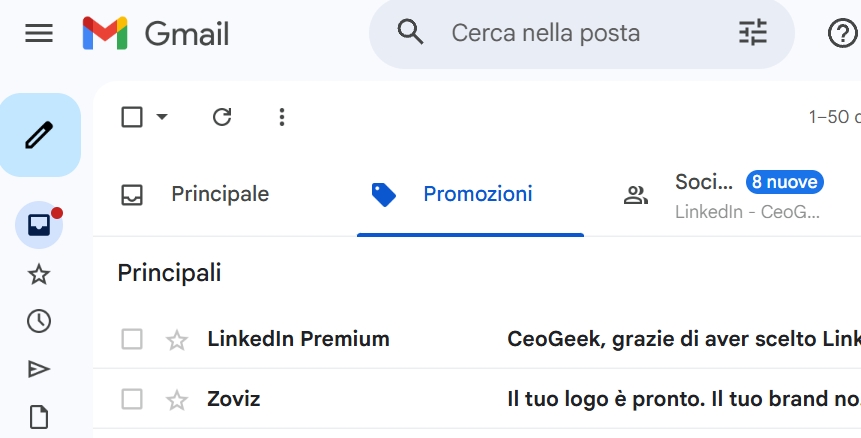
Clicca sulla scheda Promozioni.
-
Spunta la casella “Seleziona” in alto a sinistra.
-
Clicca sulla scritta blu che compare: “Seleziona tutte le X conversazioni in Promozioni”.
-
Premi l’icona del cestino.
Ricorda che per una corretta gestione archiviazione Google, questi messaggi finiscono nel cestino e rimangono lì per 30 giorni occupando ancora spazio. Se hai urgenza di vedere i GB scendere, dovrai svuotare il cestino manualmente. Questa operazione è il modo più veloce per liberare spazio su Gmail senza intaccare le email di lavoro o i messaggi personali che si trovano nella scheda “Principale”.
Cancellare le vecchie email in blocco
Spesso conserviamo email che hanno più di cinque o sei anni. A meno che non si tratti di ricevute fiscali o contratti, è molto improbabile che tu debba rileggere una conversazione del 2015 su dove andare a cena con gli amici. Possiamo usare un comando di ricerca per isolare i messaggi più vecchi di un certo periodo e rimuoverli definitivamente.
L’operatore “older_than”
Puoi scrivere older_than:5y nella barra di ricerca per trovare tutti i messaggi più vecchi di 5 anni. Questo trucco mi ha permesso di recuperare quasi 2 GB in meno di tre minuti. Se vuoi essere più specifico, puoi combinare i comandi, ad esempio: older_than:3y category:promotions.
Un’ottima strategia è anche quella di consultare le guide su come velocizzare il computer eliminando file inutili per capire che la manutenzione digitale deve essere a 360 gradi. Spesso il disordine su Gmail riflette un disordine generale dei nostri account cloud.
Gestire lo spazio condiviso con Google Foto e Drive
Come ho accennato prima, Gmail non è l’unico colpevole. Spesso il problema è che liberare spazio su Gmail non basta perché il tuo Google Drive è pieno di backup di WhatsApp o foto caricate automaticamente dal telefono. Se vuoi davvero risolvere il problema alla radice, devi guardare l’intero ecosistema.
Pulizia rapida di Google Foto
Le foto caricate in qualità originale consumano lo spazio rapidamente. Puoi andare nelle impostazioni di Google Foto e utilizzare lo strumento “Recupera spazio di archiviazione”, che comprime le foto esistenti portandole alla qualità “Risparmio spazio” (che è comunque ottima per la visualizzazione digitale).
Per quanto riguarda Drive, ordina i file per dimensione:
-
Accedi a Google Drive.
-
Clicca su “Archiviazione” nel menu a sinistra.
-
I file verranno mostrati dal più grande al più piccolo.
-
Elimina i video pesanti o i vecchi backup di programmi che non usi più.
Svuotare il cestino e la cartella Spam
Questo sembra ovvio, ma ti garantisco che è l’errore più comune. Quando elimini un’email, questa non scompare dal conteggio dello spazio. Rimane nel Cestino per 30 giorni. Se hai appena cancellato 5.000 email per liberare spazio su Gmail, il tuo contatore segnerà ancora “Spazio esaurito” finché non svuoti fisicamente quella cartella.
Procedura di svuotamento definitivo
-
Vai nella cartella Cestino (potrebbe essere nascosta sotto la voce “Altro”).
-
Clicca su “Svuota il cestino adesso”.
-
Fai lo stesso con la cartella Spam.
Spesso la cartella Spam contiene centinaia di messaggi con immagini pesanti e tracciatori che caricano dati inutili. Pulirla regolarmente è un’ottima abitudine di gestione archiviazione Google che ti eviterà brutte sorprese in futuro. Ti consiglio di farlo almeno una volta al mese per mantenere l’account scattante.
Utilizzare Google One Storage Manager
Se non vuoi impazzire con i comandi manuali, Google offre uno strumento ufficiale e gratuito chiamato Storage Manager. È un pannello di controllo semplificato che ti suggerisce cosa eliminare. Ti mostrerà le email con allegati grandi, le email nel cestino e i file di grandi dimensioni su Drive in un’unica schermata chiara.
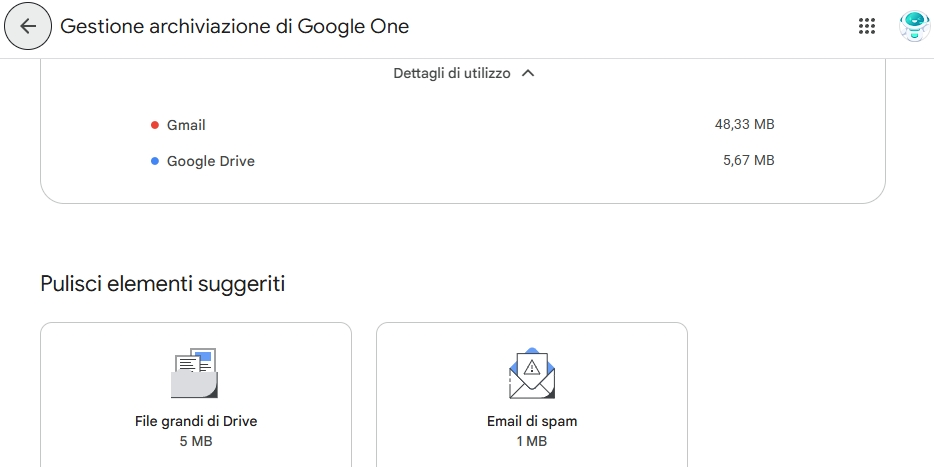
Puoi accedere a questo strumento tramite il sito di Google One Storage. È perfetto per i principianti perché divide i contenuti in categorie logiche:
-
Elementi eliminati (Cestino e Spam).
-
Elementi pesanti (Email e file grandi).
-
Altri elementi (come video non supportati).
Utilizzare questo tool ufficiale è il modo più sicuro per liberare spazio su Gmail senza il rischio di cancellare per errore qualcosa di vitale. Se dopo tutta questa pulizia lo spazio è ancora poco, forse è il caso di leggere come proteggere i dati su cloud esterno per valutare alternative di backup.
Consigli per mantenere lo spazio nel tempo
Non serve a nulla fare una pulizia profonda oggi se tra due mesi sarai di nuovo nella stessa situazione. La prevenzione è la chiave per una gestione archiviazione Google efficace. Ecco alcuni piccoli trucchi che applico ogni giorno per non riempire la memoria:
-
Di iscriviti dalle newsletter: Se ricevi un’email che non leggi mai, non limitarti a cancellarla. Clicca sul link “Annulla iscrizione” in fondo al messaggio.
-
Usa i link invece degli allegati: Invece di inviare un file PDF da 10 MB, caricalo su Drive e invia il link. Lo spazio occupato sarà quasi zero.
-
Filtri automatici: Imposta dei filtri che eliminano automaticamente le notifiche inutili (ad esempio quelle dei social media) non appena arrivano.
Secondo me, il segreto sta nell’agire subito. Quando ricevi una mail inutile, cancellala immediatamente invece di lasciarla “per dopo”. Quel “dopo” spesso diventa “mai”, e i MB si accumulano fino a diventare GB.
Conclusione
Abbiamo visto che liberare spazio su Gmail non è un’impresa impossibile e non richiede necessariamente la cancellazione di ricordi preziosi o documenti di lavoro importanti. Attraverso la ricerca degli allegati pesanti, la pulizia delle categorie secondarie e una corretta gestione archiviazione Google, puoi recuperare tantissimo spazio in pochi minuti.
Ricorda che la manutenzione digitale è come quella della casa: se la fai poco alla volta, non diventa mai un peso. Inizia oggi stesso svuotando il cestino e cercando quei vecchi file giganti che non ti servono più!
Se questa guida ti è stata utile, non dimenticare di iscriverti alla nostra newsletter per altri trucchi tecnologici e di condividere l’articolo con chi combatte ogni giorno contro la memoria piena. Hai altri trucchi per risparmiare spazio? Scrivicelo nei commenti!