Ti è mai capitato di aprire la tua casella di posta e sentirti soffocare da migliaia di messaggi non letti? Se la risposta è sì, sappi che non sei solo, ma è arrivato il momento di agire perché imparare a pulire l’email con un solo comando può letteralmente salvarti la giornata. Gestire il caos digitale non è solo una questione di ordine, ma di vera e propria produttività mentale. Per svuotare la posta in arrivo, eliminare messaggi pesanti e gestire lo spazio di archiviazione, è necessario adottare un metodo sistematico che permetta di organizzare la casella postale e procedere con una manutenzione email costante.
Il disordine digitale frena la tua mente. Impara a pulire l’email con un solo comando e trasforma il caos in produttività.
In questo articolo vedremo come passare da un archivio infinito di newsletter inutili a una casella immacolata in pochi clic. Esistono trucchi specifici per eliminare messaggi massivamente e recuperare GB preziosi senza perdere ore di lavoro. Preparati a scoprire i segreti dei filtri avanzati e dei comandi rapidi che i professionisti usano ogni giorno.
Perché l’accumulo di email è il nemico della produttività
Avere una casella piena non significa solo avere “disordine visivo”, ma impatta direttamente sulle prestazioni dei tuoi strumenti di lavoro. Ogni messaggio archiviato occupa una piccola porzione di server e, quando superi il limite, rischi di non ricevere più comunicazioni importanti. Inoltre, la ricerca di un documento specifico diventa un’impresa titanica tra migliaia di notifiche social e promozioni scadute.

Secondo recenti statistiche sulla gestione dei dati, l’utente medio riceve oltre 120 email al giorno. Di queste, solo il 25% è realmente rilevante per il lavoro o la vita privata. Il resto è puro rumore digitale che rallenta i caricamenti e frammenta l’attenzione. Utilizzare una strategia per pulire l’email con un solo comando permette di recuperare il controllo sul proprio tempo.
Esiste anche un impatto ecologico non trascurabile: conservare migliaia di email inutili costringe i data center a consumare energia costante. Fare pulizia è, quindi, un gesto di responsabilità verso l’ambiente e verso la tua serenità digitale. Meno stress, meno consumi e molta più velocità nel trovare ciò che conta davvero.
Il potere dei filtri: Pulire l’email con un solo comando su Gmail
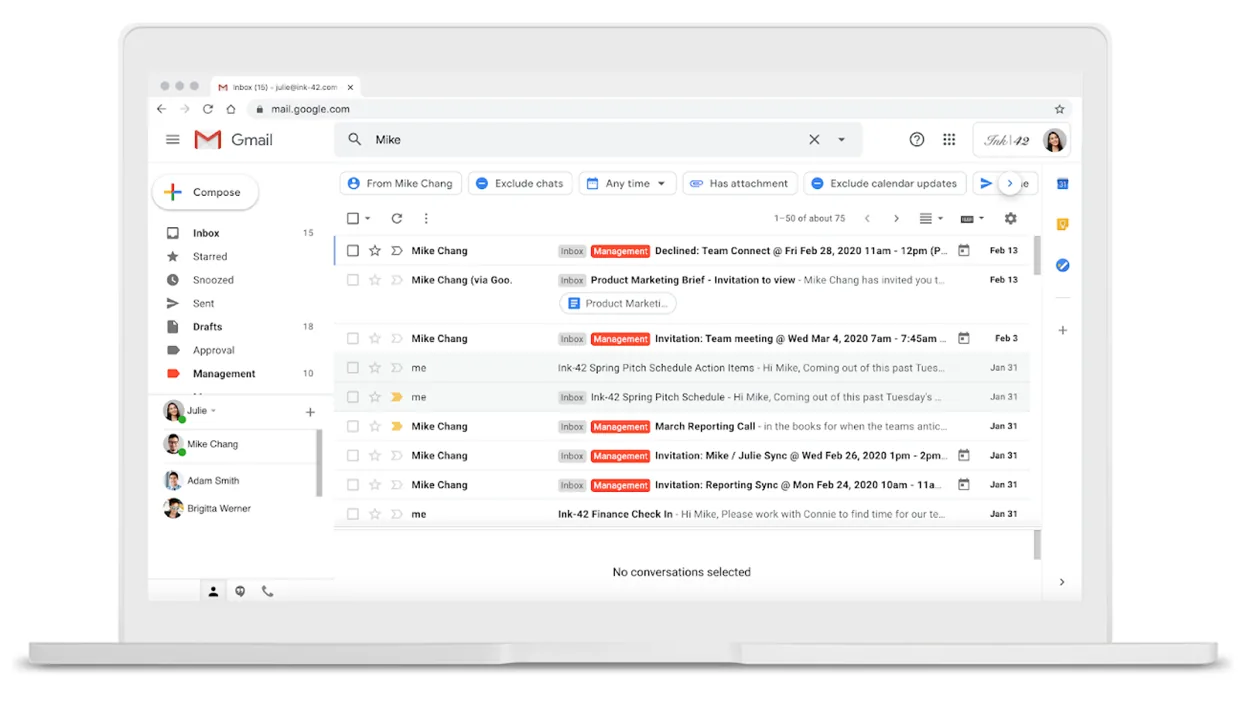
Gmail è la piattaforma più diffusa, ma pochi sanno che possiede una barra di ricerca che funziona come un vero terminale di comando. Invece di selezionare i messaggi uno ad uno, puoi inserire stringhe specifiche che isolano istantaneamente ciò che vuoi eliminare. Questo è il modo più rapido ed efficace per pulire l’email con un solo comando senza commettere errori grossolani.
Usare gli operatori di ricerca avanzati
Per fare piazza pulita, devi conoscere gli operatori “size” e “older_than”. Ad esempio, puoi consultare la lista completa degli operatori di ricerca ufficiali di Google per imparare a filtrare i contenuti con precisione chirurgica. Se scrivi nella barra di ricerca larger:5M, Gmail ti mostrerà solo i messaggi più pesanti di 5 Megabyte.
La selezione universale per lo svuotamento rapido
Una volta filtrati i risultati, clicca sulla casella di selezione in alto a sinistra. Noterai che Gmail seleziona solo i messaggi visibili nella pagina (solitamente 50). Tuttavia, apparirà una scritta blu che dice: “Seleziona tutte le conversazioni che corrispondono a questa ricerca”. Cliccandoci, avrai attivato il sistema per pulire l’email con un solo comando su scala massiva.
Comandi avanzati per Gmail: La potenza dei simboli
Gmail supporta pienamente gli operatori booleani (AND, OR, NOT) e diversi modificatori proprietari. Ricorda che gli operatori booleani devono essere scritti sempre in MAIUSCOLO.
-
L’operatore OR (Disgiunzione): Se vuoi eliminare tutte le notifiche di social diversi contemporaneamente, scrivi:
from:facebook OR from:linkedin OR from:twitter. Questo comando raggruppa tutti i mittenti in un’unica visualizzazione per una cancellazione di massa. -
L’operatore – (Esclusione/NOT): Fondamentale per non fare danni. Se vuoi cancellare tutte le email vecchie ma salvare quelle che contengono la parola “fattura”, usa:
older_than:1y -fattura. Il segno meno esclude i risultati che contengono quel termine. -
La combinazione di parentesi
{}: Per cercare più parole chiave senza usare OR ripetutamente, puoi usare le parentesi graffe:{subject:progetto subject:consegna}. Troverà tutte le email che hanno nel titolo una delle due parole.
Strategie per Outlook e la pulizia automatica
Se utilizzi Microsoft Outlook per lavoro, la gestione delle cartelle può diventare complessa se non utilizzi le funzioni di “Pulizia conversazione”. Questo strumento è pensato per eliminare i messaggi ridondanti all’interno di un thread. Microsoft mette a disposizione una guida dettagliata su come usare Pulizia conversazione per ottimizzare la leggibilità delle discussioni lunghe.
Creare regole di archiviazione rapida
Le “Azioni rapide” di Outlook sono dei veri e propri salvavita per chi riceve centinaia di avvisi automatici. Puoi impostare un comando che, con un solo clic (o tasto di scelta rapida), sposta l’email nel cestino e segna come letto tutto il thread. Questo sistema è ideale per chi vuole pulire l’email con un solo comando e mantenere la cartella “Inbox” dedicata solo alle urgenze.
Svuotare la posta eliminata automaticamente
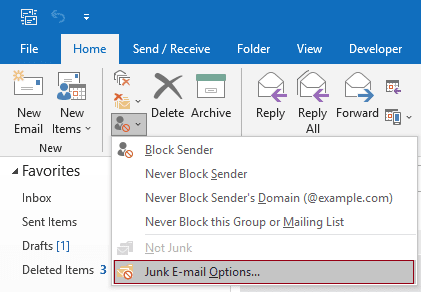
Molte persone dimenticano che le email nel cestino occupano ancora spazio prezioso. Nelle impostazioni di Outlook, puoi attivare l’opzione “Svuota la cartella Posta eliminata all’uscita”. In questo modo, ogni volta che chiudi il programma, il software esegue un’operazione di manutenzione della casella postale senza che tu debba muovere un dito.
Comandi avanzati per Outlook: Query di ricerca rapida
Outlook utilizza una sintassi leggermente diversa, spesso basata su attributi specifici seguiti dai due punti, utile per pulire l’email con un solo comando all’interno dell’ecosistema Microsoft.
-
Filtro per allegati specifici: Se il tuo spazio cloud è pieno, scrivi
hasattachments:yes messagesize:extralarge. Questo isolerà istantaneamente le email con allegati pesanti (solitamente sopra i 5MB). -
Ricerca per intervallo di date: Invece del comando “older_than” di Gmail, Outlook usa
received:<=01/01/2023. Questo comando isola tutti i messaggi ricevuti prima della data indicata, permettendoti di fare piazza pulita del passato. -
Operatore NOT: A differenza di Gmail, Outlook preferisce la parola testuale. Esempio:
da:Newsletter NOT "Importante".
Come eliminare le newsletter in massa senza fatica
Le newsletter sono la causa principale dell’intasamento delle caselle di posta moderne. Spesso ci iscriviamo a servizi che non leggiamo mai, accumulando migliaia di messaggi nel corso dei mesi. Il segreto per pulire l’email con un solo comando in questo caso risiede nella parola magica: “Unsubscribe” o “Annulla iscrizione”.
-
Digita
label:promozioni unsubscribenella barra di ricerca di Gmail. -
Visualizzerai tutte le email pubblicitarie che permettono la disiscrizione.
-
Seleziona “Tutte” e premi l’icona del cestino.
-
Controlla regolarmente la cartella spam per evitare accumuli nascosti.
Pulire regolarmente queste liste non solo libera spazio, ma riduce anche il rischio di cliccare su link di phishing camuffati da offerte commerciali. Una casella di posta pulita è anche una casella di posta più sicura, poiché espone meno dati sensibili a potenziali tentativi di truffa informatica.
Esempio pratico: Il “Super Comando” di Pulizia
Se vuoi davvero essere radicale e gestire lo spazio di archiviazione in 5 secondi, copia e incolla questa stringa nella barra di ricerca di Gmail:
category:promotions OR category:social older_than:6m -is:starred
Ecco un altro “comando magico” per Gmail che ti salva la vita scrivi:
category:promotions older_than:6m -is:starred
Cosa fa? Isola tutte le vecchie pubblicità di oltre 6 mesi che non hai salvato tra i preferiti. Un clic su “Seleziona tutto” e… Puff! Spazio libero e addio stress!
| Obiettivo | Comando Gmail | Comando Outlook |
| Escludere una parola | -parola |
NOT parola |
| Più opzioni (A o B) | OR oppure { } |
OR |
| Messaggi molto pesanti | larger:10M |
size:>10MB |
| Solo messaggi con allegati | has:attachment |
hasattachments:yes |
Manutenzione dello spazio di archiviazione cloud
Oggi l’email è strettamente collegata ai servizi cloud come Google Drive o OneDrive. Se la tua posta è piena, spesso la colpa è degli allegati pesanti che mangiano i tuoi GB gratuiti. Per pulire l’email con un solo comando, devi agire alla radice del problema eliminando i file obsoleti che non servono più alla tua attività quotidiana.

È utile sapere che Google mette a disposizione lo strumento Google One Storage Management. Questo pannello di controllo ti permette di vedere esattamente cosa sta occupando spazio: dalle email nel cestino ai video caricati su Google Foto. È la soluzione definitiva per chi cerca di ottimizzare lo storage digitale in modo centralizzato e veloce.
Anche su piattaforme Apple, come iCloud Mail, la gestione degli allegati è fondamentale. Puoi ordinare i messaggi per dimensione e rimuovere quelli che contengono PDF o immagini pesanti inviati anni fa. Ricorda: una volta che impari a pulire l’email con un solo comando, la gestione dei tuoi 15GB (o più) diventerà una passeggiata invece di un incubo tecnologico.
Errori comuni da evitare durante la pulizia
Nella fretta di liberare spazio, è facile commettere errori che portano alla perdita di dati importanti. Il rischio principale quando si decide di pulire l’email con un solo comando è quello di includere filtri troppo generici che cancellano fatture, contratti o comunicazioni legali. Ecco come evitare i disastri più frequenti.
Non controllare i filtri di data
Assicurati sempre che il comando older_than sia impostato correttamente. Se sbagli a scrivere e metti “1d” (un giorno) invece di “1y” (un anno), potresti cancellare tutto il lavoro della giornata precedente. Leggi sempre due volte la stringa di ricerca prima di premere il tasto “Elimina tutto”.
Dimenticare il backup delle email critiche
Prima di procedere a una pulizia radicale, considera di esportare i messaggi più importanti. Puoi usare servizi come Google Takeout per scaricare un archivio completo della tua posta in formato MBOX. Solo dopo aver messo in sicurezza i dati vitali potrai pulire l’email con un solo comando in totale serenità.
Il metodo “Inbox Zero”: Filosofia e pratica
L’obiettivo finale non è solo svuotare la posta oggi, ma fare in modo che rimanga pulita per sempre. Il metodo Inbox Zero, ideato da Merlin Mann, non significa necessariamente avere zero email, ma passare meno tempo possibile dentro la propria casella di posta. Utilizzare la tecnica per pulire l’email con un solo comando è solo il primo passo di un percorso di consapevolezza digitale.
-
Regola dei due minuti: Se un’email richiede meno di due minuti per la risposta, fallo subito.
-
Archiviazione immediata: Se un messaggio non richiede azione, archivialo o cancellalo istantaneamente.
-
Utilizzo delle etichette: Crea un sistema di categorizzazione semplice ma efficace.
-
Programmazione della pulizia: Dedica 10 minuti ogni venerdì per fare ordine.
Seguendo questi principi, non avrai più bisogno di interventi drastici ogni sei mesi. La tua capacità di gestire la comunicazione digitale migliorerà drasticamente, permettendoti di concentrarti su compiti ad alto valore aggiunto. Ricorda che la tua email deve essere uno strumento di lavoro, non una lista infinita di cose da fare dettata da altri.
Conclusione: Riprendi il controllo della tua posta
Abbiamo visto che la tecnologia ci offre strumenti potentissimi per mettere ordine nel caos. Imparare a pulire l’email con un solo comando non è solo un trucco tecnico, ma un vero investimento nella propria produttività e salute mentale. Che tu sia su Gmail, Outlook o iCloud, i principi di filtraggio e selezione massiva restano la tua arma migliore.
Non rimandare a domani: apri la tua casella di posta adesso, inserisci uno dei comandi che abbiamo analizzato e prova l’ebbrezza di vedere sparire migliaia di messaggi inutili. Una volta provata la sensazione di una Inbox Zero, non tornerai mai più indietro ai vecchi metodi manuali e lenti.