
Hai appena scaricato quell’app che aspettavi da settimane — un editor video indipendente, uno strumento per sviluppatori, un emulatore — e il tuo Mac ti accoglie con un messaggio gelido: “Apple non può verificare che questa app non contenga malware.” Fine. Blocco totale. Come se il tuo computer avesse deciso di fare il buttafuori senza che tu l’abbia invitato.
GateKeeper blocca le app non ufficiali su Mac: ecco come aggirarlo in sicurezza, senza trasformare il tuo computer in un colabrodo.
Benvenuto nel mondo di GateKeeper, il guardiano silenzioso di macOS. Non è il tuo nemico — anzi, in molti casi fa un lavoro egregio. Ma a volte esagera, bloccando software perfettamente legittimo solo perché lo sviluppatore non ha pagato la tessera del club Apple. In questa guida scoprirai esattamente come fare per installare app non verificate su Mac in modo consapevole, senza disabilitare tutto alla cieca e senza trasformare il tuo computer in un bersaglio per malware.
Cos’è GateKeeper e perché blocca le tue app
Pensa a GateKeeper come al portiere di un locale esclusivo. Offre due opzioni principali: installare app solo dall’App Store oppure anche da sviluppatori identificati da Apple. Se un’app non soddisfa nessuno dei due criteri, GateKeeper la blocca — e tu ti ritrovi davanti a quel fastidioso messaggio d’errore.
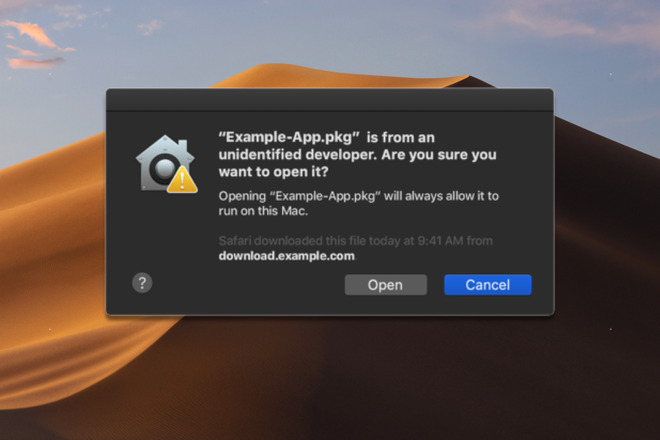
Quando installi app da piattaforme diverse dall’App Store, macOS controlla la firma tramite Developer ID per verificare che il software provenga da uno sviluppatore identificato e che non sia stato alterato. Da macOS Catalina in poi, è richiesto anche che il software sia autenticato, il che garantisce che non contenga malware conosciuti.
Il problema? Non tutti gli sviluppatori di software legittimo e di qualità partecipano al programma Apple Developer (che costa 99$ l’anno). Strumenti open source, utility di nicchia, app per professionisti distribuite fuori dall’App Store: tutte vittime collaterali di un sistema di sicurezza che, per quanto utile, non distingue tra un malware vero e un software ottimo ma “non certificato”.
Fare sideloading su Mac — cioè installare app al di fuori dei canali ufficiali — è legale e spesso necessario. La differenza la fa il come lo fai.
💡 Consiglio: Prima di cercare come aggirare GateKeeper, verifica sempre che l’app provenga dal sito ufficiale dello sviluppatore o da una fonte affidabile come GitHub. Un’app scaricata da siti terzi sconosciuti è un rischio reale, anche se tecnicamente “funziona”.
Metodo 1: Il clic destro — il più veloce (e sottovalutato)
Questo è il metodo che la maggior parte degli utenti non conosce, eppure è il più semplice e sicuro per aprire comunque Mac un’app bloccata.
Come si fa:
- Scarica l’app e spostala nella cartella Applicazioni
- Non fare doppio clic
- Fai clic destro sull’icona dell’app (o Control + clic)
- Seleziona “Apri” dal menu contestuale
- Apparirà una finestra diversa, con il pulsante “Apri comunque”
- Confermala e l’app si avvierà
Perché funziona? Questa soluzione è temporanea e fornisce un bypass di lancio per l’applicazione senza disabilitare GateKeeper su macOS. Stai essenzialmente dicendo al sistema: “Ho capito il rischio, mi fido di questa fonte specifica”. GateKeeper resta attivo per tutto il resto.
⚠️ Attenzione: Questo metodo funziona solo per app distribuite come file .app o .dmg. Se l’app è un pacchetto .pkg, potresti dover usare un metodo diverso.
Metodo 2: Impostazioni di Sistema — il percorso “ufficiale”
Se il clic destro non risolve (capita su versioni più recenti di macOS), puoi usare le Impostazioni di Sistema.
Procedura passo passo:
- Prova ad aprire l’app normalmente — riceverai il messaggio di blocco, clicca “OK”
- Vai su Impostazioni di Sistema → Privacy e Sicurezza
- Scorri verso il basso fino alla sezione “Sicurezza”
- Troverai un messaggio del tipo: “NomeApp è stata bloccata perché non proviene da uno sviluppatore identificato”
- Clicca su “Apri comunque”
- Inserisci la password di amministratore se richiesta
Se l’opzione “Apri comunque” non è visibile, è probabile che tu debba sbloccare le preferenze di sicurezza cliccando sulla piccola icona del lucchetto nell’angolo e inserendo la password amministratore.
Questo approccio è il metodo consigliato da Apple stessa per le app legittime che non superano la verifica GateKeeper. Sicuro, controllato, reversibile.
Metodo 3: Il comando xattr — per i più tecnici (ma è il più chirurgico)
Ecco il metodo preferito dai power user e dagli sviluppatori. Invece di toccare le impostazioni globali di sicurezza, rimuovi il flag di quarantena solo dall’app specifica.
Quando scarichi qualcosa da internet, macOS aggiunge automaticamente un attributo nascosto chiamato com.apple.quarantine. È proprio questo attributo a far scattare il messaggio di errore: si tratta di una misura di sicurezza che richiede l’autorizzazione esplicita dell’utente per aprire le app scaricate da fonti esterne.
Come rimuoverlo:
- Apri il Terminale (Applicazioni → Utility → Terminale)
- Digita questo comando:
xattr -d com.apple.quarantine /Applications/NomeApp.app
- Sostituisci
NomeApp.appcon il nome esatto dell’app - Premi Invio — nessun output significa successo
- Apri normalmente l’app
Trucco pratico: Invece di scrivere il percorso a mano, dopo xattr -d com.apple.quarantine trascina direttamente l’icona dell’app nella finestra del Terminale — il percorso si compilerà automaticamente.
Questo metodo è particolarmente utile per chi ha già scaricato l’app ma continua a ricevere l’avviso di quarantena. Permette di rimuovere le restrizioni di GateKeeper in modo mirato, senza alterare le impostazioni generali di sicurezza.
🏆 Il meglio: Tra tutti i metodi, questo è il più preciso. Agisce solo sull’app che ti serve, senza cambiare nulla nel sistema. È anche quello usato da sviluppatori professionisti e IT manager per distribuire software interno in ambienti aziendali.
Metodo 4: Disabilitare GateKeeper globalmente — quando (e se) farlo
Esiste anche la possibilità di disabilitare completamente GateKeeper e bypassare la sicurezza Mac a livello di sistema. Ma attenzione: questo metodo è una bomba a mano, non un bisturi.
Per disabilitare GateKeeper, apri il Terminale e digita: sudo spctl --master-disable. Per riattivarlo, usa: sudo spctl --master-enable.
Su macOS Sequoia e versioni recenti, potresti dover farlo dalla modalità Recovery, poiché Apple ha reso sempre più difficile modificare questa impostazione globalmente. Per i Mac con processori Intel: riavvia e tieni premuto Cmd + R. Per i Mac Apple Silicon (M1/M2/M3): spegni il Mac, poi tieni premuto il pulsante di accensione fino a quando compare la schermata delle opzioni di avvio, quindi scegli la Recovery Mode. Dal Terminale in Recovery, digita: sudo spctl --master-disable.
⚠️ Attenzione seria: Disabilitare GateKeeper globalmente è sconsigliato per l’uso quotidiano. Significa che qualsiasi app non verificate da Mac potrà girare senza filtri. Se installi qualcosa di malevolo in quel periodo, il tuo Mac non avrà più quella prima linea di difesa. Usa questa opzione solo temporaneamente, per casi specifici, e riattiva subito GateKeeper con sudo spctl --master-enable.
Come capire se un’app non verificata è davvero sicura
Bypassare GateKeeper non significa abbassare la guardia. Prima di aprire comunque un’app su Mac, fai questi controlli:
1. Controlla la reputazione dello sviluppatore Cerca il nome dell’app su Google insieme a “malware” o “sicuro”. Le community come Reddit o i forum specializzati sono ottime fonti.
2. Usa VirusTotal Vai su VirusTotal e carica il file .dmg o .pkg prima di installarlo. Il servizio lo analizza con oltre 70 motori antivirus in pochi secondi — gratis.
3. Controlla la firma digitale Dal Terminale, puoi verificare se un’app è firmata anche se non è autenticata Apple:
codesign -dv --verbose=4 /Applications/NomeApp.app
Se vedi Authority=Developer ID Application: NomeAutore, l’app è firmata da uno sviluppatore identificato, anche se non autenticata.
4. Preferisci fonti primarie Scarica sempre dal sito ufficiale dello sviluppatore o da GitHub, mai da aggregatori di download di dubbia provenienza.
Sideloading su Mac: i casi d’uso più comuni
Perché qualcuno ha davvero bisogno di installare app non ufficiali su Mac? Più spesso di quanto pensi:
- Emulatori (OpenEmu, MAME, RetroArch) — spesso non presenti su App Store per motivi legali o di policy
- Software open source distribuito direttamente su GitHub senza passare per la notarization Apple
- Strumenti per sviluppatori come utility da riga di comando, script runner, tool di networking
- App aziendali interne distribuite fuori dall’App Store per ragioni di riservatezza
- Versioni beta di software che non hanno ancora completato il processo di notarization
Per approfondire il tema della sicurezza informatica sul tuo Mac, dai un’occhiata anche alla nostra guida su come proteggere la privacy su macOS.
FAQ — Domande frequenti
Posso installare app non verificate su Mac senza usare il Terminale? Sì. Il metodo più semplice è fare clic destro sull’app e scegliere “Apri” dal menu contestuale. Comparirà un pulsante “Apri comunque” che consente di avviare l’app senza toccare il Terminale o le impostazioni di sistema.
Bypassare GateKeeper è illegale? No, è completamente legale. GateKeeper è una funzione di sicurezza che puoi configurare a tuo piacimento sul tuo Mac. Non viola alcuna legge né i termini di servizio Apple (che si applicano solo all’App Store, non al software esterno).
Cosa succede se disabilito GateKeeper e installo un’app infetta? Senza GateKeeper attivo, macOS non eseguirà controlli preliminari sull’app. Se il software contiene malware, potrebbe essere eseguito liberamente. Per questo è fondamentale riabilitare GateKeeper subito dopo l’installazione con sudo spctl --master-enable.
Il comando xattr -d rimuove la protezione definitivamente? Solo per quell’app specifica. Rimuove il flag di quarantena dal file in questione, ma GateKeeper rimane attivo per tutto il resto del sistema. È il metodo più sicuro e “chirurgico” disponibile.
macOS Tahoe (macOS 26) cambia qualcosa per le app non verificate? Tahoe mantiene GateKeeper come meccanismo centrale di sicurezza. I metodi descritti in questa guida (clic destro, Impostazioni di Sistema, xattr) funzionano anche su macOS Tahoe. Apple continua ad affinare i controlli, ma non ha rimosso la possibilità per l’utente di fare scelte consapevoli.
Conclusione
GateKeeper non è il nemico — è un alleato che a volte esagera con lo zelo. Capire come installare app non verificate su Mac in modo consapevole significa saper usare gli strumenti giusti per la situazione giusta: il clic destro per un’apertura rapida, il comando xattr per chi vuole precisione chirurgica, le Impostazioni di Sistema per chi preferisce un’interfaccia grafica.
La regola d’oro resta una sola: fidati della fonte, non del messaggio di errore. Un’app bloccata da GateKeeper non è necessariamente pericolosa — ma un’app scaricata da un sito a caso potrebbe esserlo eccome, anche se GateKeeper non la blocca.
Mantieni sempre GateKeeper attivo come impostazione predefinita, usa questi metodi come eccezioni consapevoli, e il tuo Mac resterà sia produttivo che al sicuro.