
Hai mai fissato un messaggio di errore sul tuo computer pensando “e adesso che faccio?”, per poi finire a scorrere quindici forum diversi, ognuno con una soluzione diversa, nessuna scritta per il tuo caso specifico? È probabilmente l’esperienza più frustrante e più comune nella vita digitale di chiunque, indipendentemente da quanto si sia esperti. Risolvere problemi del PC richiede quasi sempre più tempo a capire qual è davvero il problema che a sistemarlo.
Non serve essere tecnici per capire un errore: serve solo chi te lo spiega nel modo giusto.
Il problema dei forum e delle guide generiche è che parlano a tutti e a nessuno: un errore “Disco non riconosciuto” può avere venti cause diverse, e leggere una guida pensata per un caso che non è il tuo è solo tempo perso. In questo articolo trovi un diagnostica computer online che funziona in modo diverso: descrivi il problema con parole tue, specifichi il sistema operativo (Windows, macOS o Linux) o se si tratta di un problema hardware, e ricevi una risposta pensata sul tuo caso specifico, non un copia-incolla generico.
💡 Consiglio: più dettagli inserisci (quando è iniziato il problema, cosa stavi facendo, eventuali messaggi di errore esatti), più precisa sarà la diagnosi che ricevi.
Perché i forum spesso non bastano per risolvere un problema tecnico
Chiunque abbia mai cercato un errore su Google conosce la sensazione: decine di risultati, metà dei quali datati, l’altra metà che parla di una versione diversa del sistema operativo o di un hardware diverso dal tuo. Questo non è un caso: i forum tecnici accumulano risposte nel tempo, spesso senza un filtro che separi soluzioni ancora valide da quelle obsolete.

Un buon tool risoluzione problemi informatici lavora in modo opposto: analizza il problema specifico che descrivi, nella sua combinazione esatta di sintomi, sistema operativo e contesto, restituendo una diagnosi pensata per quella situazione, non una lista generica di “10 cose da provare” sperando che una funzioni.
⚠️ Attenzione: una diagnosi automatica, per quanto accurata, non sostituisce sempre un controllo fisico quando il problema è chiaramente hardware (rumori anomali, sovrariscaldamento, danni visibili): in questi casi il tool ti aiuterà a capire la direzione, ma una verifica diretta resta importante.
Come funziona il tool di diagnostica
Il funzionamento è pensato per essere il più immediato possibile. Scrivi nel campo di testo il problema che stai riscontrando, descrivendolo come lo spiegheresti a un amico esperto (non serve linguaggio tecnico). Selezioni poi il contesto: Windows, macOS, Linux, oppure “Hardware” se sospetti che il problema non sia software. Il sistema, basato su intelligenza artificiale, elabora la tua descrizione e ti restituisce una possibile diagnosi con passi concreti da seguire, in italiano semplice.
Diagnosi generata da AI, gratuita. In caso di traffico elevato potrebbe non rispondere: riprova piu tardi.
🏆 Il meglio: il vantaggio più grande di questo tipo di strumento diagnosi PC rispetto a una ricerca tradizionale è che puoi descrivere combinazioni di sintomi insolite (“il PC si riavvia solo quando gioco ma non quando guardo video”, per esempio), che raramente trovano una guida dedicata online, ma che un’analisi contestuale può comunque interpretare correttamente.
Problemi comuni per sistema operativo
Anche con un tool di diagnostica a disposizione, conoscere i problemi più frequenti per ciascun sistema aiuta a capire meglio cosa aspettarsi. Su Windows, tra i problemi più ricorrenti ci sono i tempi di avvio lenti (spesso causati da troppi programmi in esecuzione automatica) e gli errori di compatibilità, specialmente per chi sta cercando di sistemare problemi PC su hardware più datato: a questo proposito, se possiedi un computer non ufficialmente supportato dalle versioni più recenti, può interessarti la nostra guida su come procedere anche se il tuo PC non è ufficialmente compatibile con Windows 11.
Se invece il problema riguarda semplicemente un avvio lento del sistema, prima ancora di cercare un guasto specifico vale la pena controllare i processi che puoi disattivare per velocizzare l’avvio di Windows 11, una causa molto più comune di quanto si pensi.
Su macOS, i problemi più frequenti riguardano spesso la gestione della memoria con troppe app aperte contemporaneamente, o difficoltà nel trasferimento di file tra sistemi diversi: se ti sei spostato di recente da Windows a Mac, può interessarti la nostra guida pensata proprio per chi si è spostato di recente da PC a MacBook, che copre anche diversi errori comuni della fase di migrazione.
Quando il problema potrebbe essere hardware, non software
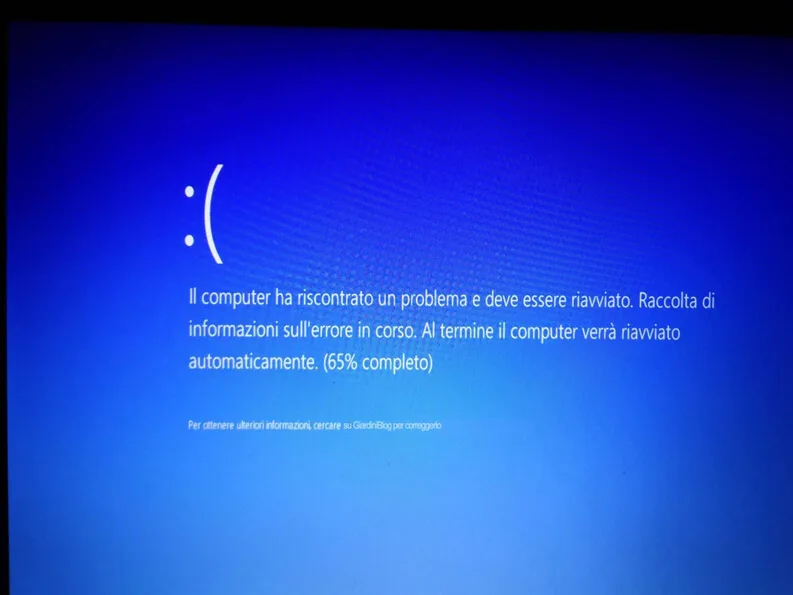
Non tutti i malfunzionamenti dipendono dal sistema operativo. Rumori anomali dalla ventola, riavvii improvvisi sotto carico, schermate blu ricorrenti con codici diversi ogni volta: questi sono segnali che spesso indicano un problema hardware sottostante (alimentatore, RAM, disco) piuttosto che un errore software. Il tool può aiutarti a interpretare questi sintomi e indirizzarti verso la causa più probabile, ma in caso di dubbio su componenti critici (specialmente l’alimentazione), una verifica con strumenti diagnostici dedicati o un tecnico resta sempre la scelta più sicura.
Per un controllo approfondito della salute hardware del tuo PC, strumenti gratuiti e affidabili come CrystalDiskInfo per i dischi, o le guide ufficiali di Microsoft Support per la diagnostica integrata di Windows, possono fornire dati tecnici complementari a quanto emerge dal tool.
FAQ
Il tool funziona anche per problemi hardware, non solo software?
Sì, puoi selezionare “Hardware” come categoria e descrivere i sintomi (rumori, sovrariscaldamento, riavvii improvvisi): il sistema ti aiuterà a capire la causa più probabile, anche se per componenti critici resta consigliata una verifica fisica.
Devo essere tecnico per usare questo strumento?
No, anzi è pensato apposta per chi non ha competenze tecniche: descrivi il problema con parole semplici, come lo spiegheresti a un amico, e ricevi una risposta altrettanto comprensibile.
Il tool funziona anche per Linux, non solo Windows e macOS?
Sì, puoi selezionare Linux come sistema operativo: tieni presente che, data la varietà di distribuzioni, specificare quale distribuzione usi (Ubuntu, Fedora, ecc.) nella descrizione aiuta a ottenere una diagnosi più precisa.
Cosa devo fare se la diagnosi non risolve il problema?
Puoi riprovare descrivendo il problema con più dettagli (messaggi di errore esatti, quando è iniziato, cosa stavi facendo), oppure, se il problema persiste, può essere il segnale che è necessaria un’assistenza tecnica diretta.
Il tool è gratuito da usare?
Sì, è completamente gratuito. Essendo basato su un servizio di intelligenza artificiale con risorse limitate, in caso di traffico molto elevato potrebbe momentaneamente non rispondere: in quel caso riprova dopo qualche minuto.
Conclusione
Risolvere problemi del PC non dovrebbe richiedere ore di ricerca tra forum disordinati e guide generiche. Descrivere il problema con parole proprie e ricevere una diagnosi contestuale, pensata sulla combinazione esatta dei sintomi e del sistema operativo, è un modo molto più diretto di affrontare gli imprevisti tecnici quotidiani, sia che si tratti di un errore software che di un sospetto guasto hardware.