
Hai mai avuto quella strana sensazione che qualcuno stia scroccando la tua connessione internet o, peggio ancora, che i tuoi dati personali stiano viaggiando nell’aria alla mercé di un vicino un po’ troppo smanettone? Magari noti un rallentamento improvviso mentre giochi online o guardi una serie in streaming, e il dubbio comincia a tormentarti. La verità è che il modem che tieni in salotto non è solo una scatola magica che distribuisce internet, ma una vera e propria porta d’accesso digitale alla tua vita privata. Se vuoi dormire sonni tranquilli, è arrivato il momento di vestire i panni di un consulente informatico: in questa guida ti spiegherò passo dopo passo come testa la sicurezza della tua rete Wi-Fi domestica senza rischiare di rompere nulla.
Internet è un’autostrada invisibile: se non metti i caselli giusti alla tua rete, chiunque può viaggiare gratis a tue spese
Molti utenti alle prime armi pensano che le intrusioni informatiche capitino solo alle grandi multinazionali o che sia necessario un software fantascientifico per penetrare in un sistema. La realtà è ben diversa: la maggior parte dei problemi deriva da configurazioni di fabbrica errate o da una vulnerabilità della rete wireless lasciata aperta per pura distrazione. Imparare ad analizzare la protezione del Wi-Fi di casa è il modo migliore per capire quali informazioni stai lasciando esposte e come blindarle immediatamente.
Il punto debole del castello: dove si nascondono i pirati?
Per capire come un malintenzionato possa infiltrarsi, dobbiamo immaginare il router di casa come un castello medievale. La password complessa che hai impostato è sicuramente un ottimo portone principale sbarrato, ma cosa succede se una delle finestre sul retro è rimasta aperta? Le falle di sicurezza del segnale senza fili si annidano spesso proprio in queste finestre secondarie, che i produttori di modem lasciano abilitate per rendere l’installazione più comoda e veloce per l’utente inesperto.
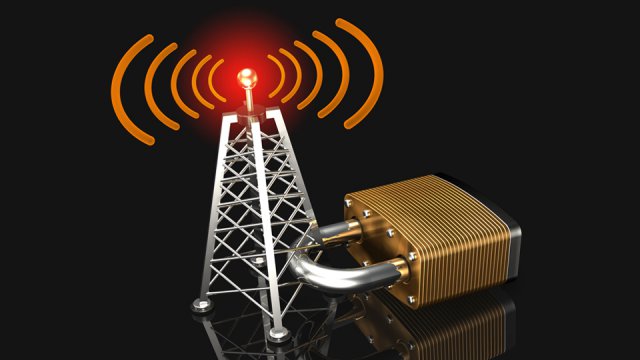
Una delle falle più note e pericolose è il sistema WPS (Wi-Fi Protected Setup), quel piccolo pulsante fisico che permette di connettere un dispositivo senza inserire la chiave di sicurezza. Dietro quel bottone si nasconde un codice numerico a 8 cifre estremamente facile da indovinare per un software automatizzato. Se vuoi verificare l’affidabilità della connessione wireless domestica, il primo controllo da fare non riguarda i virus sul computer, ma i servizi attivi sullo sfondo del tuo modem. Quando navighi, per esempio, le tue credenziali e la cronologia si spostano nell’etere prima di confluire nei nodi di rete; se vuoi comprendere i flussi di dati verso i server remoti e capire l’infrastruttura sottostante, puoi approfondire leggendo l’articolo su comprendere i flussi di dati verso i server remoti.
Ricognizione iniziale: chi è connesso alla tua rete?
Il primo passo per testa la sicurezza della tua rete Wi-Fi domestica consiste nel fare un censimento completo di tutti gli abitanti del tuo spazio digitale. Non puoi difendere ciò che non conosci. Molti dispositivi intelligenti come lampadine smart, robot aspirapolvere e persino alcune smart TV economiche presentano una forte vulnerabilità della rete wireless, poiché utilizzano sistemi operativi ridotti all’osso e raramente aggiornati dai produttori.
Per vedere chi è collegato in questo preciso istante, puoi utilizzare un’applicazione gratuita e sciura al 100% come Fing, disponibile sia per smartphone Android che per iOS. Fing effettua una scansione rapida della frequenza radio e ti mostra una lista dettagliata di tutti i PC, telefoni e accessori connessi, indicandone l’indirizzo IP e il nome del produttore. Se noti un dispositivo sconosciuto nell’elenco, potresti trovarti di fronte a un punto debole del modem sfruttato da terzi.
💡 Consiglio: Se trovi un dispositivo sospetto nella lista di Fing, non farti prendere dal panico. Spesso i produttori di chip interni (come Broadcom o MediaTek) mostrano il loro nome standard invece del marchio commerciale del tuo elettrodomestico. Prova a spegnere il Wi-Fi dei tuoi dispositivi uno alla volta per identificare a chi appartiene ogni riga della lista.
Se durante questa scansione ti accorgi che la rete è libera ma il tuo computer continua ad essere lento e a rispondere in ritardo ai comandi, il problema potrebbe essere localizzato direttamente nel sistema operativo. Ti suggeriamo di leggere la nostra guida su come ottimizzare le prestazioni del PC in background per escludere la presenza di programmi superflui che consumano banda a tua insaputa.
Come controllare la vulnerabilità del router senza fare danni
Ora che hai verificato gli accessi, passiamo all’analisi strutturale del cuore della tua infrastruttura. Per testa la sicurezza della tua rete Wi-Fi domestica a livello professionale, dobbiamo esaminare il protocollo di cifratura utilizzato. La crittografia è l’algoritmo che mescola i tuoi dati per renderli illeggibili a chiunque cerchi di intercettarli nell’aria tramite un’antenna.
Esistono diversi standard di protezione, ma non tutti sono sicuri allo stesso modo:
-
WEP: Un protocollo preistorico. Una vulnerabilità della rete wireless protetta con WEP consente a chiunque di violare la chiave in meno di cinque minuti utilizzando strumenti base installabili su un banale computer portatile.
-
WPA (WPA-TKIP): Anch’esso obsoleto e fragile di fronte ad attacchi di tipo brute-force.
-
WPA2 (WPA2-AES): Lo standard attuale più diffuso. È sicuro, a patto che la password sia lunga e complessa.
-
WPA3: Il top della sicurezza attuale, immune a molti attacchi classici, ideale per contrastare ogni bug di cifratura del router.
Per scoprire quale sistema stai usando, ti basta guardare le impostazioni Wi-Fi del tuo smartphone mentre sei connesso alla rete di casa: clicca sull’icona dell’ingranaggio accanto al nome della tua rete e leggi la voce “Sicurezza”. Se leggi WEP o WPA, le tue difese sono deboli.
⚠️ Attenzione: Molti modem moderni offrono una modalità mista denominata “WPA2/WPA3” per garantire la compatibilità con i vecchi dispositivi. Sebbene sia comoda, questa configurazione espone il fianco a un attacco di “downgrade”, in cui un utente esterno costringe il router a comunicare usando lo standard WPA2 anche se il tuo telefono supporta il più sicuro WPA3. Se tutti i tuoi dispositivi sono moderni, imposta il router su “WPA3 Only”.
🛡️ Test: Calcola il tuo Punteggio di Sicurezza
Seleziona le opzioni che corrispondono alla configurazione attuale del tuo modem Wi-Fi di casa per scoprire il livello di rischio.
Guida ai comandi da terminale per analizzare la rete locale
Se vuoi sentirti un vero professionista dei sistemi informatici, puoi bypassare le interfacce grafiche e raccogliere dati strutturali utilizzando direttamente la riga di comando del tuo sistema operativo. Questo metodo ti permette di testa la sicurezza della tua rete Wi-Fi domestica analizzando i canali di trasmissione e la stabilità dei pacchetti dati senza installare alcun programma di terze parti.
Se utilizzi un PC Windows, premi i tasti Win + X sulla tastiera e seleziona Terminale o Prompt dei comandi. Digita il seguente comando per ottenere una panoramica immediata delle reti wireless visibili dal tuo computer e dei relativi standard di sicurezza:
netsh wlan show networks mode=bssid
Questo comando ti mostrerà l’elenco dei segnali radio circostanti, il tipo di autenticazione attiva e l’intensità del segnale. Ti permetterà di capire se i router dei tuoi vicini stanno creando interferenze sul tuo canale o se la tua rete sta trasmettendo informazioni sensibili in chiaro. Una volta appresi i dati sensibili, è fondamentale agire per mitigare ogni potenziale vulnerabilità della rete wireless modificando i parametri di amministrazione.
Per verificare che la comunicazione tra il tuo PC e il modem sia protetta da anomalie o tentativi di intercettazione (attacchi Man-in-the-Middle), puoi analizzare la tabella ARP digitando:
arp -a
Questo comando mostra la mappa degli indirizzi fisici (MAC) associati agli indirizzi IP della tua rete locale. Se vedi due indirizzi IP diversi associati allo stesso identico indirizzo MAC, potrebbe esserci un’anomalia nel reindirizzamento dei pacchetti dati all’interno della tua rete domestica.
FAQ – Domande frequenti sulla sicurezza Wi-Fi
Cambiare il nome della rete Wi-Fi (SSID) aumenta la sicurezza? Nascondere o cambiare il nome della rete non impedisce a un software di tracciamento radio di individuare il segnale del tuo modem. Rende solo la rete meno visibile ai dispositivi standard, ma non aggiunge alcuna protezione real ai dati.
Se attivo il filtro degli indirizzi MAC nel router sono al sicuro? No. Il filtro MAC permette l’accesso solo a determinati dispositivi registrati, ma gli indirizzi fisici dei dispositivi viaggiano in chiaro nell’aria. Un utente esperto può clonare facilmente l’indirizzo MAC di un tuo dispositivo autorizzato per superare il blocco.
Come posso proteggere i miei dispositivi IoT (domotica) vulnerabili? La soluzione migliore consiste nell’attivare la funzione “Rete Ospiti” (Guest Network) presente nelle impostazioni del tuo modem. Collega le lampadine e gli assistenti vocali a questa rete secondaria: in questo modo, se un hacker dovesse sfruttare una falla di una lampadina, non potrà comunque accedere ai PC o agli smartphone collegati alla rete principale.
Le password lunghe sono davvero più sicure delle password complesse? Sì. Una frase d’accesso lunga composta da quattro o sei parole casuali (es. gatto-tastiera-luna-caffè) è molto più difficile da indovinare per i computer della criminalità informatica rispetto a una password corta contenente caratteri speciali difficili da ricordare (es. P@ss12!).
Conclusione
Imparare a capire come testa la sicurezza della tua rete Wi-Fi domestica non serve a farti vivere nell’ansia, ma a darti gli strumenti pratici per proteggere la tua tranquillità digitale in totale autonomia. Bastano pochissimi minuti di ispezione visiva e qualche piccola modifica all’interno della pagina di gestione del router per trasformare una linea internet fragile in una fortezza inespugnabile. Tieni sempre d’occhio l’elenco dei dispositivi connessi, ricordati di disattivare le funzioni obsolete come il WPS e prediligi password lunghe. Continua a seguire le guide e gli approfondimenti pratici su CeoGeekBlog.it per scoprire come ottimizzare i tuoi dispositivi informatici e tenere al sicuro la tua privacy online in modo semplice e veloce.