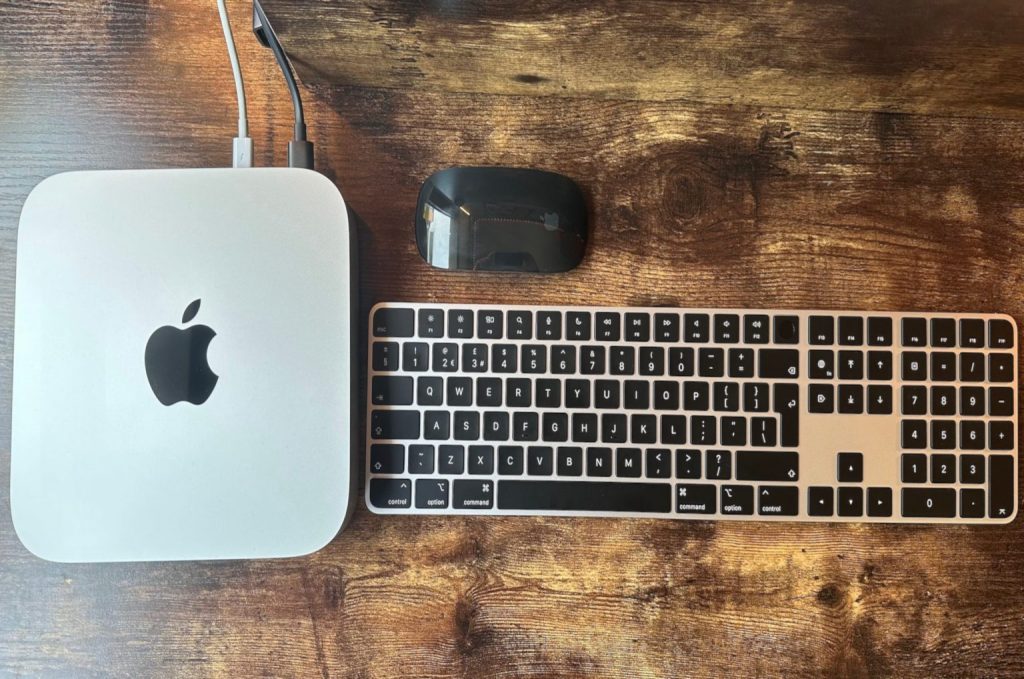

Se il tuo fido Mac ha iniziato a rallentare, a presentare strane anomalie o se semplicemente desideri prepararlo per la rivendita o per un nuovo inizio, c’è un’unica soluzione efficace: un reset completo. Imparare come formattare Mac non è solo un’abilità tecnica, ma una mossa strategica per ripristinare la velocità e la sicurezza originali del tuo dispositivo.
Formattare Mac non è la fine, ma un nuovo inizio. Reset completo per la massima velocità e sicurezza del tuo macOS
Questo processo, noto anche come inizializzazione mac o ripristino mac, elimina tutti i dati presenti sull’unità e reinstalla il sistema operativo macOS pulito. L’obiettivo di questa guida è fornirti un tutorial completo, passo-passo, per eseguire la formattazione del Mac in modo sicuro ed efficace, garantendoti un sistema operativo fresco e ottimizzato. Segui attentamente ogni sezione e trasforma il tuo Mac lento in una macchina performante.
Perché è importante saper some formattare un Mac correttamente
La decisione di formattare Mac (o inizializzare macos) è spesso guidata da diverse esigenze specifiche. Comprendere il motivo ti aiuterà a scegliere il metodo più adatto e a completare tutti i passaggi preparatori essenziali.
Motivi principali per un ripristino Mac
-
Problemi di Performance: Dopo anni di utilizzo, applicazioni residue, file temporanei e cache possono intasare il sistema, rendendo il Mac lento. Un ripristino mac è il modo più rapido per eliminare ogni rallentamento.
-
Preparazione alla Vendita o Cessione: Se devi vendere o regalare il tuo dispositivo, è fondamentale eseguire una formattazione completa per cancellare definitivamente tutti i tuoi dati personali e le tue credenziali. Questo assicura la tua privacy e prepara il Mac per il prossimo utente.
-
Risoluzione di Errori Gravi: A volte, aggiornamenti macos falliti o malware possono causare errori di sistema irrisolvibili. In questi casi, formattare mac è spesso l’unica via per un ripristino completo della funzionalità.
Un’altra situazione comune è il desiderio di eseguire una pulizia macos profonda, che va oltre la semplice eliminazione di applicazioni e file. La formattazione garantisce un sistema operativo veramente pulito.
Fase 1: I passaggi cruciali prima di formattare il Mac
Prima di avviare il processo di inizializzazione, ci sono alcune operazioni che devi completare per proteggere i tuoi dati e assicurare che la formattazione del Mac vada a buon fine. Molti utenti saltano questi passaggi, rischiando la perdita di dati irrecuperabili.
Backup completo del Mac con Time Machine
Il backup è il passaggio più importante. Apple offre uno strumento nativo e intuitivo chiamato Time Machine.

-
Collega un Disco Esterno: Assicurati di avere un disco rigido esterno con spazio sufficiente (idealmente superiore allo spazio usato sul tuo Mac).
-
Configura Time Machine: Il sistema ti chiederà automaticamente se vuoi usare il disco per Time Machine. Accetta e segui le istruzioni.
-
Avvia il Backup: Lascia che Time Machine completi il primo backup completo. Questo ti permetterà di ripristinare macos con tutti i tuoi file e impostazioni in un secondo momento, se necessario.
Per la rivendita, questo backup ti servirà per migrare i dati sul tuo nuovo Mac, mentre per la pulizia macos, ti servirà per reinstallare solo i dati essenziali dopo la formattazione.
Disconnessione dai servizi essenziali Apple
Per motivi di sicurezza e per evitare l’associazione del Mac al tuo ID Apple, devi uscire da tutti i servizi collegati. Questo è cruciale se stai preparando il dispositivo per la vendita.
-
Esci da iCloud: Vai su Impostazioni di Sistema (o Preferenze di Sistema) > [Il tuo nome] (o ID Apple) > Esci.
-
Disautorizza iTunes/Musica: Apri l’app Musica, vai su Account > Autorizzazioni > Disautorizza questo Computer.
-
Esci da iMessage/FaceTime: Nelle rispettive app, vai nelle Preferenze e disabilita/disconnettiti dal tuo account.
Questa procedura rimuove il blocco di attivazione, permettendo al nuovo proprietario di usare il Mac.
Fase 2: Inizializzazione del Disco e Formattazione Macos
Una volta completati i passaggi preparatori, possiamo procedere con il cuore del processo: la vera e propria inizializzazione mac del disco rigido e l’eliminazione di tutti i dati.
Accedere alla modalità di recupero macOS
Per avviare la formattazione, devi accedere alla modalità di Recupero macOS. Il metodo varia leggermente a seconda che tu abbia un Mac con chip Apple Silicon (M1, M2, M3) o un Mac con processore Intel.
-
Mac con Chip Apple Silicon: Spegni completamente il Mac. Tieni premuto il pulsante di accensione finché non visualizzi la schermata delle opzioni di avvio, quindi clicca su Opzioni e poi su Continua.
-
Mac con Processore Intel: Spegni completamente il Mac. Tieni premuti contemporaneamente i tasti Command (⌘) + R subito dopo aver premuto il pulsante di accensione. Rilascia i tasti quando appare il logo Apple.
In entrambi i casi, ti verrà chiesto di selezionare una lingua e di inserire la password di amministratore.
Utilizzare Utility Disco per la formattazione Mac
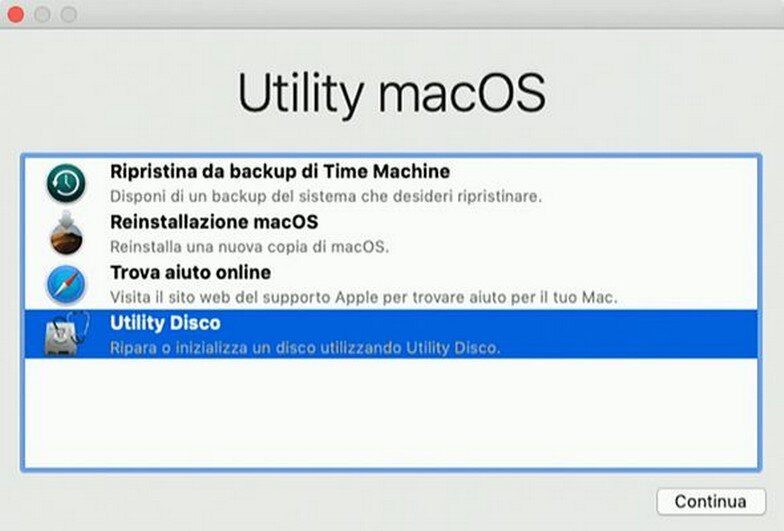
Una volta nel menu di Recupero macOS, seleziona Utility Disco e clicca su Continua. Questa è l’applicazione chiave per inizializzare mac.
-
Visualizza Tutti i Dispositivi: Nel menu Vista (in alto), seleziona Mostra Tutti i Dispositivi.
-
Seleziona l’Unità Principale: Nella barra laterale, seleziona il disco rigido principale (di solito è l’unità superiore chiamata “Apple SSD” o simile, non il volume).
-
Inizializza il Disco: Clicca sul pulsante Inizializza (o Cancella).
-
Impostazioni di Inizializzazione:
-
Nome: Assegna un nome (es. “Macintosh HD”).
-
Formato: Scegli APFS (per macOS 10.13 High Sierra e successivi) o Mac OS Esteso (Journaled) (per le versioni precedenti).
-
Schema: Scegli Mappa Partizione GUID.
-
-
Conferma: Clicca su Inizializza. Utility Disco cancellerà tutti i dati dal disco.
Attenzione: Se utilizzi macOS Monterey o successivo e hai un chip Apple Silicon, potresti trovare l’opzione “Inizializza Contenuti e Impostazioni” nel menu macOS prima di entrare in Utility Disco. Questa è la modalità più semplice per un reset completo, ma se vuoi maggiore controllo, procedi tramite Utility Disco.
Fase 3: La reinstallazione del sistema operativo macOS
Dopo aver completato con successo l’inizializzazione e l’eliminazione dei dati, il disco è vuoto. Il passo finale per formattare Mac è reinstallare il sistema operativo.
Avviare l’installazione di macOS
-
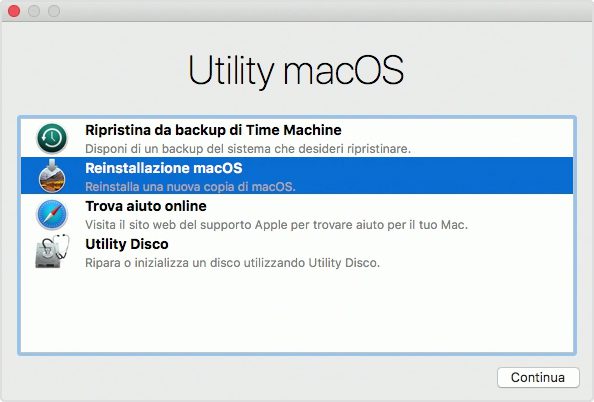
Torna al Menu Principale: Chiudi Utility Disco per tornare alla schermata principale di Recupero macOS.
-
Seleziona Reinstalla macOS: Clicca sull’opzione Reinstalla macOS (il nome specifico può variare, es. “Reinstalla macOS Sonoma”).
-
Segui le Istruzioni: Clicca su Continua e accetta i termini e le condizioni.
-
Scegli il Disco: Quando richiesto, seleziona il disco che hai appena formattato (Macintosh HD).
-
Installazione: Clicca su Installa.
Il Mac inizierà a scaricare e installare il sistema operativo. L’installazione può richiedere da 30 minuti a diverse ore, a seconda della tua connessione internet e del modello di Mac.
Cosa succede dopo il ripristino Mac
Una volta completata la reinstallazione macos, il Mac si riavvierà.
-
Se stai vendendo il Mac: Al primo avvio, non inserire i tuoi dati. Premi Command (⌘) + Q non appena vedi la schermata di benvenuto e di selezione del Paese. Clicca su Spegni. Il Mac è ora pronto per la vendita o la cessione.
-
Se stai tenendo il Mac: Procedi con la configurazione iniziale (lingua, rete Wi-Fi, regione). Puoi scegliere di ripristinare macos dai dati salvati con Time Machine o configurarlo come un nuovo Mac (opzione consigliata per la massima pulizia macos e velocità).
Vantaggi della formattazione Mac e ottimizzazione successiva
Molte persone si chiedono se valga la pena formattare Mac solo per velocizzare il sistema. La risposta è un chiaro sì. La formattazione completa è il metodo di ottimizzazione macos più profondo che esista.
| Vantaggio | Descrizione |
| Massima Velocità | Elimina tutti i processi e le applicazioni in background nascoste che consumano risorse. |
| Sicurezza | Rimuove potenziali malware o software spia che potrebbero essere sfuggiti agli antivirus. |
| Spazio Libero | Libera GB preziosi rimuovendo cache, file temporanei e residui di applicazioni vecchie. |
| Stabilità del Sistema | Risolve bug e conflitti di sistema causati da software incompatibile o installazioni corrotte. |
Il tuo Mac tornerà allo stato di fabbrica, con prestazioni che si avvicineranno a quelle di un dispositivo nuovo di zecca. Per mantenere queste prestazioni, dopo il ripristino mac, ricordati di installare solo le applicazioni essenziali e di gestire regolarmente lo spazio di archiviazione.
Conclusione: Il tuo Mac è pronto per una nuova vita
Hai completato il processo! Ora sai esattamente come formattare Mac e hai riportato il tuo dispositivo allo stato originale. Che tu abbia effettuato la formattazione del Mac per una pulizia radicale, per risolvere problemi di velocità o per prepararlo alla vendita, il risultato è un sistema operativo macOS pulito, veloce e sicuro.
Ricorda, la chiave del successo è stata la preparazione: il backup completo e la disconnessione dai servizi Apple.
Non sottovalutare mai il potere di un reset completo. Se hai riscontrato problemi durante la inizializzazione mac o se il tuo Mac continua a essere lento, potrebbe essere il momento di considerare un aggiornamento della memoria RAM o un passaggio a un SSD più veloce, ma nella maggior parte dei casi, la formattazione risolve il 95% dei problemi software.
Hai riportato il tuo Mac alla sua velocità ottimale! Qual è la prima cosa che installerai sul tuo sistema operativo appena formattato?
Condividi questa guida con i tuoi amici che hanno un Mac lento!