Hai mai desiderato che il tuo smartphone rispondesse al posto tuo mentre sei in riunione o ti godi un meritato riposo? Sapere come mettere la segreteria su WhatsApp Android è diventata un’esigenza fondamentale per chiunque utilizzi questa piattaforma non solo per piacere, ma anche per lavoro. In questo articolo, esploreremo ogni metodo disponibile per trasformare il tuo profilo in un assistente virtuale efficiente.
Gestisci al meglio le chiamate perse: scopri come mettere la segreteria su WhatsApp Android con la nostra guida completa!
Il mondo della messaggistica istantanea si evolve velocemente e oggi non ci accontentiamo più di semplici testi. Imparare a configurare messaggi automatici WhatsApp o gestire un risponditore automatico per le chiamate perse è il primo passo verso una gestione dello stress digitale più consapevole. Continua a leggere per scoprire come dominare la tecnologia senza farti dominare dalle notifiche.
Perché non esiste una funzione nativa di segreteria vocale?
Iniziamo con un po’ di onestà intellettuale: ufficialmente, Meta non ha ancora rilasciato un tasto “Attiva Segreteria” identico a quello delle linee telefoniche tradizionali. Questo accade perché WhatsApp è strutturato come un servizio di messaggistica asincrona, dove il messaggio vocale stesso funge da “messaggio in segreteria”. Tuttavia, la necessità di capire come mettere la segreteria su WhatsApp Android resta altissima per chi riceve molte chiamate vocali in-app.

Molte persone confondono la segreteria telefonica classica con la possibilità di inviare risposte automatiche. Sebbene diverse nel funzionamento tecnico, l’obiettivo finale è lo stesso: informare chi ci cerca che non siamo disponibili. Esistono strumenti esterni e versioni specifiche dell’app che colmano questa lacuna in modo eccellente.
Come mettere la segreteria su WhatsApp Android tramite WhatsApp Business
La soluzione più professionale e stabile per ottenere una funzione simile alla segreteria è senza dubbio l’utilizzo di WhatsApp Business. Questa versione dell’app, scaricabile gratuitamente dal Google Play Store, è pensata per le attività, ma nulla vieta a un utente privato di utilizzarla.
Configurare il Messaggio di assenza
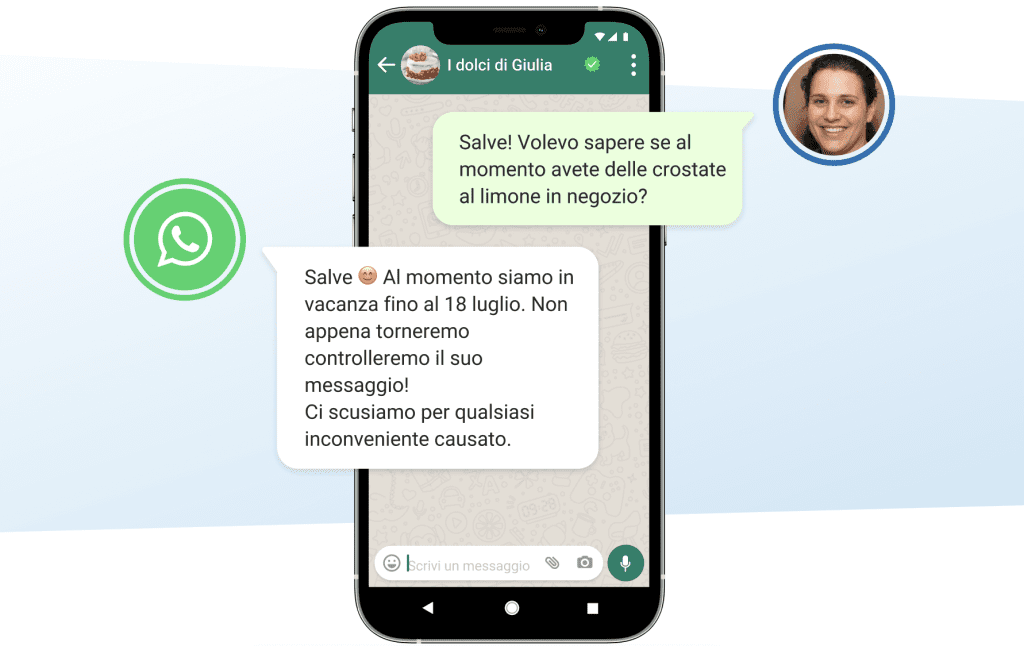
Il messaggio di assenza è ciò che più si avvicina al concetto di segreteria telefonica testuale. Ecco i passaggi per attivarlo correttamente sul tuo dispositivo:
-
Apri WhatsApp Business e tocca i tre puntini in alto a destra.
-
Seleziona “Strumenti attività” e poi “Messaggio di assenza”.
-
Attiva l’interruttore e scrivi il testo che i tuoi contatti riceveranno.
-
Imposta l’orario (Sempre, orario personalizzato o fuori dall’orario di lavoro).
Utilizzando questa funzione, hai appena imparato il metodo ufficiale su come mettere la segreteria su WhatsApp Android senza rischiare il ban del tuo account. È una soluzione pulita, efficace e molto apprezzata dai contatti che ricevono un feedback immediato.
Le migliori App esterne per la segreteria su Android
Se non vuoi passare alla versione Business, esistono diverse applicazioni di terze parti che fungono da risponditore automatico. Queste app leggono le notifiche in arrivo e inviano una risposta preimpostata in base a regole che tu stesso definisci.
AutoResponder per WhatsApp
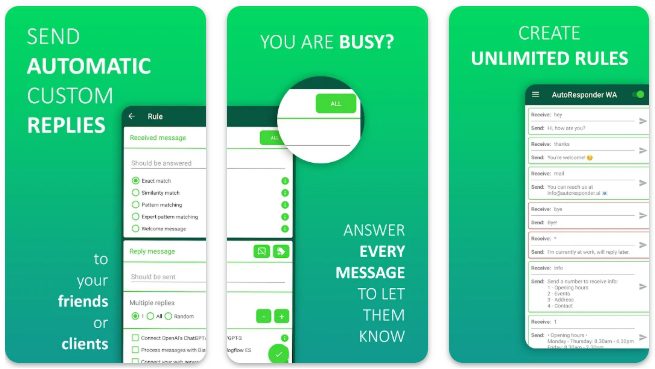
Questa è probabilmente l’applicazione più famosa e affidabile nel panorama Android per automatizzare le risposte. Permette di creare regole specifiche: ad esempio, se ricevi la parola “Ciao”, puoi impostare una risposta diversa rispetto a una chiamata persa. È lo strumento ideale per chi vuole capire come mettere la segreteria su WhatsApp Android con un alto livello di personalizzazione.


Altre alternative valide
-
WhatsAuto: Molto semplice da usare, con un tasto ON/OFF rapido per quando entri in modalità “non disturbare”.
Ricorda sempre di verificare i permessi sulla privacy quando utilizzi queste applicazioni, poiché devono poter leggere le tue notifiche per funzionare. Consulta sempre il sito ufficiale di WhatsApp per le linee guida sulla sicurezza degli account.
Esempi pratici di messaggi per la tua segreteria
Non basta sapere come mettere la segreteria su WhatsApp Android, bisogna anche sapere cosa scrivere! Il tono di voce deve riflettere la tua personalità o il tuo brand. Ecco alcuni esempi che puoi copiare e incollare:
-
Professionale: “Grazie per avermi contattato. Al momento sono impegnato in una consulenza, ti risponderò non appena possibile. Cordiali saluti.”
-
Divertente: “Ciao! Il mio umano è momentaneamente offline. Probabilmente sta cercando di capire come funziona la vita senza Wi-Fi. Lascia un messaggio e pregherò che lo legga presto!”
-
Breve: “Non posso rispondere al momento. Scrivimi qui sotto l’urgenza e ti ricontatto.”
Risoluzione dei problemi comuni
A volte, anche dopo aver seguito la guida su come mettere la segreteria su WhatsApp Android, le cose potrebbero non funzionare come previsto. Spesso la colpa è delle impostazioni di risparmio energetico di Android che “uccidono” le app in background.
Controllare l’ottimizzazione della batteria
Per assicurarti che il tuo risponditore automatico sia sempre attivo, segui questi passaggi:
-
Vai nelle Impostazioni del tuo telefono.
-
Cerca la sezione “App” o “Gestione applicazioni”.
-
Trova l’app della segreteria (es. AutoResponder).
-
Seleziona “Batteria” e imposta su “Senza restrizioni”.
Senza questo piccolo accorgimento, il sistema Android potrebbe chiudere l’app per risparmiare energia, rendendo vano ogni tuo sforzo per capire come mettere la segreteria su WhatsApp Android.
Integrazione con l’Assistente Google
Sapevi che puoi usare la voce per gestire la tua reperibilità? Anche se non è una segreteria nel senso stretto, l’Assistente Google può leggere i messaggi per te mentre guidi o cucini. Questo è un ottimo complemento per chi cerca soluzioni su come mettere la segreteria su WhatsApp Android in modalità mani libere.
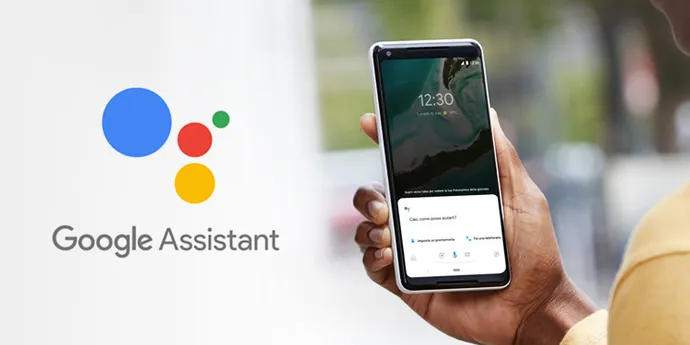
Puoi dire: “Ehi Google, leggi i miei messaggi WhatsApp” oppure “Ehi Google, rispondi a Marco su WhatsApp dicendo che arrivo tra 10 minuti”. Questa interazione vocale aumenta la sicurezza e la produttività, integrandosi perfettamente con le strategie di risposta automatica che abbiamo visto in precedenza. Per approfondire le potenzialità vocali, visita la pagina di supporto di Google Assistant.
Conclusioni: Scegli la soluzione più adatta a te
Abbiamo visto che, sebbene non esista un tasto magico predefinito, esistono molteplici strade per gestire le chiamate e i messaggi quando non sei disponibile. Che tu scelga la stabilità di WhatsApp Business o la flessibilità di app come AutoResponder, ora hai tutte le competenze necessarie su come mettere la segreteria su WhatsApp Android.
La tecnologia deve essere uno strumento al nostro servizio, e l’automazione è la chiave per riprendersi il proprio tempo senza risultare scortesi con chi ci cerca.
Cosa aspetti a provare? Inizia oggi stesso a configurare il tuo messaggio di assenza e sperimenta la libertà di non dover rispondere immediatamente a ogni notifica.
Vuoi scoprire altri trucchi per il tuo smartphone? Iscriviti alla nostra newsletter o lascia un commento qui sotto se hai dubbi su come configurare il tuo risponditore!