
Hai finalmente deciso di fare il grande salto. Hai abbandonato il tuo vecchio “melafonino” per abbracciare la libertà di un dispositivo Android fiammante. Tutto bellissimo, finché non pensi a quegli anni di messaggi, vocali infiniti e foto imbarazzanti nei gruppi di famiglia. La domanda sorge spontanea: come posso passare WhatsApp da iPhone a Android senza impazzire?
Cambiare smartphone è un’avventura, ma perdere le proprie chat è un piccolo dramma digitale che oggi possiamo finalmente evitare.
Fino a poco tempo fa, questa operazione era un vero incubo burocratico della tecnologia. Apple e Google parlavano lingue diverse e le nuvole di salvataggio (iCloud e Google Drive) non si scambiavano nemmeno un saluto. Oggi, fortunatamente, le cose sono cambiate drasticamente. In questa guida ti spiego come trasferire chat WhatsApp tra sistemi operativi in modo semplice, gratuito e, soprattutto, sicuro. Prendi un caffè e il tuo nuovo telefono, iniziamo.
Perché è fondamentale non sbagliare la migrazione
La nostra vita ormai passa per le app di messaggistica. Perdere la cronologia significa perdere contatti, appuntamenti di lavoro o ricordi preziosi. Imparare a passare WhatsApp da iPhone a Android è il primo passo per configurare il tuo nuovo ecosistema senza rimpianti. Molti utenti pensano che basti inserire la SIM, ma non è così: i backup su cloud restano confinati nel loro giardino recintato.
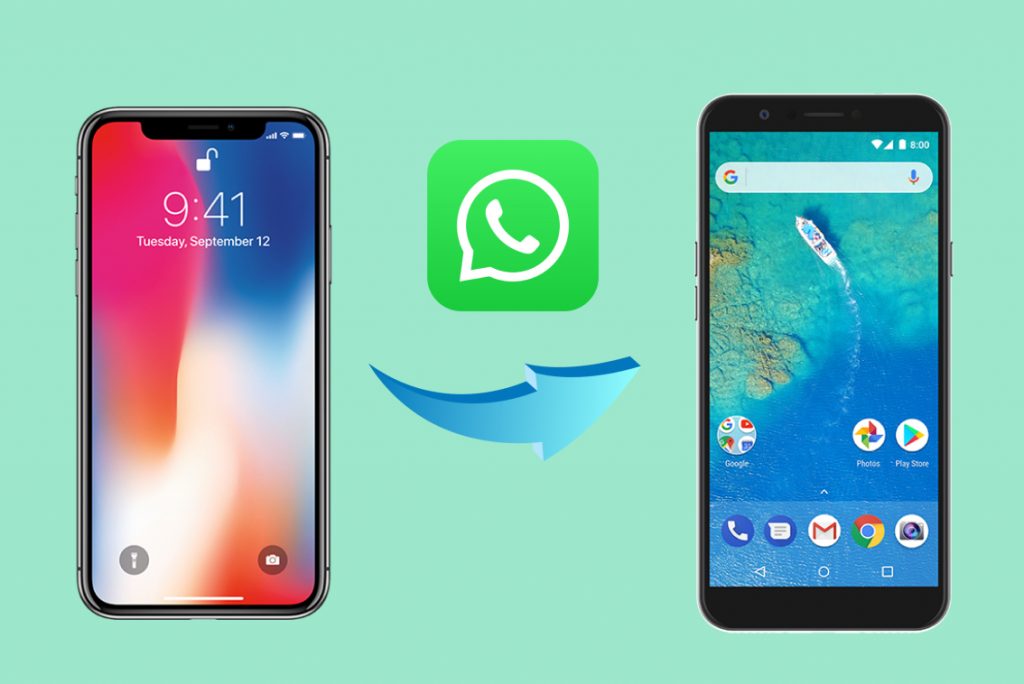
Esistono diversi metodi, alcuni ufficiali e altri tramite software di terze parti. Io preferisco sempre la strada maestra, quella tracciata dagli sviluppatori stessi. Se segui i passaggi corretti, vedrai che trasferire chat WhatsApp tra sistemi operativi diventerà un gioco da ragazzi. Non serve essere un informatico esperto, basta avere i cavi giusti e un briciolo di pazienza.
Requisiti fondamentali per iniziare la procedura
Prima di sporcarci le mani, dobbiamo assicurarci di avere tutto l’occorrente sotto mano. Non c’è niente di peggio che bloccarsi a metà opera perché manca un cavetto. Ecco cosa ti serve per passare WhatsApp da iPhone a Android correttamente:
-
Un iPhone con iOS 12.1 o versioni successive.
-
Un dispositivo Android nuovo di zecca (o ripristinato ai dati di fabbrica) con Android 12 o superiore.
-
Un cavo da USB-C a Lightning (quello che trovi nella scatola dell’iPhone recente).
-
La stessa numerazione telefonica su entrambi i dispositivi.
-
L’ultima versione di WhatsApp installata su entrambi i telefoni.
Ricorda che per trasferire chat WhatsApp tra sistemi operativi, il dispositivo Android deve essere nella fase di configurazione iniziale. Se lo hai già acceso e usato, dovrai formattarlo. Lo so, è una seccatura, ma è l’unico modo ufficiale per far sì che il sistema Google intercetti i dati provenienti da Cupertino. Se vuoi approfondire come gestire i tuoi backup, dai un’occhiata a questa guida su come eseguire il backup della cronologia chat.
Guida passo-passo: il metodo ufficiale con cavo
Questo è il metodo più solido. Sfrutta l’integrazione nativa di Android. Quando accendi il tuo nuovo smartphone, arriverai a una schermata che ti chiede se vuoi importare dati da un iPhone. Questo è il momento della verità.
Collega i due telefoni tra loro usando il cavo. Sul display dell’iPhone apparirà un avviso: “Vuoi autorizzare questo computer?”. Clicca su “Autorizza”. A questo punto, sul telefono Android, seleziona l’opzione per copiare i dati. Segui le istruzioni finché non vedrai apparire un QR code. Apri WhatsApp sull’iPhone, vai in Impostazioni > Chat > Sposta le chat su Android e inquadra il codice.
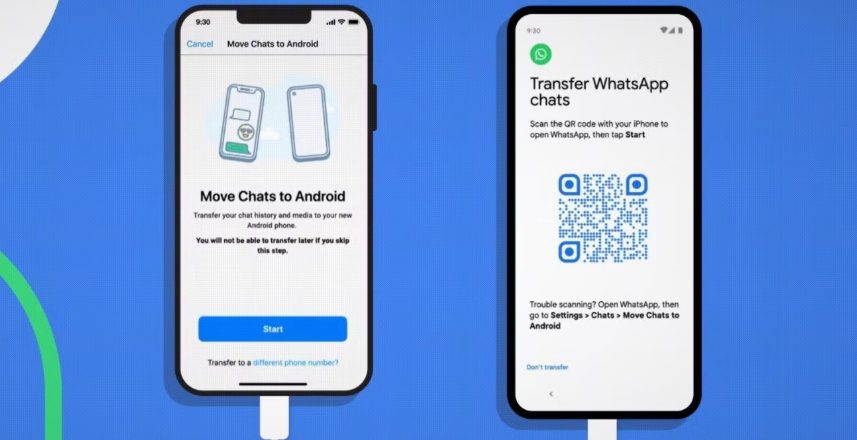
Mentre attendi che la barra di caricamento avanzi per passare WhatsApp da iPhone a Android, evita di toccare i cavi. La velocità dipende dalla mole di file multimediali che hai accumulato negli anni. Se hai 50GB di video dei gatti, mettiti comodo. Questa procedura per trasferire chat WhatsApp tra sistemi operativi è gratuita e criptata, quindi i tuoi segreti rimangono tali.
Alternative: Usare l’app Passa ad Android
Se il metodo del cavo ti sembra troppo “vecchia scuola”, Google ha rilasciato un’app apposita sull’App Store chiamata Passa ad Android (Switch to Android). È pensata per chi non vuole usare cavetti fisici, anche se io resto del parere che il cavo sia più stabile e veloce.
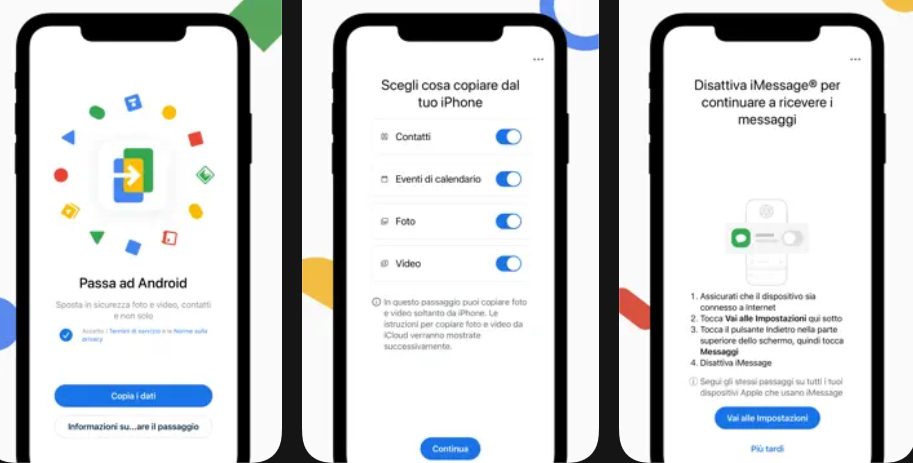
L’app ti guida nel trasferimento di foto, contatti e calendari. Verso la fine del processo, ti chiederà se vuoi passare WhatsApp da iPhone a Android. Ti reindirizzerà alla stessa schermata di migrazione interna di WhatsApp vista in precedenza. È una soluzione eccellente per chi cerca un’esperienza utente guidata passo dopo passo.
Assicurati che entrambi i telefoni siano collegati alla stessa rete Wi-Fi e che abbiano abbastanza batteria. Non vorresti mai che il telefono si spegnesse mentre sta cercando di trasferire chat WhatsApp tra sistemi operativi. Se il tuo nuovo telefono è un Samsung, la procedura è leggermente diversa e utilizza l’app proprietaria Smart Switch.
Cosa fare se il metodo ufficiale fallisce?
A volte la tecnologia decide di fare i capricci. Forse il tuo Android è vecchio o il cavo è difettoso. In questi casi, molti ricorrono a software di terze parti. Esistono programmi come Tenorshare iCareFone o Wondershare MobileTrans. Funzionano bene, ma spesso sono a pagamento.
Personalmente, consiglio di tentare sempre la via ufficiale per passare WhatsApp da iPhone a Android. Se proprio non riesci, questi programmi fungono da “ponte” scaricando il backup dell’iPhone sul PC e poi iniettandolo nell’Android. È una procedura più macchinosa e meno sicura per la privacy, ma efficace in casi disperati.
Prima di spendere soldi, verifica di aver fatto tutti gli aggiornamenti di sistema. Spesso un piccolo update di iOS risolve i bug che impediscono di trasferire chat WhatsApp tra sistemi operativi.
Consigli per una migrazione fluida e senza errori
Non avere fretta. La fretta è nemica della tecnologia. Prima di iniziare a passare WhatsApp da iPhone a Android, fai una pulizia generale. Cancella quelle vecchie chat dei gruppi del calcetto del 2015 o i video “buongiorno” inviati dalla zia. Meno dati ci sono, meno possibilità di errore avrai.
Un altro trucco è disattivare momentaneamente il “Trova il mio iPhone” e assicurarsi che il backup su iCloud sia aggiornato all’ultimo minuto. Anche se non lo useremo direttamente, è sempre bene avere una rete di sicurezza. Nel processo di trasferire chat WhatsApp tra sistemi operativi, il database viene convertito dal formato Apple a quello Android: un lavoro immane per il processore del tuo telefono!
Ricorda che una volta completato il trasferimento su Android, WhatsApp sul vecchio iPhone verrà disattivato. Non spaventarti, è normale: l’account può essere attivo su un solo smartphone alla volta (anche se ora esiste la modalità multi-dispositivo). Per saperne di più sulle ultime novità di sistema, visita Android.com.
Gestione dei media: Foto e Video pesanti
Il vero scoglio quando decidi di passare WhatsApp da iPhone a Android non sono i testi, ma i media. Se sei uno di quelli che non cancella mai nulla, potresti avere una cartella WhatsApp da decine di gigabyte. Questo può rallentare il trasferimento e causare timeout della connessione.
Il mio consiglio è di spostare le foto più importanti su Google Foto prima di iniziare. In questo modo alleggerisci il carico su WhatsApp. Quando andrai a trasferire chat WhatsApp tra sistemi operativi, il sistema dovrà gestire solo lo “scheletro” delle conversazioni e i media più recenti.
Una volta terminato il processo, controlla che tutte le immagini siano visibili nella galleria di Android. A volte serve qualche ora prima che il sistema indicizzi correttamente tutti i file appena arrivati. La pazienza è la virtù dei forti e di chi vuole passare WhatsApp da iPhone a Android con successo.
Conclusioni e prossimi passi
Abbiamo visto che, sebbene sembri una sfida insormontabile, la tecnologia ha fatto passi da gigante. Oggi puoi passare WhatsApp da iPhone a Android in circa 30 minuti senza perdere nemmeno un’emoji. La chiave del successo sta nell’usare gli strumenti ufficiali, avere i cavi giusti e seguire le istruzioni a schermo con attenzione.
Se hai seguito questa guida, ora dovresti avere tutte le tue conversazioni pronte all’uso sul tuo nuovo dispositivo Android. Goditi lo schermo nuovo e la libertà di personalizzazione che solo questo sistema sa offrire. Se hai incontrato difficoltà o hai scoperto un trucco nuovo, non esitare a esplorare altre sezioni del nostro blog, come quella dedicata alla configurazione nuovo Android.
Ora tocca a te! Hai già provato a fare il passaggio? Scrivici nei commenti la tua esperienza o condividi questa guida con quell’amico che ha paura di cambiare telefono proprio per colpa di WhatsApp.