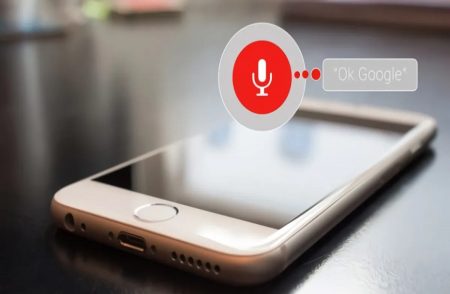

Hai mai sognato di avere un traduttore personale sempre in tasca mentre esplori il mondo? Viaggiare in paesi stranieri è un’esperienza magica, ma la barriera linguistica può trasformare una cena rilassante in un gioco d’indovinelli decisamente frustrante. Fortunatamente, oggi la tecnologia ci viene incontro con strumenti gratuiti e incredibilmente semplici da utilizzare. In questo articolo ti spiegherò passo dopo passo come usare Google Lens in viaggio e come sfruttare la traduzione vocale istantanea per muoverti ovunque come un vero esperto locale. Non serve essere maghi del computer: bastano pochi tocchi sullo schermo per attivare il riconoscimento visivo Google e capire ogni cartello, menu o indicazione stradale.
La tecnologia è il ponte che trasforma un turista smarrito in un esploratore consapevole e sicuro di sé.
L’importanza dell’intelligenza artificiale per chi viaggia
Spesso pensiamo che l’intelligenza artificiale sia qualcosa di complicato e lontano dalla nostra realtà quotidiana. Invece, l’intelligenza artificiale per viaggiare è già dentro il tuo smartphone e aspetta solo di essere attivata per semplificarti la vita. Questi strumenti non servono solo a tradurre semplici parole, ma a interpretare visivamente tutto il mondo che ti circonda in tempo reale. Imparare a usare Google Lens in viaggio ti permette di eliminare quell’ansia sottile che proviamo tutti quando non capiamo dove siamo o cosa stiamo ordinando.

Immagina di essere in una stazione ferroviaria a Tokyo e di dover scegliere il binario giusto tra centinaia di scritte impronunciabili. Invece di andare nel panico, apri la tua app e lasci che la fotocamera faccia il lavoro sporco per te. Grazie al traduttore vocale per smartphone e alle funzioni di scansione visiva, la lingua straniera non sarà più un ostacolo insormontabile. È un modo moderno, divertente e intelligente di vivere l’avventura senza lo stress costante dell’incomprensione linguistica.
Passo 1: Preparare lo smartphone prima della partenza
Il segreto numero uno per un viaggio perfetto è la preparazione tecnica eseguita a casa. Non aspettare di essere all’estero, magari con una connessione ballerina, per scaricare le applicazioni necessarie. Vai subito sul tuo store digitale e assicurati di avere le ultime versioni delle app. Saper usare Google Lens in viaggio inizia proprio scaricando i dati necessari mentre sei ancora connesso al Wi-Fi di casa tua.
Ecco i link diretti per scaricare le applicazioni fondamentali:
-
Google Traduttore: l’app principale per testi e voce.
-
Google Lens: per il riconoscimento visivo immediato.
-
Scarica l’App Google per iOS (Lens è integrato nell’icona fotocamera).
-
Google Maps: per orientarti e trovare servizi.
Configurare le lingue offline per risparmiare giga
Una volta installate le app, tocca l’icona del tuo profilo e cerca la sezione “Lingue scaricate”. Scegli la lingua del paese dove andrai e scarica il pacchetto completo sul tuo telefono. Questo trucco ti permetterà di usare Google Lens in viaggio anche nelle zone più remote o se finisci il traffico dati della tua SIM. Avere il Google Translate in tempo reale sempre pronto all’uso è la garanzia di non restare mai bloccati davanti a un cartello importante.
Passo 2: Come tradurre testi visivi con un tocco
Entriamo nel vivo della pratica: come si usa concretamente la fotocamera per tradurre? Apri l’app Google o l’app dedicata a Lens e tocca la piccola icona colorata a forma di fotocamera. Inquadra un testo fisico, ad esempio un cartello stradale o un foglietto illustrativo, e seleziona l’opzione “Traduci” in basso a sinistra. In pochi istanti, vedrai le parole straniere trasformarsi magicamente in italiano direttamente sullo schermo del telefono.
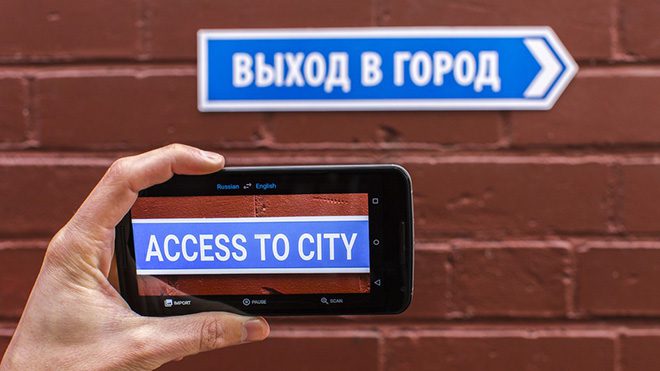
Questa funzione di riconoscimento visivo Google è incredibilmente utile per leggere gli orari dei bus o le avvertenze di sicurezza. Molti principianti si stupiscono di quanto sia veloce e precisa la sovrapposizione del testo tradotto. Ricorda che per usare Google Lens in viaggio efficacemente devi tenere la mano abbastanza ferma per un secondo. Questo permette all’intelligenza artificiale di mettere a fuoco correttamente le lettere e processare l’immagine senza errori.
Decifrare i menu al ristorante senza errori
Quante volte hai evitato un ristorante tipico perché il menu era scritto solo in una lingua incomprensibile? Con il traduttore vocale per smartphone e Lens, questo timore scompare del tutto. Inquadra la lista dei piatti e scopri subito se quella specialità locale è davvero ciò che desideri mangiare stasera. Personalmente, trovo che questa funzione sia la migliore per scoprire gemme culinarie nascoste lontano dalle solite trappole per turisti.
Inoltre, se inquadri il nome di un piatto, Google spesso ti mostrerà delle foto reali caricate da altri clienti del locale. Sapere esattamente cosa aspettarsi nel piatto rende l’esperienza della cena molto più rilassata e piacevole. Imparare a usare Google Lens in viaggio durante i pasti trasforma ogni sosta in una piccola lezione di cultura gastronomica locale. Eviterai così ogni rischio di spiacevoli sorprese piccanti o di ordinare ingredienti a cui potresti essere allergico.
Passo 3: Conversare con la traduzione vocale istantanea
Se Lens rappresenta i tuoi occhi digitali, la traduzione vocale istantanea è la tua nuova voce internazionale. Apri l’app Google Traduttore e tocca l’icona del microfono oppure seleziona la comoda voce “Conversazione”. Questa modalità divide lo schermo in due parti distinte: una per te e una per la persona locale. Tu parli in italiano, il telefono riproduce la tua voce nella lingua straniera; l’altra persona risponde e tu senti immediatamente la traduzione italiana.
-
Parla sempre con frasi brevi, semplici e ben scandite.
-
Mantieni il telefono a metà strada tra te e il tuo interlocutore.
-
Usa la traduzione vocale istantanea per chiedere indicazioni stradali precise.
-
Sorridi spesso: la tecnologia aiuta, ma la gentilezza umana è il linguaggio universale.
Secondo i dati aggiornati di Google Blog, l’uso di questi strumenti ha superato record incredibili, confermando che la tecnologia è ormai matura. Quando decidi di usare Google Lens in viaggio insieme alla tua voce, abbatti virtualmente ogni muro comunicativo esistente. Non aver paura di sembrare strano usando un telefono per parlare: i residenti solitamente apprezzano molto lo sforzo che fai per farti capire correttamente.
Passo 4: Altre funzioni geniali per esploratori
Sapevi che Lens può fare molto più che tradurre semplici testi scritti? Se vedi un monumento storico e vuoi conoscerne subito la storia, inquadralo con la fotocamera. L’app utilizzerà il potente riconoscimento visivo Google per darti dettagli storici, orari di apertura aggiornati e recensioni recenti. È come avere una guida turistica professionista sempre al tuo fianco, ma senza dover pagare alcun biglietto extra.
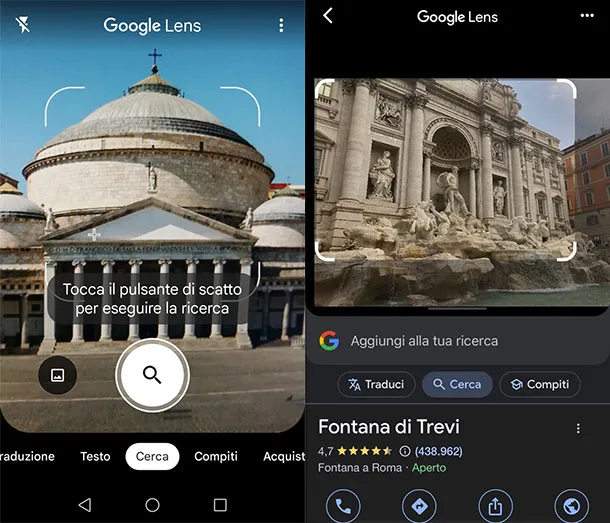
Un altro trucco da veri esperti per chi vuole usare Google Lens in viaggio riguarda la conversione immediata della valuta. Inquadra il prezzo su un’etichetta in un negozio e Lens ti dirà spesso quanto costa esattamente in Euro. Questa funzione di Google Translate in tempo reale applicata ai numeri ti salva da errori di calcolo imbarazzanti durante lo shopping. È uno degli usi più pratici dell’intelligenza artificiale per viaggiare che io utilizzi quotidianamente quando mi trovo fuori dall’Unione Europea.
Consigli finali per una vacanza tecnologica perfetta
Per sfruttare al meglio questi potenti strumenti, tieni sempre d’occhio lo stato della batteria. L’uso continuo della fotocamera per usare Google Lens in viaggio consuma energia molto più velocemente del normale. Ti consiglio vivamente di portare con te un piccolo caricabatterie portatile per le emergenze. Inoltre, pulisci bene la lente della fotocamera: una macchia di grasso può rendere difficile il lavoro del riconoscimento visivo Google.
Non dimenticare che, sebbene la traduzione vocale istantanea sia quasi perfetta, a volte può commettere piccoli errori grammaticali buffi. Prendi questi momenti con la giusta ironia e usali per farti una risata con i nuovi amici che incontrerai. La tecnologia deve servire a unire le persone, non a isolarti dietro uno schermo luminoso. Se usata con intelligenza, trasformerà il tuo prossimo viaggio nella vacanza più fluida e ricca di scoperte della tua vita.
Conclusione: il mondo ti aspetta
In questa guida abbiamo visto come sia incredibilmente facile usare Google Lens in viaggio per tradurre testi, riconoscere monumenti e capire menu complessi. Abbiamo esplorato come la traduzione vocale istantanea possa aiutarti a parlare con chiunque, ovunque tu decida di andare. Ora non hai davvero più scuse per restare a casa: il mondo è a portata di smartphone e la lingua non è più un limite ma una splendida curiosità da esplorare.
Per approfondire ulteriormente le potenzialità di questi strumenti, puoi consultare la Guida ufficiale di Google o pianificare il tuo prossimo itinerario con le risorse di Lonely Planet.