
Se c’è un elemento che distingue un fotoritocco amatoriale da un’opera digitale professionale, questo è senza dubbio l’uso sapiente dei livelli in Photoshop anche per i principianti. Molti principianti si limitano a usare gli strumenti di base, ignari del potenziale illimitato che si nasconde dietro al pannello Livelli. Padroneggiare questa funzione non è solo un passo avanti, ma la vera e propria chiave di volta per qualsiasi progetto creativo.
Nei livelli di Photoshop risiede il potere. Lavora senza distruggere, mantieni il controllo, sperimenta senza paura.
La nostra guida veloce: Come usare i livelli in Photoshop è stata pensata proprio per te, che sei alle prime armi ma desideri raggiungere risultati di alto livello. I livelli Photoshop principianti non sono affatto un ostacolo insormontabile; sono, al contrario, il sistema più efficace per lavorare in modo non distruttivo e mantenere il pieno controllo creativo. Imparerai a sovrapporre, modificare e combinare immagini e regolazioni con una flessibilità che cambierà per sempre il tuo approccio al software Adobe. Prepara la tua copia di Photoshop, perché stiamo per addentrarci nel cuore pulsante dell’editing professionale.
Comprendere la filosofia dei livelli: Cos’è e perché è essenziale
Per capire come usare i livelli in Photoshop, devi prima afferrare il concetto fondamentale che li anima. Immagina un progetto di Photoshop non come una singola tela, ma come una pila di fogli di acetato trasparenti. Ogni foglio (o livello) può contenere un elemento separato: un testo, una foto, un effetto colore, una texture. Quando li sovrapponi, vedi il risultato finale della loro combinazione.
I vantaggi del lavoro non distruttivo
Il beneficio principale derivante dal corretto utilizzo dei livelli in Photoshop è il cosiddetto lavoro “non distruttivo”. Cosa significa?
-
Sicurezza: Puoi modificare un livello senza alterare permanentemente l’immagine di sfondo o gli altri elementi sottostanti. Se commetti un errore, ti basta eliminare o nascondere quel singolo livello.
-
Flessibilità: Puoi riorganizzare gli elementi, cambiare la loro opacità o il loro metodo di fusione in qualsiasi momento, anche a distanza di giorni.
-
Organizzazione: Un pannello Livelli ben strutturato rende il progetto facile da comprendere, anche per altri collaboratori.
Capire i livelli Photoshop principianti significa abbracciare un flusso di lavoro che ti permetterà di sperimentare senza paura di rovinare il tuo file originale.
La palette “Livelli”: Il centro di controllo
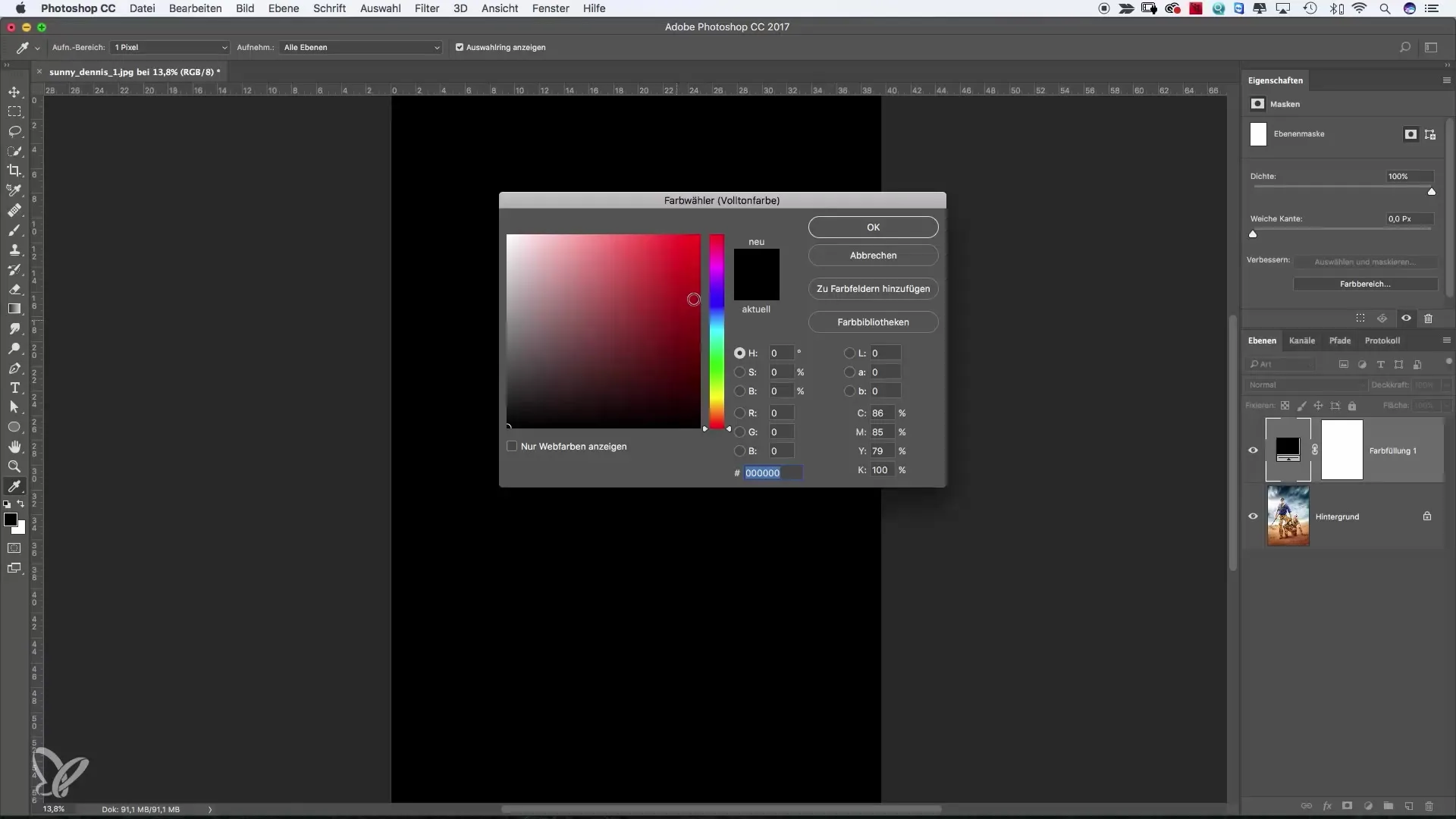
Il pannello Livelli (solitamente situato nell’angolo in basso a destra dell’interfaccia) è la tua cabina di regia. Qui puoi:
-
Visualizzare tutti i livelli che compongono l’immagine.
-
Cambiare l’ordine di impilamento (i livelli in alto coprono quelli in basso).
-
Modificare l’opacità e la funzione di fusione (come un livello interagisce con quelli sottostanti).
-
Creare, duplicare o eliminare i livelli.
Questa è la prima e fondamentale nozione della Guida veloce: Come usare i livelli in Photoshop. Una corretta organizzazione ti farà risparmiare tempo prezioso.
Le funzioni base: Imparare a gestire i livelli
Per chi muove i primi passi e cerca di apprendere i livelli Photoshop principianti, è fondamentale padroneggiare le operazioni basilari. Queste operazioni sono il pane quotidiano di ogni fotoritocco.
Creare, duplicare ed eliminare un livello
-
Creazione: Clicca sull’icona del foglio piegato in basso nel pannello per creare un nuovo Livello Vuoto.
-
Duplicazione: Seleziona il livello desiderato e usa la combinazione di tasti rapidi
Ctrl+J(Windows) oCmd+J(Mac). È un’azione essenziale per testare effetti mantenendo l’originale intatto. -
Eliminazione: Trascina il livello sull’icona del cestino oppure premi il tasto
Canc/Delete.
Spostare e raggruppare i livelli
L’ordine dei livelli è cruciale: l’elemento in cima è quello visibile per primo. Per cambiare l’ordine, basta cliccare e trascinare il livello nella posizione desiderata all’interno della pila.
-
Raggruppamento: Seleziona più livelli tenendo premuto
CtrloCmde clicca sull’icona della cartella in basso, oppure premiCtrl+G(Cmd+G). Questo crea una cartella che aiuta a organizzare progetti complessi, ad esempio raggruppando tutti i livelli relativi al testo o ai ritocchi della pelle.
I livelli di regolazione e le maschere: Il potere della modifica selettiva
Uno degli aspetti più avanzati e potenti per chi impara come usare i livelli in Photoshop è l’impiego dei Livelli di Regolazione in combinazione con le Maschere di Livello. Questo è il vero “segreto” per un editing di qualità.
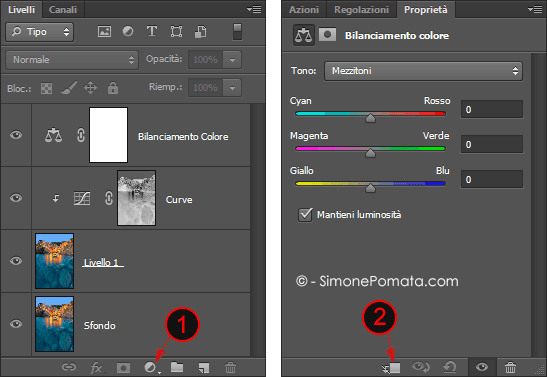
L’uso intelligente dei Livelli di Regolazione
I Livelli di Regolazione permettono di applicare modifiche come Bilanciamento Colore, Curve, Luminosità/Contrasto, Tonalità/Saturazione, ecc., senza toccare i pixel originali. Sono i pilastri della modifica non distruttiva e sono la prima cosa da imparare quando si affrontano i livelli Photoshop principianti.
Esempio Pratico:
Invece di usare Immagine > Regolazioni > Curve (che è distruttivo), usa l’icona del cerchio metà bianco e metà nero nel pannello Livelli e seleziona Curve. Questo crea un Livello di Regolazione Curve separato. Puoi regolarlo, nasconderlo o eliminarlo in qualsiasi momento, senza che l’immagine originale ne risenta.
Maschere di Livello: Definire dove l’effetto è visibile
Ogni Livello di Regolazione viene fornito automaticamente con una Maschera di Livello. Una maschera è una mappa in bianco e nero che determina la visibilità dell’effetto del livello:
-
Bianco: L’effetto del livello è Visibile al 100%.
-
Nero: L’effetto del livello è Nascosto al 100%.
-
Grigio: L’effetto è parzialmente visibile (Opacità ridotta).
Questa tecnica è fondamentale nella Guida veloce: Come usare i livelli in Photoshop perché ti permette di applicare, ad esempio, un aumento di contrasto solo al cielo e non al soggetto in primo piano. Basta selezionare la maschera e dipingere di nero sulle aree che vuoi escludere dall’effetto.
Metodi di Fusione e Opacità: Interazione tra i livelli
A questo punto del tuo apprendimento dei livelli Photoshop principianti, è essenziale capire come un livello interagisce con quelli sottostanti. Questo è il ruolo dei Metodi di Fusione e dell’Opacità.
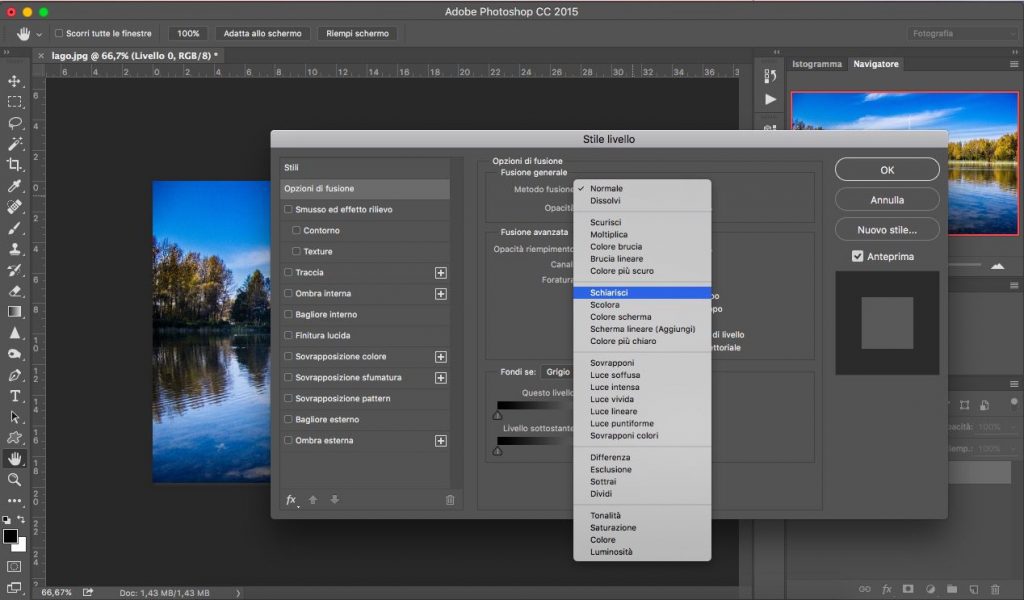
L’Impatto di Opacità e Riempimento
-
Opacità: Controlla la trasparenza generale del livello. Un’Opacità del 50% renderà il livello semi-trasparente, permettendo di vedere ciò che c’è sotto.
-
Riempimento (Fill): Funziona in modo simile all’Opacità, ma agisce in maniera diversa su alcuni effetti di livello (come gli stili di livello). Spesso, per la maggior parte dei casi, puoi considerarli interscambiabili, ma è una distinzione importante per gli utenti più avanzati.
Scegliere il Metodo di Fusione corretto
I Metodi di Fusione sono calcoli matematici che Photoshop esegue per miscelare i pixel del livello selezionato con i pixel dei livelli sottostanti. I Metodi di Fusione più comuni che ogni principiante dovrebbe conoscere sono:
| Metodo di Fusione | Categoria | Effetto Tipico |
| Moltiplica (Multiply) | Scurimento | Scurendo i colori, ideale per ombre e contrasti. |
| Scherma (Screen) | Schiarimento | Schiarendo i colori, ideale per luci e bagliori. |
| Sovrapponi (Overlay) | Contrasto | Aumenta il contrasto, perfetto per colori saturi. |
| Luce Soffusa (Soft Light) | Contrasto | Simile a Sovrapponi, ma con un effetto più delicato. |
| Colore (Color) | Componenti | Trasferisce solo il colore del livello, mantenendo la luminosità sottostante (ottimo per colorare elementi). |
Sperimentare con i Metodi di Fusione è parte integrante del mastering della Guida veloce: Come usare i livelli in Photoshop e ti permetterà di ottenere effetti visivi di grande impatto, come simulare la luce ambientale o creare un effetto “doppia esposizione”.
Dopo aver padroneggiato i concetti di base della Guida veloce: Come usare i livelli in Photoshop, è il momento di esplorare le pratiche avanzate che elevano il tuo lavoro a un livello professionale. Queste tecniche sono il cuore del fotoritocco complesso e creativo.
Pratiche avanzate nell’uso dei Livelli in Photoshop
Le seguenti tecniche non solo migliorano l’efficienza, ma garantiscono anche il massimo controllo e la reversibilità, aspetti cruciali nel flusso di lavoro professionale.
1. Livelli come Oggetti Avanzati (Smart Objects)
L’uso degli Oggetti Avanzati (Smart Objects) è forse la pratica più importante per un lavoro non distruttivo e flessibile.
-
Cos’è: Un Oggetto Avanzato è un contenitore che racchiude i dati raster (pixel) o vettoriali di un’immagine, permettendo l’applicazione di filtri e trasformazioni in modo non distruttivo.
-
Come si usa: Clicca con il tasto destro sul livello e seleziona “Converti in Oggetto Avanzato”.
-
Vantaggi:
-
Trasformazioni Reversibili: Puoi ridimensionare, ruotare o distorcere l’immagine quante volte vuoi senza perdere qualità, poiché Photoshop salva i dati originali.
-
Filtri Intelligenti (Smart Filters): I filtri (come Sfocatura, Nitidezza) applicati a un Oggetto Avanzato diventano Filtri Intelligenti e possono essere modificati, nascosti o rimossi in qualsiasi momento.
-
Aggiornamento Automatico: Se duplichi lo stesso Oggetto Avanzato più volte, la modifica del contenuto di un’istanza aggiornerà automaticamente tutte le altre.
-
2. Clipping Masks (Maschere di Ritaglio)
Le Maschere di Ritaglio sono essenziali per applicare regolazioni o texture solo a un’area specifica definita da un livello sottostante.
-
Differenza dalla Maschera di Livello: La Maschera di Livello nasconde o mostra i pixel del proprio livello, mentre la Maschera di Ritaglio usa i pixel trasparenti/opachi di un livello sottostante per definire l’area di visibilità del livello superiore.
-
Come si usa: Posiziona il livello di regolazione/texture sopra il livello target. Tieni premuto
Alt(Windows) oOption(Mac) e clicca sulla linea di separazione tra i due livelli nel pannello, oppure usaCtrl+Alt+G(Cmd+Option+G). -
Caso d’uso Avanzato: Applicare un livello di Tonalità/Saturazione solo al testo in modo che la regolazione influenzi solo le lettere del testo e non l’immagine sottostante.
3. I Metodi di Fusione Avanzati (Pass-Through e Gruppi)
I Metodi di Fusione sono potenti, ma la loro interazione con i gruppi di livelli (cartelle) può diventare complessa.
-
Modalità Pass-Through (Predefinita): Quando applichi un metodo di fusione a un livello all’interno di un gruppo in modalità Pass-Through, l’effetto di fusione di quel livello si estende a tutti i livelli sottostanti fuori dal gruppo.
-
Cambiare il Metodo del Gruppo: Se cambi il metodo di fusione del Gruppo (ad esempio, da Pass-Through a Moltiplica), il gruppo inizia a comportarsi come un singolo livello fuso. L’effetto di fusione di un livello all’interno di quel gruppo agirà solo sui livelli che fanno parte dello stesso gruppo.
-
Azione Avanzata: Usare i gruppi per isolare un’area di lavoro (es. ritocco luci/ombre) e poi applicare un metodo di fusione specifico al gruppo per integrarlo perfettamente con l’immagine di base.
4. Utilizzo di Canali e Calcoli per maschere complesse
Quando le aree da mascherare sono molto dettagliate (come capelli sottili o alberi), dipingere a mano non è sufficiente.
-
Tecnica del Canale: Ogni immagine RGB è composta dai canali Rosso, Verde e Blu. Spesso, uno di questi canali offre un contrasto eccellente tra il soggetto e lo sfondo.
-
Come si usa: Vai al pannello Canali, identifica il canale con il contrasto più alto (ad esempio, il Canale Blu per un cielo luminoso). Duplicalo, applica Livelli o Curve su quel canale duplicato per massimizzare il bianco e nero, e usa
Ctrl + Click(Cmd + Click) sulla miniatura del canale per caricarlo come una selezione. Questa selezione può poi essere applicata come Maschera di Livello per un ritaglio perfetto. -
Maschere di Luminosità: Questa tecnica avanzata crea maschere basate sulle diverse tonalità di luce/ombra dell’immagine, permettendoti di applicare regolazioni che influenzano, ad esempio, solo le luci più intense o le ombre più profonde, con estrema precisione.
5. Livelli di Riempimento Vettoriale per Forme e Testo Scalabili
Mentre i livelli standard contengono pixel, i livelli di Riempimento (Tinta Unita, Sfumatura, Pattern) e i livelli di Testo e Forma sono vettoriali.
-
Vettoriale vs. Raster: I livelli vettoriali si basano su formule matematiche, non su pixel, quindi possono essere ingranditi all’infinito senza perdita di qualità.
-
Perché è Avanzato: Usare un Livello di Riempimento Tinta Unita (anziché il secchiello di pittura) è una pratica superiore perché ti permette di cambiare il colore in qualsiasi momento senza distruggere i dati.
-
Combinazione Avanzata: Usa una Maschera di Livello sul livello di riempimento tinta unita per applicare un effetto colore ad aree specifiche (come un filtro colore selettivo) e usa i Metodi di Fusione (es. Colore o Tonalità) per fondere il colore con la luminosità dell’immagine sottostante.
Sfruttando queste pratiche avanzate, non solo diventerai più efficiente, ma sbloccherai la capacità di eseguire manipolazioni complesse e di alta qualità che sono il marchio di fabbrica dei professionisti di Photoshop.
Filtri intelligenti (Smart Filters): Regolazioni non distruttive
I Filtri Intelligenti sono la diretta conseguenza dell’utilizzo dei Livelli come Oggetti Avanzati. Ti permettono di applicare filtri (come sfocatura, nitidezza, distorsione, ecc.) in modo che possano essere modificati, regolati o rimossi in qualsiasi momento.

1. La preparazione: Convertire in Oggetto Avanzato
Prima di applicare qualsiasi filtro in modo “intelligente”, devi assicurarti che il tuo livello sia un Oggetto Avanzato.
-
Seleziona il Livello: Clicca sul livello che contiene l’immagine (o un gruppo di livelli che hai unito/trasformato).
-
Converti: Fai clic destro sul livello e seleziona “Converti in Oggetto Avanzato” (Convert to Smart Object).
Osserverai un piccolo simbolo di icona nell’angolo in basso a destra della miniatura del livello, a indicare che il livello è ora un contenitore intelligente.
2. Applicazione e gestione del Filtro intelligente
Una volta convertito in Oggetto Avanzato, qualsiasi filtro che applichi diventerà automaticamente un Filtro Intelligente.
-
Applica il Filtro: Vai nel menu “Filtro” (Filter) e scegli il filtro desiderato (es.
Sfocatura > Controllo sfocatura/Blur > Gaussian Blur). -
Regola: Imposta i parametri e conferma.
Nel pannello Livelli, sotto il tuo Oggetto Avanzato, apparirà una nuova sottosezione chiamata “Filtri Intelligenti”.
Vantaggi e flessibilità:
-
Riedizione: Fai doppio clic sul nome del filtro (“Controllo sfocatura”) nella sottosezione Filtri Intelligenti. La finestra di dialogo del filtro si riaprirà, permettendoti di cambiare i parametri (es. aumentare o diminuire il raggio di sfocatura) in qualsiasi momento.
-
Maschera Intelligente: Ogni gruppo di Filtri Intelligenti è dotato di una Maschera Intelligente (Smart Filter Mask). Questa funziona esattamente come una Maschera di Livello:
-
Seleziona la maschera (il rettangolo bianco accanto a “Filtri Intelligenti”).
-
Dipingi con il nero per nascondere l’effetto del filtro in aree specifiche (es. sfocare lo sfondo, ma mantenere a fuoco il soggetto).
-
Dipingi con il bianco per ripristinare l’effetto.
-
-
Opacità e Metodo di Fusione: Puoi fare doppio clic sull’icona delle due frecce a destra del nome del filtro per accedere a una finestra di dialogo che ti permette di regolare l’Opacità e il Metodo di Fusione del singolo filtro. Questo è estremamente potente, ad esempio, per applicare un filtro “Nitidezza” solo alle luci, usando il metodo di fusione “Luminosità”.
Esempio Passo-Passo: Bokeh selettivo e reversibile
Supponiamo di voler applicare un effetto di sfocatura (effetto bokeh) allo sfondo di un’immagine, lasciando il soggetto perfettamente nitido, e di voler poter modificare la sfocatura in seguito.
-
Apri l’Immagine e converti il livello principale in un Oggetto Avanzato.
-
Applica Sfocatura: Vai su
Filtro > Sfocatura > Controllo sfocatura. Imposta un raggio di sfocatura elevato per ottenere il tuo bokeh desiderato e premi OK. -
Applica la Maschera Selettiva:
-
Automaticamente, sotto l’Oggetto Avanzato, vedrai la voce “Filtri Intelligenti” con una Maschera Intelligente bianca.
-
Seleziona la Maschera Intelligente.
-
Inverti la Maschera: Premi
Ctrl+I(Cmd+I) per invertire la maschera da bianca a nera. L’effetto sfocatura scompare completamente (nero nasconde).
-
-
Riscopri l’Effetto: Seleziona lo strumento Pennello e assicurati che il colore di primo piano sia bianco.
-
Dipingi lo Sfondo: Inizia a dipingere con il pennello bianco sull’area dello sfondo dove vuoi che l’effetto bokeh sia visibile. Lo sfondo diventa sfocato, mentre il soggetto (che rimane sotto l’area nera della maschera) resta nitido.
Vantaggio Finale: Se il tuo cliente (o tu stesso) decide in seguito che la sfocatura è troppo forte, non devi annullare tutto! Ti basta fare doppio clic sul nome “Controllo sfocatura” sotto i Filtri Intelligenti e regolare il raggio senza intaccare la tua maschera selettiva.
Questo livello di controllo rende l’uso dei Filtri Intelligenti una pratica indispensabile per chiunque voglia superare il livello dei livelli Photoshop principianti e lavorare in modo professionale e rapido.
Maschere di Luminosità (Luminosity Masks): Controllo chirurgico su Luci e Ombre
Le Maschere di Luminosità sono essenzialmente selezioni create sulla base dell’intensità luminosa dei pixel dell’immagine. Invece di selezionare un’area in base alla forma o al colore, si seleziona in base a quanto è chiaro o scuro un pixel.
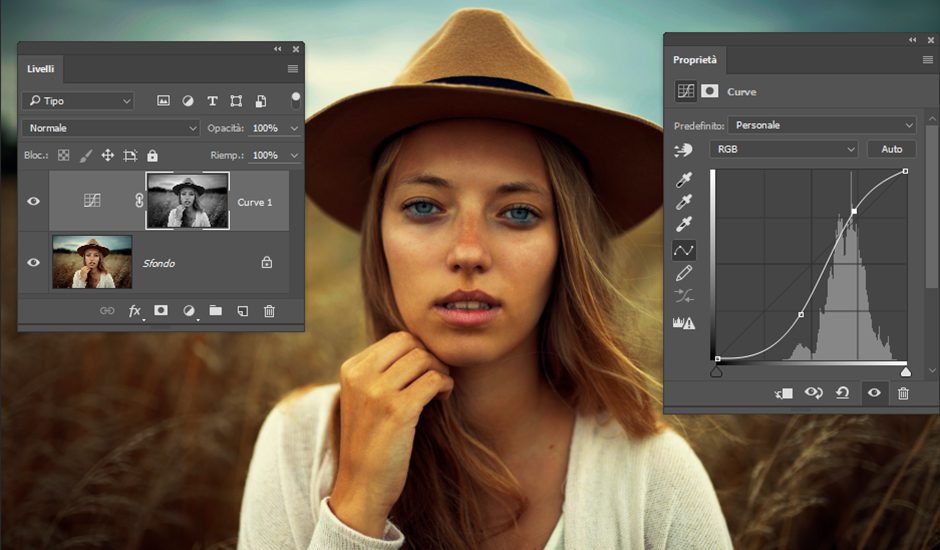
1. Il concetto base: Canali e Selezioni
La creazione di queste maschere si basa sull’utilizzo dei canali e dell’operazione di calcolo in Photoshop.
-
Il Canale RGB: Il canale RGB composito (che rappresenta la luminosità generale dell’immagine) è il punto di partenza.
-
Selezione “Luci” (Lights): Caricare il canale RGB come selezione ti dà la maschera base delle luci (più un’area è chiara, più è selezionata; più è scura, meno lo è).
-
Selezione “Ombre” (Darks): L’inverso della selezione delle luci ti dà la maschera base delle ombre.
2. La creazione della maschera di Luminosità di Base (Luci)
Per creare una maschera che isoli le luci, segui questi passaggi rapidi:
-
Vai al Pannello Canali (Channels).
-
Carica la Luminosità: Tieni premuto
Ctrl(Windows) oCmd(Mac) e clicca sulla miniatura del canale RGB (in cima al pannello). Vedrai le “formiche che camminano” (selezione) comparire solo sulle aree luminose. Questa è la tua selezione base delle “Luci”. -
Salva la Selezione come Canale Alpha:
-
Mentre la selezione è attiva, clicca sull’icona “Salva selezione come canale” (il quadrato con il cerchio) in fondo al pannello Canali.
-
Apparirà un nuovo canale chiamato “Alpha 1”. Rinominalo in “Luci”. Questo è il tuo primo livello di Maschera di Luminosità.
-
3. Refining the Masks: Creare selezioni più strette (Luci 2, Luci 3)
La vera potenza delle Maschere di Luminosità si manifesta quando si isolano gamme tonali sempre più ristrette (es. solo le alte luci, non i mezzitoni chiari).
Per creare una maschera che selezioni solo le luci più estreme (Luci 2):
-
Carica la Selezione “Luci”: Tieni premuto
CtrloCmde clicca sulla miniatura del canale “Luci” che hai appena creato. -
Sottrai dalle Luci: Tieni premuto
Ctrl + Alt + Shift(Windows) oCmd + Option + Shift(Mac) e clicca nuovamente sulla miniatura del canale RGB.-
Cosa succede? Stai dicendo a Photoshop: “Togli dalla mia selezione ‘Luci’ tutte le aree che non sono almeno a un certo livello di luminosità”. La selezione diventa molto più selettiva e si concentra sulle aree più chiare.
-
-
Salva la Nuova Selezione: Salva la selezione attiva come un nuovo canale Alpha e rinominalo “Luci 2”.
Puoi ripetere l’operazione (Ctrl/Cmd + Alt + Shift + Clicca RGB) su “Luci 2” per creare un canale ancora più ristretto chiamato “Luci 3” (che isola le luci bianche pure).
4. Creare le maschere ombre (Darks)
Per creare le maschere che isolano le ombre, devi invertire le selezioni:
-
Inverti la Selezione “Luci”: Carica il canale “Luci” (
Ctrl/Cmd + Clicca), quindi inverti la selezione premendoCtrl + Shift + I(Cmd + Shift + I). -
Salva: Salva la selezione invertita e rinominala “Ombre”.
-
Inverti “Luci 2” per ottenere “Ombre 2” e così via.
5. Applicazione pratica: Regolazione mirata
Una volta create le tue Maschere di Luminosità nel pannello Canali, usarle con i Livelli di Regolazione è semplice e potentissimo.
Esempio: Hai un’immagine con il cielo slavato e troppo luminoso, ma il terreno è perfetto.
-
Crea un Livello di Regolazione Curve: Clicca sull’icona del cerchio metà bianco e metà nero nel pannello Livelli e scegli Curve.
-
Carica la Maschera: Nel pannello Canali, tieni premuto
CtrloCmde clicca sul canale “Luci 2” (la selezione del cielo sarà intensa, il terreno quasi non selezionato). -
Applica la Selezione alla Maschera di Livello: Con la selezione ancora attiva, torna al pannello Livelli e clicca una sola volta sulla miniatura bianca del tuo Livello di Regolazione Curve.
Il risultato:
-
La selezione “Luci 2” viene copiata nella Maschera di Livello.
-
Ora, se abbassi la curva (per scurire il cielo), l’effetto sarà applicato solo e con transizione graduale alle aree luminose (il cielo), mentre le aree scure (il terreno) saranno protette.
Questo permette una regolazione dell’esposizione e del contrasto che sembra incredibilmente naturale perché si basa sulla luce reale dell’immagine. Questo è il controllo che distingue i professionisti quando usano i livelli in Photoshop.
Conclusione: Hai sbloccato il potere del fotoritocco
Sei arrivato alla fine di questa Guida veloce: Come usare i livelli in Photoshop. Hai imparato che i livelli in Photoshop non sono semplicemente contenitori, ma strumenti strategici che ti permettono di lavorare in modo non distruttivo, con massima flessibilità e un controllo chirurgico su ogni elemento della tua composizione.
Dai semplici livelli Photoshop principianti per l’organizzazione, ai complessi Livelli di Regolazione con Maschere, la tua conoscenza è ora solida. L’abilità di fotoritocco sta nel separare il lavoro in strati logici per un’editing reversibile.
Non aspettare: Apri il tuo progetto e inizia subito ad applicare queste tecniche. Crea un nuovo Livello di Regolazione Curve e sperimenta con una Maschera di Livello per applicare la modifica solo al volto del soggetto. Questo è il modo migliore per consolidare quanto appreso e passare dalla teoria alla pratica.