
Se possiedi un iPhone o un iPad, probabilmente ti è capitato di registrare un video in cui l’audio era l’elemento più prezioso: una conversazione, la risata di un bambino, o una traccia musicale di sottofondo. Spesso, però, non serve l’intero file video, pesante e ingombrante, ma è sufficiente il solo file audio. Ecco perché imparare a estrarre audio da video su iPhone è una competenza digitale sempre più richiesta.
Vuoi l’audio da un video iPhone? Scopri come estrarlo subito, senza app complicate.
Questo articolo è la tua guida facile e veloce e completa per scoprire come trasformare un video in audio su iPhone in pochi passaggi, utilizzando sia strumenti integrati nel sistema iOS che applicazioni di terze parti. Non importa se devi creare una suoneria, salvare un promemoria vocale o semplicemente liberare spazio: ti mostreremo i metodi più efficienti e sicuri per salvare audio da video iPhone. Segui i nostri consigli per padroneggiare questa tecnica e rendere la gestione dei tuoi contenuti multimediali più snella e professionale.
1. Comprendere i vantaggi dell’estrazione audio Mobile
Prima di addentrarci nei metodi pratici, è utile capire perché la capacità di estrarre audio da video su iPhone offre vantaggi significativi rispetto al mantenere il file video originale.
-
Risparmio di Spazio: I file video, soprattutto quelli registrati in alta definizione (HD o 4K), occupano enormi quantità di spazio sul tuo dispositivo. I file audio (come l’MP3 o l’M4A), al contrario, sono estremamente leggeri. Estrarre la musica da un video su iPhone e cancellare il video può liberare gigabyte di memoria preziosa. Statistiche recenti indicano che un minuto di video 4K a 30fps può occupare fino a 400 MB, mentre lo stesso audio in formato MP3 occuperà meno di 1 MB.
-
Migliore Condivisione: Condividere un file audio via email, WhatsApp o tramite altri servizi di messaggistica è notevolmente più rapido che inviare un file video pesante. La velocità di upload e download è quasi istantanea.
-
Gestione Semplificata: Un file audio può essere facilmente importato in app di editing musicale, usato come suoneria o semplicemente aggiunto alla tua libreria musicale, cosa impossibile con il formato video. È il modo più efficace per convertire video in MP3 iPhone gratis e usarlo per scopi diversi.
1.1 Differenza tra formati video e audio
È importante conoscere i formati che l’iPhone gestisce. Quando registri un video, l’iPhone usa il formato HEVC (H.265) o H.264 all’interno di un contenitore MOV o MP4. L’audio, invece, sarà tipicamente codificato in AAC (Advanced Audio Coding) o, se estratto, potrà essere salvato come MP3 (MPEG-1 Audio Layer III) per la massima compatibilità, o M4A (il formato audio preferito da Apple, basato su AAC). Imparare a estrarre audio da video su iPhone significa convertire il contenitore video in un contenitore audio.
2. Metodi integrati di iOS: Estrarre audio senza App esterne
Il modo più sicuro e veloce per estrarre audio da video su iPhone è sfruttare le funzionalità native di iOS. Sebbene non esista un pulsante “Estrai Audio” diretto, l’App Comandi Rapidi (Shortcuts) e l’App iMovie offrono soluzioni potenti.
2.1 Utilizzare l’App Comandi Rapidi (Shortcuts)
L’App Comandi Rapidi è uno strumento di automazione potente integrato in ogni iPhone. È il metodo più “smart” per trasformare video in audio su iPhone senza scaricare nulla.
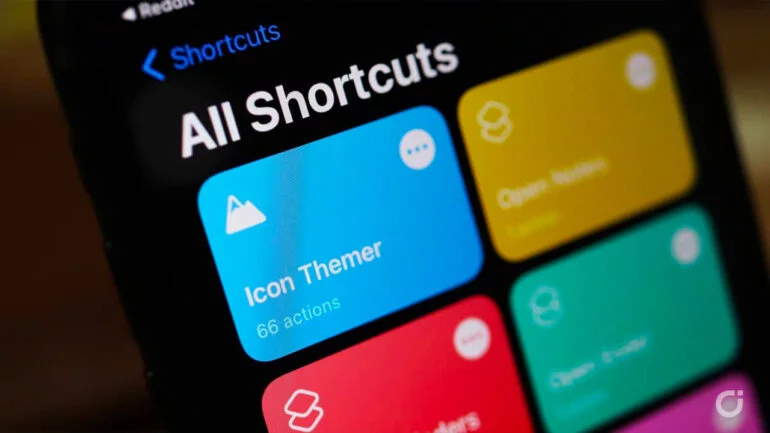
Istruzioni passo passo per il Comando Rapido:
-
Aprire Comandi Rapidi: Avvia l’app sul tuo iPhone (si trova nella cartella Utility).
-
Cercare o Creare un Comando: Cerca un comando già esistente nella Galleria chiamato “Converti Video in Audio” o similarmente. Se non lo trovi, puoi crearne uno nuovo:
-
Tocca l’icona (+) per aggiungere un nuovo comando.
-
Aggiungi l’azione “Seleziona File” (e imposta il filtro su Video).
-
Aggiungi l’azione “Codifica Media” (imposta il tipo su Audio e il formato su M4A o MP3).
-
Aggiungi l’azione “Salva File” (per salvare l’audio estratto in una cartella di iCloud o sul tuo iPhone).
-
-
Eseguire il Comando: Una volta salvato il comando, toccalo. L’iPhone ti chiederà di selezionare il video da cui desideri estrarre l’audio.
-
Salvataggio: Il file audio (spesso un M4A di alta qualità) verrà salvato nella destinazione che hai scelto. In questo modo, il processo per salvare audio da video iPhone diventa un’operazione da un solo tocco.
Questo metodo è altamente raccomandato perché è nativo, gratuito e veloce.
2.2 Sfruttare l’App iMovie per l’esportazione audio
iMovie, l’app di editing video gratuita di Apple, è un’altra eccellente risorsa per estrarre l’audio con precisione.
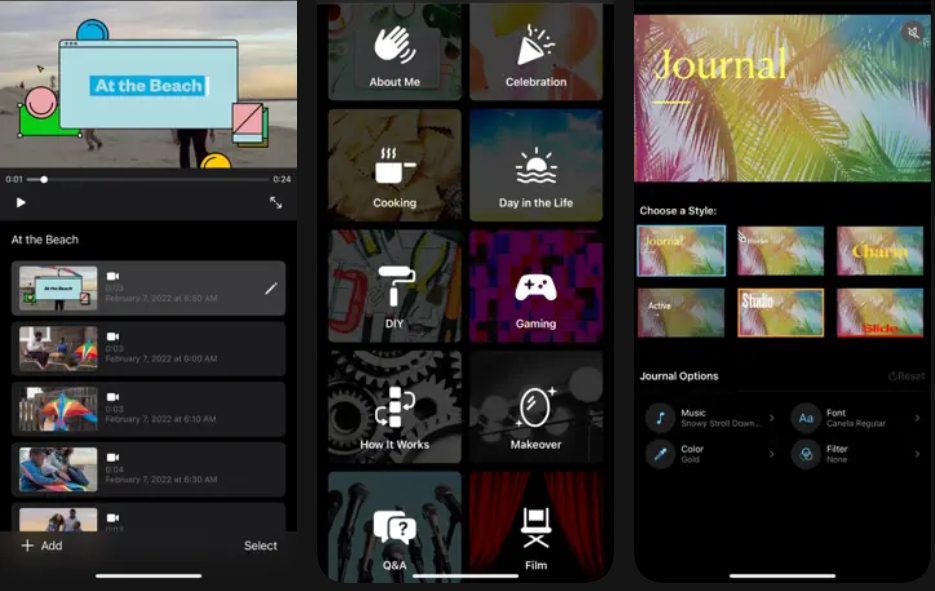


Istruzioni con iMovie:
-
Importa il Video: Apri iMovie, crea un nuovo progetto e importa il video dalla tua galleria da cui vuoi estrarre la musica.
-
Modifica (Opzionale): Puoi tagliare il video per estrarre solo la sezione audio di tuo interesse.
-
Esporta come Audio: Al momento dell’esportazione (tappando su “Fine” e poi sull’icona di Condivisione), l’opzione non è visibile direttamente. Il trucco consiste nell’esportare il video come un “Filmato” e poi, da lì, utilizzare un’altra app per l’estrazione o usare il Comando Rapido menzionato precedentemente sul file di esportazione più piccolo. Un metodo più diretto è il copia-incolla tra app, ma è meno stabile.
-
Alternativa iMovie + GarageBand: Per un controllo totale, dopo aver importato il video in iMovie, usa l’opzione per “Condividere” il progetto. Se hai GarageBand installato (altra app gratuita Apple), puoi inviare il file audio (che iMovie separa) direttamente a GarageBand e da lì esportarlo come MP3 o M4A di qualità professionale. Questo è il metodo più professionale per estrarre audio da video su iPhone.
3. Le migliori App di terze parti per estrarre audio da video
Se i metodi nativi ti sembrano troppo complessi o cerchi una soluzione con un’interfaccia più semplice e la possibilità di convertire video in MP3 iPhone gratis direttamente, l’App Store è pieno di opzioni valide.
3.1 Convertitori Video/Audio semplici
Queste applicazioni sono progettate per essere semplici e veloci, specializzate nel salvare audio da video iPhone.
| App Consigliata | Caratteristiche Principali |
| Media Converter | Supporta un’ampia gamma di formati (MP3, WAV, FLAC). Interfaccia intuitiva e gestione file integrata. Permette di estrarre la musica da un video su iPhone con pochi tap. |
| Video to MP3 Converter | Focalizzata sull’obiettivo di convertire video in MP3, offre un’alta velocità di conversione. Alcune funzionalità avanzate potrebbero essere a pagamento. |
| Audio Extractor | Molto semplice, ideale per l’utente che cerca solo la funzione base: estrarre audio da video su iPhone e nient’altro. |
Flusso di Lavoro Standard con App di Terze Parti:
-
Download e Apertura: Scarica l’app e aprila.
-
Importazione: Tocca il pulsante “Importa Video” e seleziona il file dalla tua Libreria Foto.
-
Selezione Formato: Scegli il formato di output desiderato (solitamente MP3 o M4A). Se stai cercando di estrarre audio da video su iPhone per la massima compatibilità, scegli l’MP3.
-
Conversione ed Esportazione: Tocca “Converti” e poi salva il file audio nella tua cartella preferita o condividilo direttamente.
3.2 Utilizzo di Editor Video Professionali
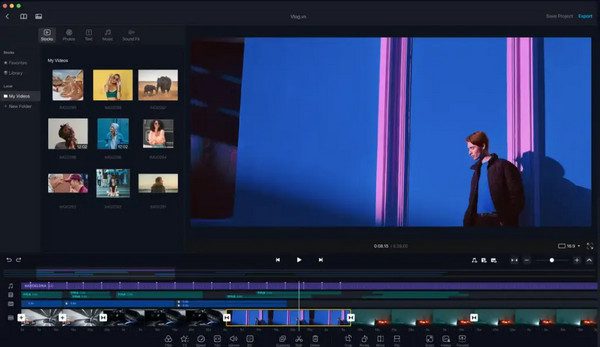
Anche se il loro scopo principale è l’editing video, app come InShot o VN Video Editor hanno funzioni integrate per l’estrazione audio, spesso chiamate “Separate Audio” o “Extract Sound”.
-
Vantaggio: Offrono un controllo visivo sulla timeline, permettendoti di estrarre l’audio solo da una porzione specifica del video con estrema precisione.
-
Svantaggio: Potrebbero richiedere più passaggi rispetto a un semplice convertitore. Sono ottime per estrarre audio da video su iPhone quando il tempismo è cruciale.
4. Estrazione audio con strumenti Web (Metodo Sconsigliato)
Esistono numerosi strumenti online che permettono di estrarre audio da video su iPhone caricando il file su un sito web. Sebbene possano sembrare convenienti (non richiedono l’installazione di app), presentano seri rischi e limitazioni che li rendono meno adatti:
-
Problemi di Privacy: Caricare un video personale su un server di terze parti espone i tuoi dati al rischio di violazioni o uso improprio. Non è mai consigliato se il video contiene informazioni sensibili.
-
Velocità di Upload/Download: Caricare file video pesanti richiede tempo, soprattutto se non si è sotto una rete Fibra Ottica o 5G.
-
Limitazioni di Dimensione: Molti servizi gratuiti limitano la dimensione del file che è possibile caricare.
Consiglio SEO: Per garantire la massima sicurezza informatica e velocità, è sempre preferibile utilizzare metodi nativi (Comandi Rapidi) o app affidabili scaricate dall’App Store per estrarre audio da video su iPhone.
5. La questione del Copyright e della legalità
Quando si impara a estrarre audio da video su iPhone, è fondamentale considerare l’aspetto legale. L’estrazione dell’audio è legale solo se:
-
Il Contenuto è Tuo: Hai registrato personalmente il video e detieni i diritti d’autore su audio e video.
-
Uso Personale/Fair Use: L’uso è strettamente privato (ad esempio, per creare una suoneria personale o per motivi didattici).
-
Dominio Pubblico: L’audio è di dominio pubblico o è pubblicato sotto licenze Creative Commons che ne permettono la riutilizzazione.
Non è legale estrarre la musica da un video su iPhone (come un videoclip musicale, un film o una traccia protetta da copyright) per poi ridistribuirla, venderla o caricarla su piattaforme pubbliche. Rispettare queste regole è cruciale.
6. Consigli utili post-estrazione audio
Una volta che sei riuscito a estrarre audio da video su iPhone e hai il tuo file MP3 o M4A, ecco alcuni consigli per gestirlo al meglio:
-
Organizzazione: Sposta l’audio estratto in una cartella dedicata nell’App “File” dell’iPhone.
-
Rinominazione: Rinomina il file in modo chiaro (es. “Voce_Mamma_Compleanno.m4a”) per facilitare la ricerca.
-
Sincronizzazione: Se l’audio deve essere usato su altri dispositivi (come un Mac o un PC), usa AirDrop o iCloud Drive per una sincronizzazione rapida e sicura.
6.1 Ottimizzare la qualità audio estratta
Durante il processo di estrarre audio da video su iPhone, cerca sempre di mantenere la massima qualità audio possibile.
-
Bitrate: Se l’app lo consente, scegli un bitrate elevato per l’esportazione, idealmente 256 kbps o 320 kbps per l’MP3.
-
Formato Lossless: Se lo spazio non è un problema, salva in formato WAV o ALAC (Apple Lossless Audio Codec) invece di MP3 per evitare la perdita di dati audio.
In conclusione, imparare a estrarre audio da video su iPhone ti dà un controllo maggiore sui tuoi contenuti multimediali, rendendo il tuo iPhone uno strumento ancora più versatile.
Conclusione
Abbiamo esplorato i metodi più efficaci, sia con strumenti nativi che con applicazioni di terze parti, per estrarre audio da video su iPhone. Dal potente Comando Rapido al più preciso flusso di lavoro con iMovie e GarageBand, ora possiedi tutte le conoscenze per convertire video in MP3 iPhone gratis in totale sicurezza e velocità. Questa è una competenza fondamentale per la gestione efficiente dello spazio e dei contenuti sul tuo dispositivo Apple.
Se hai trovato utile questa guida facile e veloce, inizia subito a praticare con i tuoi video!
Cosa Aspetti? Scegli il metodo che preferisci (ti consigliamo vivamente il Comando Rapido per la sua velocità) e libera spazio sul tuo iPhone estrarre audio da video su iPhone! Se hai domande o hai trovato un’altra fantastica app per estrarre audio iPhone, condividi la tua esperienza nei commenti qui sotto!