
Ti è mai capitato di accendere il computer e ritrovarti davanti a una triste schermata nera con scritte bianche indecifrabili? Magari hai appena sostituito la batteria CMOS o hai dovuto resettare la scheda madre e ora il tuo PC sembra aver dimenticato come si avvia Windows. Non farti prendere dal panico: il problema è quasi certamente la configurazione sequenza di boot che è tornata ai valori di fabbrica. Saper impostare ordine avvio BIOS è una competenza fondamentale per ogni utente, poiché permette di decidere quale periferica (Hard Disk, SSD o USB) debba avere la precedenza. In questa guida esploreremo ogni passaggio per restituire vita al tuo sistema operativo in pochi minuti.
Cos’è il BIOS e perché il reset altera l’avvio?
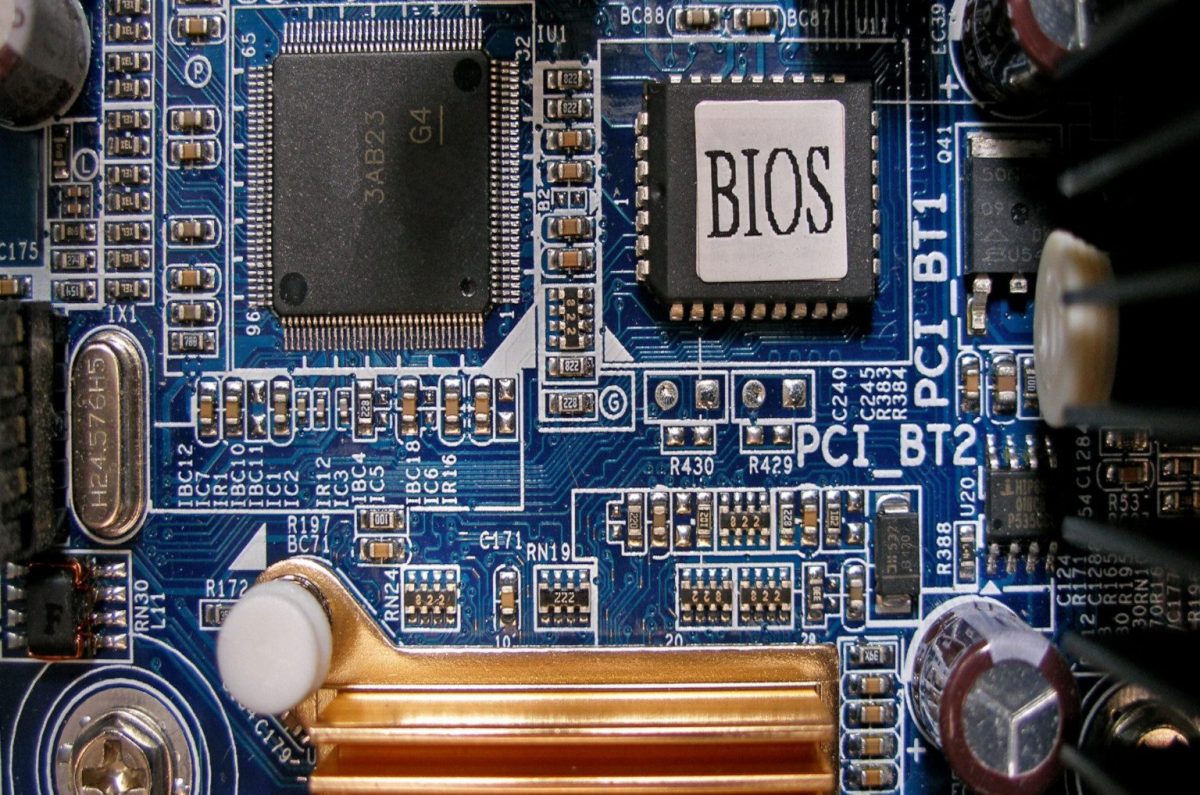
Il Basic Input-Output System, meglio noto come BIOS, è il primo software che viene eseguito all’accensione del computer. Il suo compito principale è identificare l’hardware e preparare il terreno per il caricamento del sistema operativo. Quando effettui un reset, tutte le personalizzazioni vengono cancellate, riportando il sistema a uno stato “vergine”.
A seguito di un ripristino, la scheda madre potrebbe tentare di avviare il PC da un lettore CD vuoto o da una porta di rete, ignorando il tuo SSD principale. È proprio in questo momento che diventa vitale intervenire per impostare ordine avvio BIOS in modo corretto. Senza questa configurazione, il computer continuerà a girare a vuoto, mostrandoti errori come “No bootable device found”.
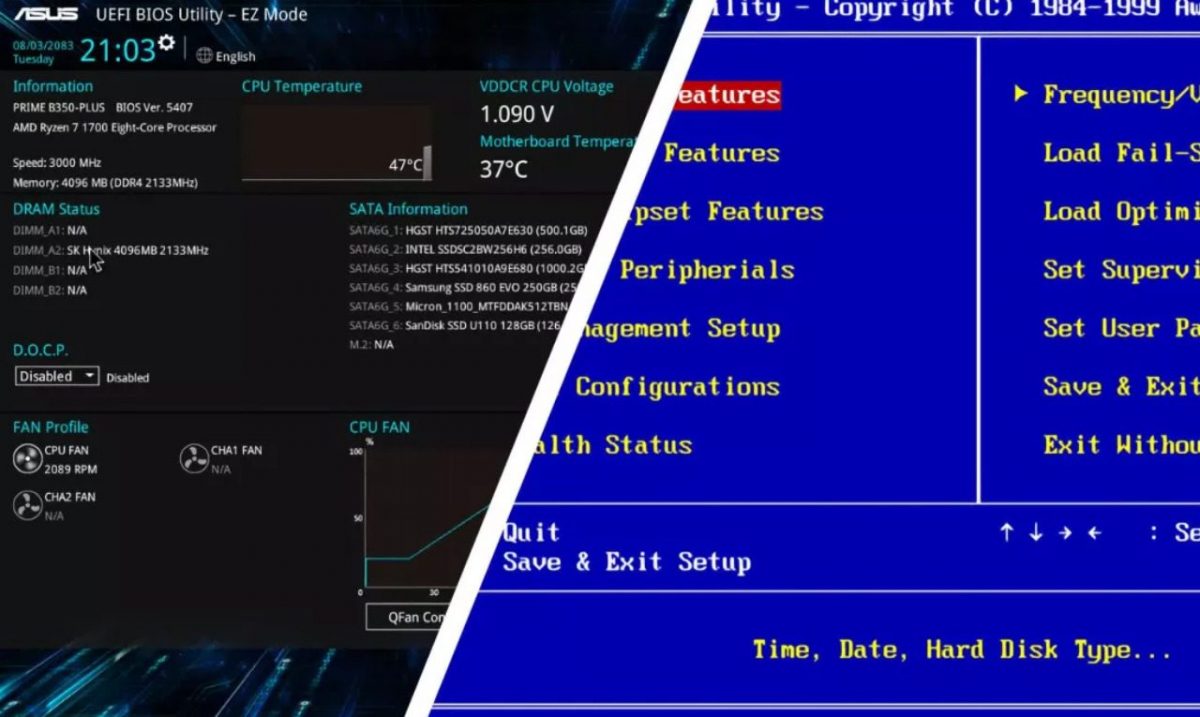
Esistono oggi due standard principali: il vecchio BIOS e il moderno UEFI (Unified Extensible Firmware Interface). Quest’ultimo è molto più bello graficamente e supporta il mouse, ma la logica per modificare la boot priority rimane essenzialmente la stessa. Capire questa differenza ti aiuterà a navigare meglio nei menu, indipendentemente dall’età del tuo hardware.
Come accedere al menu del BIOS/UEFI
Entrare nel “cuore” del PC richiede un tempismo degno di un pilota di Formula 1. Devi premere il tasto giusto nel momento esatto in cui appare il logo del produttore, prima che il sistema provi a caricare Windows. Di solito, i tasti più comuni sono F2, Canc, F10 o Esc, a seconda della marca della tua scheda madre o del tuo laptop.
Tasti comuni per marca
-
ASUS: F2 o Canc
-
HP: F10 o Esc
-
Dell: F2 o F12
-
Lenovo: F2 o il tasto speciale “Novo”
-
MSI e Gigabyte: Canc
Se hai un computer moderno con Windows 11, potresti scoprire che l’avvio è troppo rapido per premere un tasto. In questo caso, puoi accedere al firmware tramite le impostazioni di sistema, andando su “Ripristino” e scegliendo “Avvio avanzato”. Una volta riavviato, avrai tutto il tempo necessario per impostare ordine avvio BIOS senza dover stressare la tua tastiera.
Passaggi pratici per impostare ordine avvio BIOS
Una volta entrato nell’interfaccia del firmware, potresti sentirti un po’ come un astronauta davanti a una console della NASA. Non preoccuparti, la maggior parte dei menu è strutturata in modo logico attraverso delle schede poste nella parte superiore dello schermo. Cerca la sezione denominata “Boot” o “Advanced BIOS Features”.
Individuare la sezione Boot Priority
All’interno della scheda Boot, troverai una lista numerata chiamata Boot Option Priorities. Qui vedrai elencati tutti i dispositivi collegati: il tuo disco rigido (HDD), l’unità a stato solido (SSD), eventuali chiavette USB e il lettore DVD. Il segreto per un PC scattante è posizionare il disco dove risiede il sistema operativo al primo posto.
Modificare la sequenza con i tasti funzione
Per spostare un elemento in alto o in basso nella lista, dovrai usare dei tasti specifici indicati solitamente in un piccolo riquadro a destra o in basso nella schermata. Spesso si usano i tasti + e – oppure F5 e F6. Ricorda che impostare ordine avvio BIOS correttamente significa assicurarsi che “Boot Option #1” sia associato al tuo Windows Boot Manager o al tuo SSD primario.
Gestione dei dischi multipli
Se hai più dischi fissi, potresti dover entrare in una sottosezione chiamata Hard Drive BBS Priorities. Qui specifichi quale dei tuoi hard disk deve essere considerato quello “principale” per la lista di boot generale. È un errore comune dimenticare questo passaggio, portando il BIOS a cercare il sistema operativo su un disco di archiviazione dati vuoto.
Modalità Legacy vs UEFI: Quale scegliere?
Dopo un reset, è possibile che la modalità di avvio sia passata da UEFI a Legacy (o CSM). Questa impostazione è cruciale: se il tuo sistema operativo è stato installato in modalità UEFI e il BIOS è impostato su Legacy, il computer non si avvierà mai. È un po’ come cercare di leggere un libro scritto in una lingua che non conosci più.
-
UEFI: Consigliato per Windows 10 e 11, supporta dischi grandi e avvii sicuri.
-
Legacy/CSM: Necessario per vecchi sistemi operativi come Windows 7 o alcune distribuzioni Linux datate.
Se riscontri problemi dopo aver provato a impostare ordine avvio BIOS, controlla sempre questa voce. Molte volte basta switchare tra “UEFI” e “Both” per risolvere magicamente il problema del mancato avvio. Ricorda che la sicurezza del sistema (Secure Boot) spesso richiede che la modalità sia esclusivamente UEFI.
L’importanza di salvare le modifiche
Sembra banale, ma molti utenti commettono l’errore di uscire dal BIOS senza salvare. Dopo aver faticato per trovare la giusta combinazione, premi il tasto F10. Questo tasto è quasi universalmente dedicato al comando “Save & Exit”. Il sistema ti chiederà una conferma finale: seleziona “Yes” e premi Invio.
Se esci premendo solo Esc, tutte le tue modifiche andranno perdute e dovrai ricominciare da capo. Una volta salvato, il computer si riavvierà automaticamente. Se hai eseguito correttamente la procedura per impostare ordine avvio BIOS, vedrai finalmente apparire il logo di Windows o della tua distribuzione Linux preferita.
Casi particolari: Avvio da USB per installazioni
A volte non vuoi avviare il disco fisso, ma vuoi far partire una chiavetta per reinstallare il sistema o fare una scansione antivirus. In questo scenario, devi impostare ordine avvio BIOS mettendo l’unità USB Removable Device al primo posto. Questa è una procedura temporanea utilissima per la manutenzione.
-
Inserisci la chiavetta USB a PC spento.
-
Entra nel BIOS.
-
Sposta “USB Device” in cima alla lista.
-
Salva e riavvia.
Una volta terminata l’installazione o la riparazione, ricordati di rimettere l’SSD come prima scelta. Molti BIOS moderni offrono anche un Boot Menu rapido (spesso attivabile con F8 o F12 all’avvio) che permette di scegliere il dispositivo di avvio una sola volta senza dover modificare permanentemente le impostazioni del BIOS.
Risoluzione dei problemi comuni
Nonostante tu abbia provato a impostare ordine avvio BIOS, il PC continua a fare i capricci? Potrebbero esserci dei motivi hardware o di configurazione profonda. Ecco una lista di controllo per non perdere la testa:
-
Cavi allentati: Se il disco non appare nella lista del BIOS, controlla i cavi SATA o il collegamento M.2.
-
Batteria CMOS scarica: Se il BIOS perde le impostazioni ogni volta che spegni la corrente, devi cambiare la batteria a bottone (CR2032) sulla scheda madre.
-
Disco danneggiato: Se il BIOS vede il disco ma non lo avvia, il settore di avvio (MBR o GPT) potrebbe essere corrotto.
-
Secure Boot: Alcuni sistemi non si avviano se il “Secure Boot” è attivo e stai usando un hardware o un software non certificato.
Secondo recenti statistiche dei centri assistenza, circa il 30% dei problemi di mancato avvio post-manutenzione è dovuto a una semplice dimenticanza nella configurazione della boot priority. Dedicare cinque minuti a controllare queste voci può farti risparmiare ore di frustrazione e costi inutili dal tecnico.
Conclusione
Abbiamo visto come una piccola operazione come impostare ordine avvio BIOS possa fare la differenza tra un computer funzionante e un costoso fermacarte. Che tu stia affrontando un reset improvviso o stia assemblando il tuo nuovo bolide da gaming, padroneggiare la configurazione sequenza di boot ti mette in totale controllo della tua macchina.
Ricapitolando, ricorda di:
-
Accedere al BIOS col tasto corretto (F2, Canc, ecc.).
-
Navigare fino alla scheda Boot.
-
Assicurarti che il tuo disco principale sia al numero 1.
-
Verificare la compatibilità tra UEFI e Legacy.
-
Salvare sempre con F10 prima di uscire.
Speriamo che questa guida ti sia stata utile e ti abbia strappato un sorriso durante la risoluzione del problema. Se hai ancora dubbi o vuoi approfondire altri aspetti tecnici della tua scheda madre, esplora i nostri altri articoli dedicati all’ottimizzazione del PC.