Molti utenti amano la stabilità e la libertà del software open source, ma ammirano profondamente l’eleganza minimalista di Cupertino. Se ti stai chiedendo se sia possibile unire il meglio dei due mondi, la risposta è un entusiasta sì, specialmente se impari come rendere Linux simile a Mac in pochi passaggi mirati. Trasformare Linux in macOS non è solo un esercizio di stile, ma un modo per migliorare il proprio workflow attraverso un’interfaccia pulita e funzionale. In questa guida esploreremo ogni dettaglio della personalizzazione dell’interfaccia Linux, analizzando le migliori estetiche macOS per desktop open source per ottenere un look and feel Apple su Linux impeccabile.
La libertà di Linux incontra l’eleganza di Apple: personalizzare il proprio desktop è l’ultimo atto di indipendenza digitale.
Perché scegliere un’estetica macOS sul tuo PC Linux?
L’interfaccia di Apple è celebre per la sua coerenza visiva e la gestione intuitiva degli spazi. Molti sviluppatori e grafici preferiscono questo layout perché riduce le distrazioni e permette di focalizzarsi sui contenuti. Decidere di rendere Linux simile a Mac ti permette di godere di questa ergonomia senza dover acquistare hardware costoso o sottostare alle restrizioni di un sistema chiuso.

Oltre al fattore estetico, c’è una componente di produttività legata all’uso del dock inferiore e del pannello globale superiore. Queste caratteristiche, tipiche del desktop environment della mela, possono essere replicate fedelmente. Grazie alla flessibilità di kernel come quelli distribuiti da Kernel.org, la base tecnica è solida, lasciandoci tutto lo spazio per la creatività visiva.
Scegliere l’ambiente desktop giusto: la base del successo
Non tutte le distribuzioni Linux sono uguali quando si tratta di modifiche estetiche profonde. Se il tuo obiettivo è rendere Linux simile a Mac, la scelta dell’ambiente desktop (DE) è il primo passo fondamentale per non incontrare ostacoli tecnici insormontabili.
GNOME: il re della trasformazione
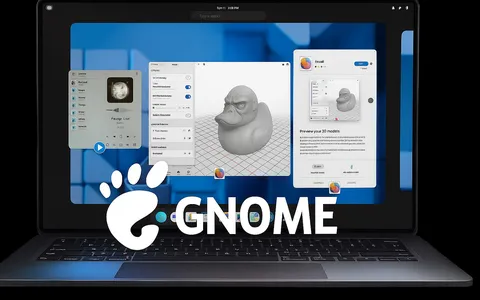
GNOME è probabilmente la scelta più naturale per chi cerca il look and feel Apple su Linux. Grazie al suo sistema di estensioni, può essere modellato fino a diventare quasi indistinguibile da macOS. La sua struttura a pieno schermo e la gestione delle attività ricordano molto da vicino il Mission Control di Apple.
KDE Plasma: personalizzazione estrema
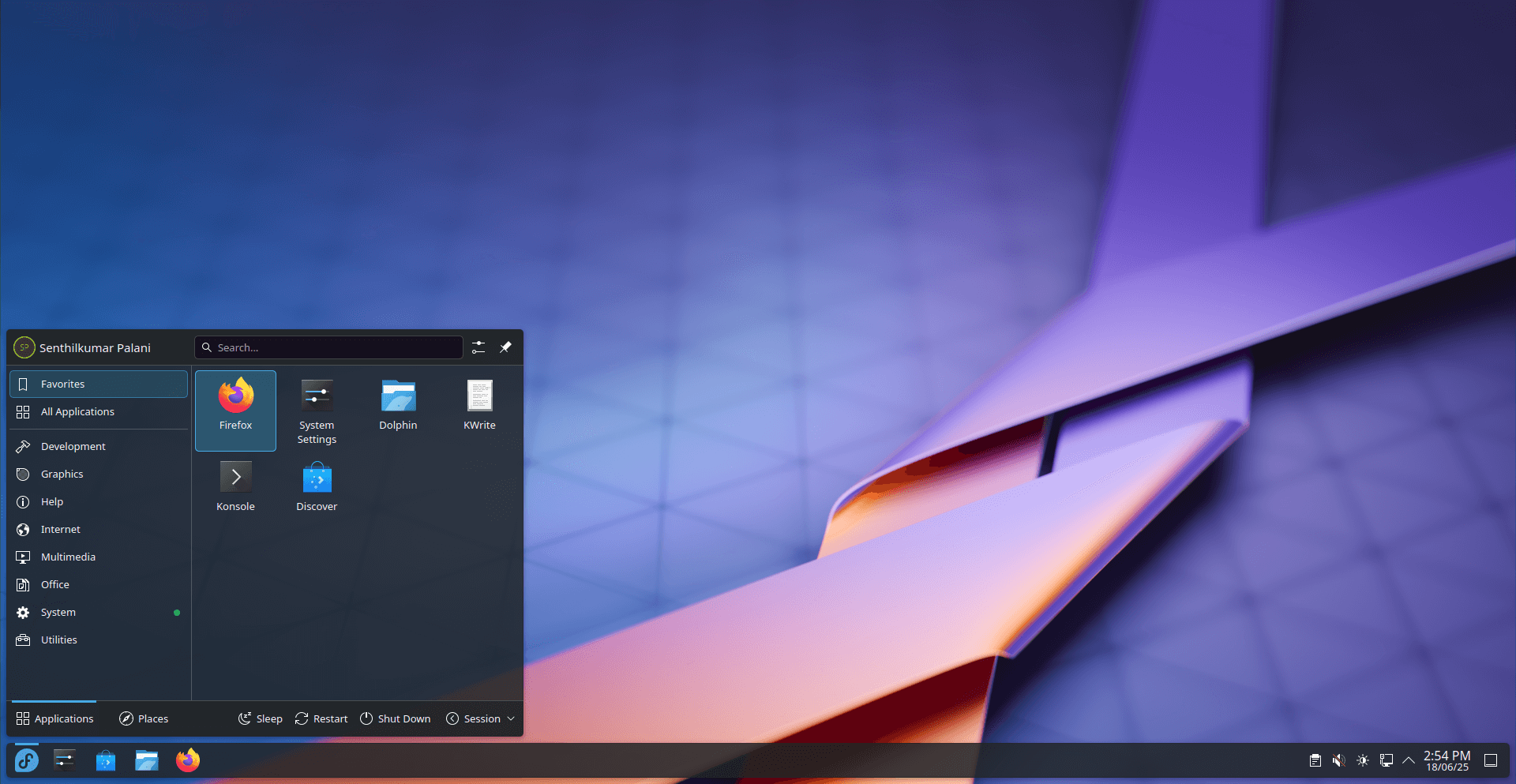
Se preferisci avere il controllo su ogni singolo pixel, KDE Plasma è imbattibile. Sebbene nasca con un’impostazione simile a Windows, la sua estrema modularità permette di rendere Linux simile a Mac con una precisione maniacale. Puoi spostare pannelli, cambiare effetti di sfocatura (blur) e gestire le ombre delle finestre con estrema facilità.
I primi passi: installare temi e icone Apple
Il cuore della trasformazione risiede negli elementi visivi che scarichiamo e applichiamo al sistema. Per rendere Linux simile a Mac, dovrai attingere a repository di temi creati dalla comunità, come il celebre GNOME-look.org.
-
Temi GTK: Cerca temi come “WhiteSur” o “McMoave”. Questi pacchetti modificano i bordi delle finestre, i pulsanti “semaforo” (chiudi, minimizza, massimizza) e i menu contestuali.
-
Pacchetti Icone: Le icone sono fondamentali. Il pacchetto “WhiteSur Icon Theme” o “MKOS-Big-Sur” offrono quel design arrotondato e lucido tipico delle ultime versioni di macOS.
-
Cursori: Non dimenticare il puntatore del mouse; un cursore nero ed elegante completa l’opera.
Quando decidi di rendere Linux simile a Mac, ricorda di applicare queste modifiche tramite strumenti come GNOME Tweaks o le Impostazioni di Sistema di KDE. Una volta installati i file nelle cartelle .themes e .icons della tua Home, vedrai il tuo desktop cambiare volto istantaneamente.
Il Dock: l’elemento iconico per eccellenza
Non si può parlare di Apple senza citare la barra delle applicazioni fluttuante. Per rendere Linux simile a Mac, l’installazione di un dock professionale è obbligatoria. Esistono diverse opzioni che offrono animazioni fluide e riflessi realistici.
Plank: leggero e funzionale
Plank è la scelta ideale per chi desidera semplicità. È incredibilmente leggero e supporta diversi temi che imitano perfettamente il dock di Big Sur o Monterey. Non ha molte funzioni avanzate, ma fa esattamente quello che promette: ospitare le tue app preferite con stile.
Dash to Dock (per utenti GNOME)
Se utilizzi GNOME, l’estensione Dash to Dock è la via più rapida. Ti permette di spostare la barra laterale standard in basso, renderla fluttuante e aggiungere l’effetto “zoom” al passaggio del mouse. Questa estensione è vitale per chi vuole rendere Linux simile a Mac mantenendo l’integrità del sistema operativo originale.
Barra superiore e Global Menu
Un’altra caratteristica distintiva è la barra dei menu che si sposta sulla parte superiore dello schermo, invece di restare agganciata alla finestra dell’applicazione. Ottenere questo risultato su Linux richiede un po’ più di impegno, ma è essenziale per un vero look and feel Apple su Linux.
-
Su KDE Plasma, puoi aggiungere il widget “Global Menu” al pannello superiore.
-
Su GNOME, esistono estensioni come “Fila” o specifiche configurazioni di “Just Perfection” per pulire la barra superiore.
L’obiettivo è liberare spazio all’interno delle finestre, spostando i comandi file, modifica e visualizza in alto a sinistra. Questo approccio minimalista è il segreto per rendere Linux simile a Mac in modo professionale e non solo superficiale.
Font e Tipografia: il tocco di classe di San Francisco
Apple spende milioni nella tipografia, e il font San Francisco è parte integrante della sua identità visiva. Per un’esperienza autentica, dovresti installare font simili (o gli originali, se possiedi una licenza) sul tuo sistema.
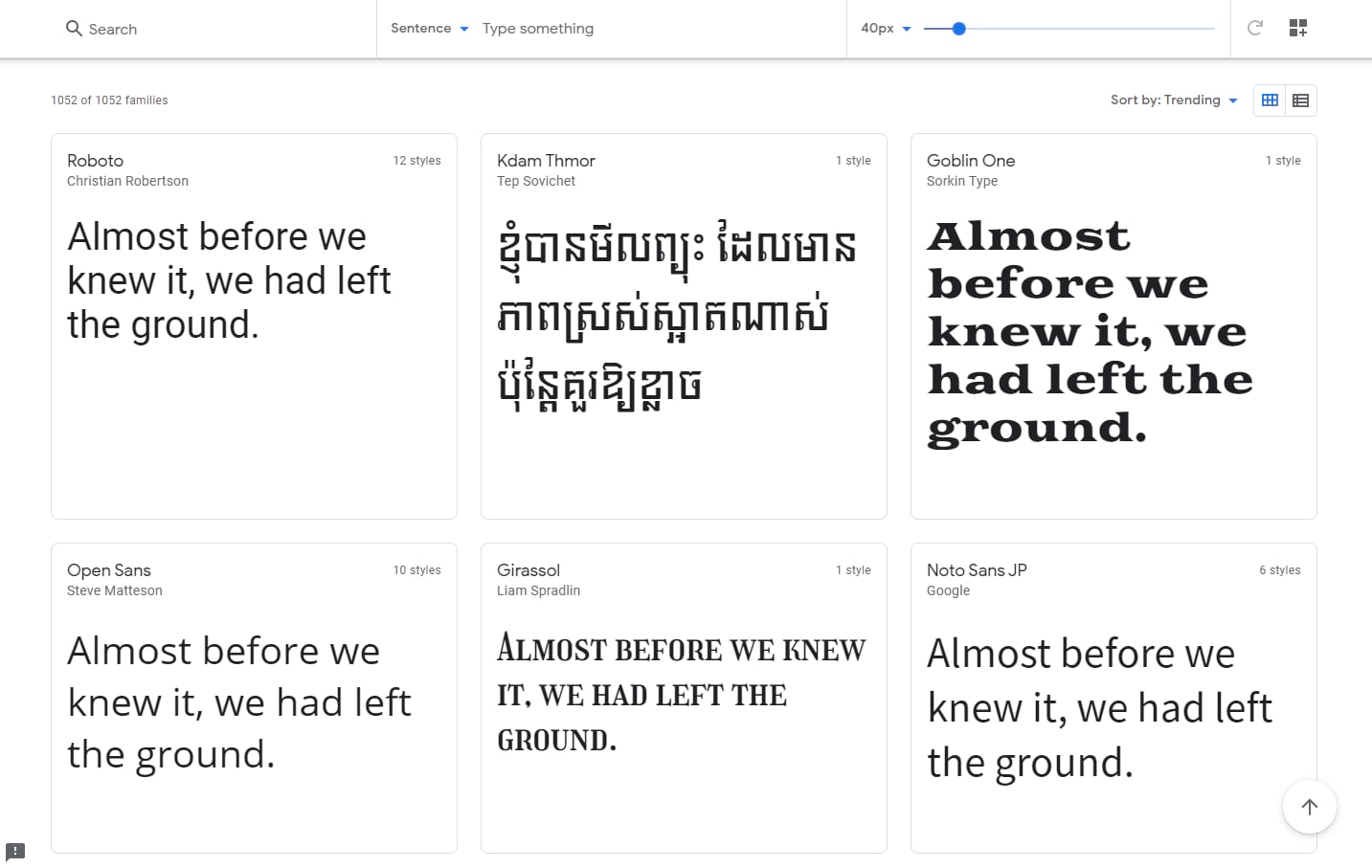
Molti utenti scelgono di utilizzare i font di Google Fonts come “Inter” o “Roboto”, che offrono una leggibilità simile. Tuttavia, per rendere Linux simile a Mac con la massima fedeltà, assicurati di impostare il font dell’interfaccia a una dimensione di 10 o 11pt, con un rendering dei caratteri (antialiasing) impostato su “Slight” o “Medium”.
Effetti grafici e Sfocatura (Blur)
Il sistema operativo di Apple è famoso per l’effetto “vetro smerigliato”. In questa guida su come rendere Linux simile a Mac, non possiamo trascurare le trasparenze. Se usi KDE, l’effetto blur è integrato e può essere attivato sulle finestre e sul dock.
Se invece sei su GNOME, l’estensione “Blur my Shell” è un must-have. Questa aggiunge trasparenze dinamiche alla shell di sistema e alle applicazioni, portando quel senso di profondità tipico dell’estetica Apple. Rendere Linux simile a Mac significa curare questi piccoli dettagli visivi che rendono l’uso quotidiano del computer un piacere per gli occhi.
Automatizzare il processo con script dedicati
Se non hai voglia di configurare manualmente ogni singolo elemento, la comunità open source ha creato degli script di automazione. Progetti come “WhiteSur-gtk-theme” includono script che installano automaticamente il tema, le icone e persino le skin per il browser Firefox o il client Spotify.
Utilizzare questi strumenti semplifica enormemente il compito di chi vuole rendere Linux simile a Mac. In pochi minuti, lo script scarica le dipendenze, sposta i file nelle cartelle corrette e applica le impostazioni. È il modo più veloce per ottenere una configurazione grafica stile Mac senza dover studiare ore di documentazione tecnica.
Confronto: Linux “Mac-ificato” vs macOS Originale
Secondo alcuni sondaggi tra i membri della community di Reddit, oltre il 40% degli utenti che personalizzano il proprio desktop sceglie elementi ispirati a Apple. Ma quali sono le reali differenze?
| Caratteristica | macOS Originale | Linux “Mac-Style” |
| Flessibilità | Molto limitata | Totale |
| Prestazioni | Ottimizzate per hardware Apple | Dipende dalla distro (spesso più veloce) |
| Costo | Alto (acquisto hardware) | Gratis (software libero) |
| Aggiornamenti | Centralizzati | Gestiti dall’utente |
Come si vede dalla tabella, rendere Linux simile a Mac offre vantaggi che vanno oltre l’estetica, permettendo di mantenere il controllo totale sulla propria macchina pur godendo di un design d’alto livello.
Gestione delle finestre e Magic Trackpad
Un aspetto spesso trascurato quando si cerca di rendere Linux simile a Mac è il comportamento del trackpad. Se usi un laptop, le gesture sono fondamentali. Su Linux, puoi utilizzare strumenti come “Libinput-gestures” o le funzioni integrate di GNOME 40+ per replicare lo swipe tra i desktop o il pinch-to-zoom.
Assicurati che lo scorrimento sia impostato su “naturale” (quello che Apple chiama scorrimento inverso) per sentirti subito a casa. Questi accorgimenti funzionali sono ciò che trasforma una semplice skin in un’esperienza d’uso coerente per chi ha deciso di rendere Linux simile a Mac.
Conclusioni: la bellezza della libertà
In questo lungo viaggio abbiamo visto che rendere Linux simile a Mac è un processo gratificante che unisce l’estetica raffinata di Apple alla potenza del software libero. Abbiamo esplorato l’importanza di scegliere l’ambiente desktop corretto, l’installazione di temi e icone, e l’aggiunta di funzionalità tecniche come il Global Menu e le gesture del trackpad.
Ricorda che la forza di Linux è la personalizzazione. Non devi necessariamente copiare ogni singolo dettaglio; puoi prendere ciò che ami di macOS e scartare ciò che non ti piace, creando un sistema unico e cucito su misura per te.