Hai presente quel brivido freddo che ti scorre lungo la schiena quando realizzi di aver premuto “Svuota Cestino” sulla cartella sbagliata? Quel preciso istante in cui il cuore perde un battito perché mesi di lavoro, o peggio, anni di fotografie di famiglia, sembrano svaniti nel nulla digitale. Succede a tutti, tranquillo: una distrazione, una combinazione di tasti sbagliata (Shift + Canc su Windows è un classico killer spietato) o un backup mancato. La buona notizia è che, nella maggior parte dei casi, quei dati non sono davvero scomparsi. Imparare a recuperare file cancellati è più semplice di quanto pensi, a patto di agire in fretta e con gli strumenti giusti.
In questa guida ti spiegherò, passo dopo passo, come ripristinare documenti eliminati dal tuo computer senza andare nel panico.
Un file cancellato è solo un file nascosto che aspetta che tu gli dica dove tornare.
Prima di scaricare qualsiasi software o toccare un solo tasto, c’è una regola d’oro che devi stamparti in testa: smetti di usare il computer immediatamente. Quando cancelli un file, il sistema operativo non lo distrugge subito; si limita a liberare lo spazio che occupava, contrassegnandolo come “disponibile” per nuovi dati. Se continui a navigare su internet, installare programmi o copiare musica, rischi di sovrascrivere proprio i dati che stai cercando di salvare, rendendo impossibile ritrovare dati persi. Se hai bisogno di approfondire la gestione iniziale delle emergenze informatiche, ti consiglio di leggere la nostra guida su come proteggere i dati personali.
Il primo tentativo: Il Cestino (Windows e macOS)
Può sembrare banale, ma spesso la soluzione più semplice è quella che ci sfugge a causa del panico. Prima di tentare manovre complesse per recuperare file cancellati, facciamo un controllo approfondito dove tutto ha inizio.
Windows: Il Cestino classico
-
Fai doppio clic sull’icona del Cestino sul desktop.
-
Cerca il file o la cartella che hai rimosso per errore (puoi ordinare per “Data di cancellazione”).
-
Fai clic con il tasto destro sul file e seleziona Ripristina. Il file tornerà esattamente nella cartella in cui si trovava originariamente.
macOS: Il Cestino del Mac
-
Clicca sull’icona del Cestino situata nel Dock.
-
Trova l’elemento che vuoi salvare.
-
Fai clic con il tasto destro (o premi
Ctrl + clic) e seleziona Ripristina.
Se il file non si trova lì perché hai l’abitudine di svuotare regolarmente il Cestino, non disperare. Esistono metodi integrati nei sistemi operativi per ripristinare documenti eliminati anche dopo questa operazione.
Come recuperare file cancellati su Windows senza programmi esterni
Se utilizzi Windows 10 o Windows 11, il sistema operativo della Microsoft offre degli strumenti nativi straordinari per recupero file cestinati, a patto che alcune funzioni fossero attive prima del disastro.
Cronologia file (File History)
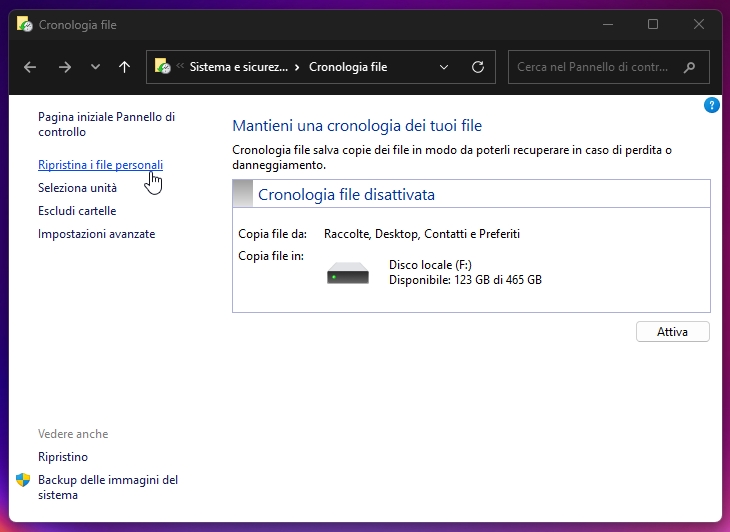
La Cronologia file è una funzione che esegue automaticamente il backup delle versioni dei file nelle cartelle Documenti, Musica, Immagini, Video e Desktop.
-
Apri il menu Start, digita Cronologia file e seleziona l’opzione corrispondente.
-
Nel menu di sinistra, clicca su Ripristina i file personali.
-
Sfoglia le cartelle in base alla data e all’ora in cui il file era ancora presente.
-
Una volta trovato il documento, selezionalo e clicca sul pulsante verde di ripristino in basso al centro.
Ripristino versioni precedenti
Se hai modificato un file e lo hai sovrascritto o eliminato, Windows mantiene spesso delle copie shadow.
-
Vai alla cartella che conteneva il file eliminato.
-
Fai clic con il tasto destro sulla cartella e seleziona Proprietà.
-
Clicca sulla scheda Versioni precedenti.
-
Scegli una versione precedente alla cancellazione e clicca su Ripristina.
⚠️ Attenzione: Se non avevi configurato un’unità esterna o di rete per la Cronologia File, queste opzioni potrebbero non mostrare alcun dato disponibile. In questo caso, dovremo passare all’uso di software specifici.
Come recuperare file cancellati su Mac con Time Machine
Gli utenti Apple hanno a disposizione un vero e proprio salvagente digitale chiamato Time Machine. Se configurato correttamente, permette di viaggiare nel tempo per recuperare cartelle cancellate in pochi secondi.
-
Collega il disco rigido esterno che utilizzi per i backup di Time Machine.
-
Apri la cartella in cui si trovava originariamente il file eliminato.
-
Clicca sull’icona di Time Machine nella barra dei menu in alto e seleziona Entra in Time Machine.
-
Usa le frecce sullo schermo o la timeline laterale per navigare indietro nel tempo.
-
Seleziona il file scomparso e clicca sul pulsante Ripristina.
Se non hai un backup e hai bisogno di recuperare file cancellati dal tuo Mac, dovrai affidarti ad applicativi di terze parti progettati per scansionare l’archiviazione profonda del sistema di file APFS o HFS+.
I migliori software gratuiti e professionali per il recupero dati
Quando le funzioni integrate falliscono, entrano in gioco i software specializzati nel deep scanning dei settori del disco fisso. Ecco le migliori soluzioni disponibili sul mercato.
1. Windows File Recovery (Gratuito)
È lo strumento ufficiale di Microsoft, privo di interfaccia grafica ma potentissimo per ripristinare documenti eliminati tramite riga di comando. Puoi scaricarlo direttamente dal Microsoft Store.
-
Come funziona: Si apre il Prompt dei comandi e si digita una stringa simile a:
winfr C: E: /regular /n \Users\<username>\Documents\Questo comando cercherà di recuperare la cartella documenti dal disco C salvandola sul disco E.
2. Recuva (Windows – Gratuito/Premium)
Sviluppato dagli stessi creatori di CCleaner, Recuva è la scelta ideale per i principianti che cercano di ritrovare dati persi senza complicazioni. L’interfaccia guidata ti accompagna passo dopo passo nella selezione della tipologia di file (immagini, documenti, video).
-
Puoi scaricare la versione gratuita dal sito ufficiale di CCleaner Recuva.
3. Disk Drill (Windows/macOS – Gratuito fino a 500MB su Windows)
Disk Drill è uno dei software più avanzati ed eleganti per recuperare file cancellati su entrambe le piattaforme, eccellendo in particolare sui sistemi Mac con chip Apple Silicon (M1, M2, M3). Supporta centinaia di formati di file e consente di visualizzare un’anteprima dei file prima del recupero effettivo.
-
Disponibile per il download sul sito ufficiale di Cleverfiles Disk Drill.
💡 Consiglio: Installa sempre il software di recupero su una chiavetta USB o su un secondo hard disk. Se lo scarichi sul disco dove si trovavano i file persi, potresti sovrascriverli definitivamente durante l’installazione!
Il caso critico: Recuperare dati da SSD ed Express Card
Se il tuo computer moderno utilizza una memoria a stato solido (SSD) invece di un vecchio Hard Disk meccanico (HDD), le cose si complicano a causa di una tecnologia chiamata TRIM.
| Caratteristica | Hard Disk Meccanico (HDD) | Memoria a Stato Solido (SSD) |
| Meccanismo di cancellazione | Nasconde il file ma i dati restano scritti finché non serve spazio. | Il comando TRIM svuota attivamente le celle di memoria per mantenerle veloci. |
| Finestra di tempo per il recupero | Molto ampia (giorni o settimane se usato poco). | Ridottissima (spesso pochi minuti dopo l’eliminazione). |
| Probabilità di successo | Alta | Medio-Bassa (senza backup) |
A causa del TRIM, il recupero file cestinati da un SSD richiede un intervento immediato. Se il file è vitale e il software non lo trova, l’unica alternativa è rivolgersi a un centro di assistenza specializzato in camera bianca. Se sospetti che il tuo sistema abbia anche problemi di stabilità hardware oltre alla perdita dati, consulta la nostra guida su come ottimizzare Windows velocizzare PC.
4. FAQ – Domande Frequenti
Posso recuperare file cancellati definitivamente con Shift + Canc?
Sì, è possibile recuperare file cancellati con questa combinazione utilizzando software di recupero dati come Recuva o Disk Drill, poiché il comando salta semplicemente il Cestino ma non distrugge immediatamente i dati fisici sul disco rigido.
Quanto tempo ho per ripristinare documenti eliminati?
Non esiste un tempo fisso. Dipende da quanto usi il dispositivo: su un HDD non utilizzato può passare anche un mese, mentre su un SSD attivo con funzionalità TRIM attiva, i file potrebbero diventare irrecuperabili nel giro di pochi minuti.
Posso recuperare i dati da una chiavetta USB formattata?
Sì, a meno che non sia stata eseguita una “formattazione a basso livello” (o formattazione completa). La formattazione rapida cancella solo l’indice dei file, lasciando intatti i dati reali che possono essere recuperati con appositi software.
I software di recupero gratuiti sono sicuri?
I software ufficiali come Windows File Recovery o le versioni free di brand noti (Recuva, Disk Drill) sono sicurissimi. Attenzione invece a programmi sconosciuti che promettono miracoli sul web, poiché potrebbero contenere malware o adware. Per mantenere il tuo sistema sicuro, dai un’occhiata ai nostri consigli su come eliminare malware dal PC.
Conclusione
Perdere dei documenti importanti è un’esperienza stressante, ma lo sviluppo tecnologico odierno mette a nostra disposizione strumenti eccellenti per rimediare ai nostri errori. Ricorda che la tempestività è tutto: smetti di usare il supporto, non salvare nuovi dati e avvia subito una scansione con i tool consigliati. Per evitare che questa situazione si ripeta, imposta oggi stesso un sistema di backup automatico su cloud o su un disco esterno. La prevenzione è la migliore utility di recupero che tu possa mai attivare.