

Ti è mai capitato di aprire il browser per una rapida consultazione e ritrovarti sommerso da un enorme box colorato che prova a spiegarti la vita? Parlo delle nuove AI Overviews, quel sistema basato sull’intelligenza artificiale che Google ha deciso di piazzare proprio lì, in cima a tutto. Se sei come me, probabilmente cerchi una risposta diretta dai siti web e non un riassunto generato da un algoritmo, quindi oggi ti spiego esattamente come togliere AI da Google per riprenderti i tuoi spazi digitali. La ricerca Google classica senza intelligenza artificiale è ancora possibile, ma bisogna sapere dove cliccare perché Big G non rende questa scelta esattamente visibile al primo sguardo.
L’intelligenza artificiale è utile solo quando non ostacola la nostra libertà di scegliere le fonti originali dei contenuti.
Perché molti utenti vogliono disattivare AI Search?
Ammetto che l’idea di avere un assistente che riassume i risultati sembri affascinante, ma nella pratica spesso si rivela un intralcio alla navigazione. Molti utenti lamentano che le panoramiche AI occupano troppo spazio sullo schermo del telefono o del PC, costringendo a uno scrolling infinito per trovare i veri risultati organici. Personalmente trovo fastidioso che Google decida per me quale informazione sia corretta, filtrando i contenuti originali prodotti dai creatori umani.
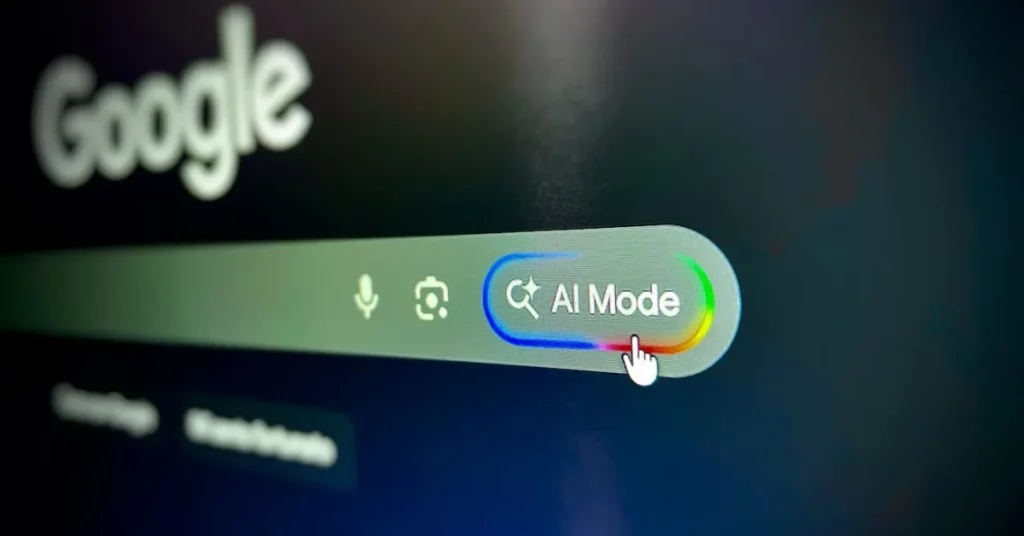
Oltre allo spazio visivo, c’è il tema dell’accuratezza: non è raro che l’AI prenda “allucinazioni” o confonda dati storici e scientifici importanti. Tornare alla navigazione Google standard significa riprendere il controllo sulla qualità delle informazioni che leggiamo ogni giorno. Molti professionisti e appassionati di tecnologia stanno cercando soluzioni per eliminare questi blocchi invasivi e velocizzare il caricamento delle pagine.
Infine, c’è la questione del supporto ai siti web che seguiamo abitualmente. Se l’intelligenza artificiale mastica i contenuti altrui e ce li serve già pronti, i siti originali perdono visite e, di conseguenza, la possibilità di sopravvivere. Imparare come togliere AI da Google è quindi anche un piccolo atto di ribellione per sostenere l’editoria indipendente e i blog di qualità che consultiamo quotidianamente.
Come togliere AI da Google tramite le impostazioni ufficiali
Il metodo più semplice, sebbene limitato, è utilizzare i filtri messi a disposizione direttamente da Mountain View. Google ha introdotto una scheda specifica chiamata “Web” che permette di visualizzare solo i link testuali, eliminando widget, box AI e immagini superflue. Per usare questa funzione, dopo aver effettuato una ricerca, devi cliccare su “Altro” o scorrere la barra dei filtri in alto e selezionare Web.
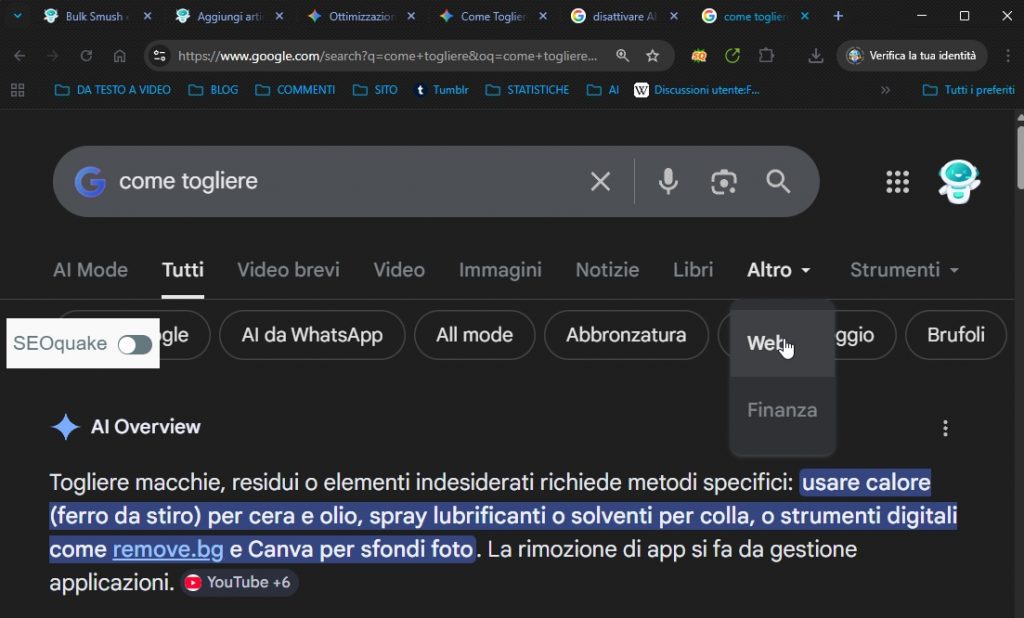
Questa procedura però non è definitiva, poiché dovrai cliccare sul tasto ogni singola volta che effettuerai una nuova ricerca. Se cerchi un modo su come togliere AI da Google in maniera permanente, dovrai agire sulle impostazioni del browser o utilizzare strumenti esterni. Resta comunque un’ottima soluzione temporanea per chi vuole una visualizzazione pulita senza installare nulla sul proprio computer o smartphone.
Ti consiglio anche di controllare le impostazioni di Google Search Labs. Se in passato avevi attivato volontariamente le funzioni sperimentali dell’intelligenza artificiale, puoi disattivarle visitando il sito ufficiale di Google Labs. Qui troverai degli interruttori per spegnere le varie funzioni di assistenza generativa che rendono la tua bacheca così caotica.
Usare estensioni del browser per eliminare AI Overviews
Se utilizzi Chrome o Firefox da desktop, la soluzione definitiva arriva dalle estensioni sviluppate dalla community. Esistono piccoli software gratuiti nati con l’unico scopo di nascondere i blocchi generativi e riportare la ricerca Google classica senza intelligenza artificiale al suo antico splendore. Una delle più famose è senza dubbio “Hide Google AI Overviews”, disponibile sul Chrome Web Store.
Ecco i passaggi per installare una soluzione di questo tipo:
-
Apri il Chrome Web Store.
-
Cerca “Bye Bye Google AI” o “Hide AI Overviews“.
-
Clicca su “Aggiungi” e conferma l’installazione nel browser.
-
Ricarica la pagina di Google e goditi la pulizia visiva.
Queste estensioni agiscono sul codice CSS della pagina, semplicemente “oscurando” i div che contengono le risposte dell’intelligenza artificiale. È un metodo efficace perché non richiede configurazioni complesse e funziona in background senza rallentare il sistema. Se vuoi approfondire come personalizzare la tua esperienza web, ti suggerisco di leggere la nostra guida su come ottimizzare Chrome per la produttività.
Tornare al vecchio Google modificando i motori di ricerca
Un trucco da veri esperti consiste nel creare un “motore di ricerca personalizzato” all’interno delle impostazioni del browser. Questo metodo permette di forzare Google a mostrare solo i risultati della scheda “Web” di cui parlavamo prima, rendendo automatico il processo. In pratica, andiamo a istruire il browser affinché aggiunga un parametro specifico alla fine di ogni nostra ricerca.
Ecco la procedura dettagliata per chi usa Google Chrome:
-
Vai nelle Impostazioni del browser cliccando sui tre pallini in alto a destra.
-
Seleziona la voce Motore di ricerca e poi Gestisci motori di ricerca e ricerca nei siti.
-
Clicca su “Aggiungi” nella sezione “Ricerca nei siti”.
-
Inserisci come nome “Google Classico” e come parola chiave “google.it”.

-
Nel campo URL inserisci questa stringa:
https://www.google.com/search?q=%s&udm=14
L’aggiunta del parametro udm=14 è il vero segreto su come togliere AI da Google. Questo comando forza il sistema a caricare esclusivamente i link testuali, ignorando ogni tipo di box generativo o pubblicità invasiva. Una volta salvato, impostalo come motore di ricerca predefinito e vedrai che la tua navigazione tornerà a essere veloce e focalizzata sui contenuti reali.
Soluzioni per dispositivi mobile: Android e iOS
Sui telefoni la situazione è leggermente più complessa perché spesso usiamo l’app nativa di Google. Tuttavia, il metodo del parametro URL funziona perfettamente anche sui browser mobile come Safari o Chrome per Android. Se desideri la ricerca Google classica senza intelligenza artificiale sul tuo smartphone, ti consiglio di smettere di usare l’app dedicata e passare alla navigazione tramite browser.
Su Android, puoi creare un collegamento sulla home page che punta a una ricerca Google con il filtro Web attivo. Su iOS, invece, puoi utilizzare estensioni per Safari come “Insight” che permettono di personalizzare i risultati di ricerca in modo granulare. Ricorda che pulire l’interfaccia non è solo un gusto estetico, ma serve a risparmiare dati mobili e batteria del dispositivo.
Se sei un utente avanzato, potresti considerare l’uso di browser alternativi focalizzati sulla privacy come Brave o DuckDuckGo. Questi motori di ricerca non hanno ancora implementato blocchi AI così invasivi come quelli di Mountain View. Per scoprire altri trucchi per il tuo smartphone, dai un’occhiata al nostro articolo su migliori app per la privacy su Android.
Alternative a Google: è ora di cambiare?
A volte la soluzione più drastica è anche la migliore: se non sopporti più le politiche di Big G, potresti provare altri lidi. Esistono motori di ricerca che hanno fatto della pulizia e del rispetto dell’utente il loro cavallo di battaglia. Passare a un’alternativa valida è un modo intelligente su come togliere AI da Google semplicemente eliminando il problema alla radice.
DuckDuckGo è forse l’alternativa più famosa, garantendo zero tracciamento e risultati molto simili a quelli a cui siamo abituati. Un’altra opzione interessante è Startpage, che utilizza i risultati di Google ma rimuove tutta la profilazione e i fronzoli inutili. Usare questi strumenti ti restituisce una sensazione di controllo che oggi sembra quasi un lusso.
Spesso restiamo legati a Google per abitudine, ma la tecnologia evolve e non sempre in meglio per l’utente finale. Sperimentare nuovi motori di ricerca può aiutarti a scoprire fonti di informazione che l’algoritmo di Google tende a nascondere. Se vuoi approfondire l’argomento della sicurezza online, leggi il nostro post su come proteggere i dati personali online.
Conclusione e considerazioni finali
L’avvento dei modelli linguistici ha cambiato il volto del web, ma non tutti siamo pronti ad accettare un intermediario tra noi e le fonti. Sapere come togliere AI da Google è una competenza fondamentale per chi vuole navigare in modo consapevole e veloce nel 2026. Che tu scelga di usare un’estensione, un parametro URL o un nuovo browser, l’importante è che l’esperienza di ricerca sia adatta alle tue esigenze e non a quelle degli inserzionisti.
Personalmente credo che l’intelligenza artificiale debba essere uno strumento opzionale e non un’imposizione. La ricerca Google classica senza intelligenza artificiale ci permette di mantenere uno spirito critico, confrontando diverse fonti anziché fidarci di un unico riassunto pre-masticato. Ti invito a provare uno dei metodi descritti in questa guida e a testare con mano quanto possa diventare più fluida la tua giornata lavorativa senza inutili distrazioni digitali.
Hai già provato a modificare le tue impostazioni o preferisci restare con la versione moderna di Google? Fammi sapere cosa ne pensi lasciando un commento o condividendo questo articolo con chi, come te, ama la semplicità del vecchio web. Non dimenticare di iscriverti alla nostra newsletter per rimanere sempre aggiornato sulle ultime novità tech e sui migliori trucchi per il tuo computer!