
Hai mai avuto la sensazione che il tuo computer stia cercando di correre una maratona con i piedi immersi nel cemento? Se apri il Gestore Attività e vedi quella barra della memoria che scotta, sei nel posto giusto per imparare a ridurre consumo RAM in modo efficace. Molti utenti pensano che l’unica soluzione sia aggiungere banchi fisici di memoria o formattare tutto, ma spesso basta limitare uso memoria attraverso piccoli accorgimenti software. Alleggerire il sistema operativo non è un’impresa impossibile se sai dove mettere le mani per diminuire carico RAM eccessivo. Una corretta gestione risorse PC trasformerà il tuo Windows 11 da un bradipo pigro a una gazzella scattante.
Un PC veloce non dipende solo dall’hardware, ma da come decidi di ridurre consumo RAM liberando il sistema dal superfluo.
Perché Windows 11 utilizza così tanta memoria?
Windows 11 è un sistema operativo moderno, esteticamente appagante, ma decisamente affamato di risorse. Molte delle sue funzioni, dai widget trasparenti alle animazioni fluide, pesano sulla memoria volatile del computer. Capire come ridurre consumo RAM significa prima di tutto identificare i “colpevoli” silenziosi che lavorano in background.
Spesso, i produttori di PC pre-installano software inutili, chiamati comunemente bloatware, che saturano la memoria fin dal primo avvio. Inoltre, le moderne applicazioni web-based (come Microsoft Teams o Discord) utilizzano framework che occupano centinaia di MB anche quando non le stai usando attivamente. Se non intervieni, il sistema inizierà a scrivere dati sul disco rigido (file di paging), rallentando drasticamente ogni operazione.
Identificare i processi che rallentano il sistema
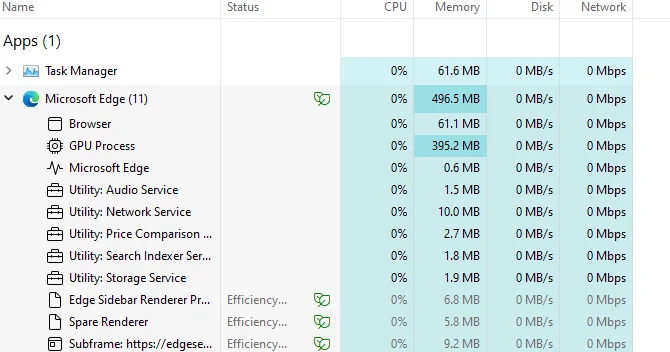
Prima di agire, dobbiamo fare un po’ di “investigazione digitale”. Il tuo migliore amico in questa missione è il Gestore Attività (Task Manager). Premendo la combinazione Ctrl + Shift + Esc, avrai accesso a una panoramica in tempo reale di cosa sta mangiando i tuoi preziosi gigabyte.
Utilizzare il Gestore Attività come un professionista
Nella scheda “Processi”, clicca sulla colonna “Memoria” per ordinare le applicazioni in base al loro impatto. Se vedi processi sconosciuti che occupano più di 200-300 MB, potresti aver trovato il problema. Spesso, browser come Google Chrome o Microsoft Edge sono i principali responsabili del degrado delle prestazioni a causa delle numerose estensioni attive.
Monitoraggio risorse avanzato
Per un’analisi ancora più profonda, puoi utilizzare il “Monitoraggio Risorse”. Questo strumento ti permette di vedere non solo quanta memoria è in uso, ma anche quanta è “riservata per l’hardware” o in “standby”. È un passaggio fondamentale per chi vuole davvero ridurre consumo RAM senza dover ricorrere a soluzioni drastiche come il ripristino totale del sistema.
Disabilitare le app all’avvio: la mossa vincente
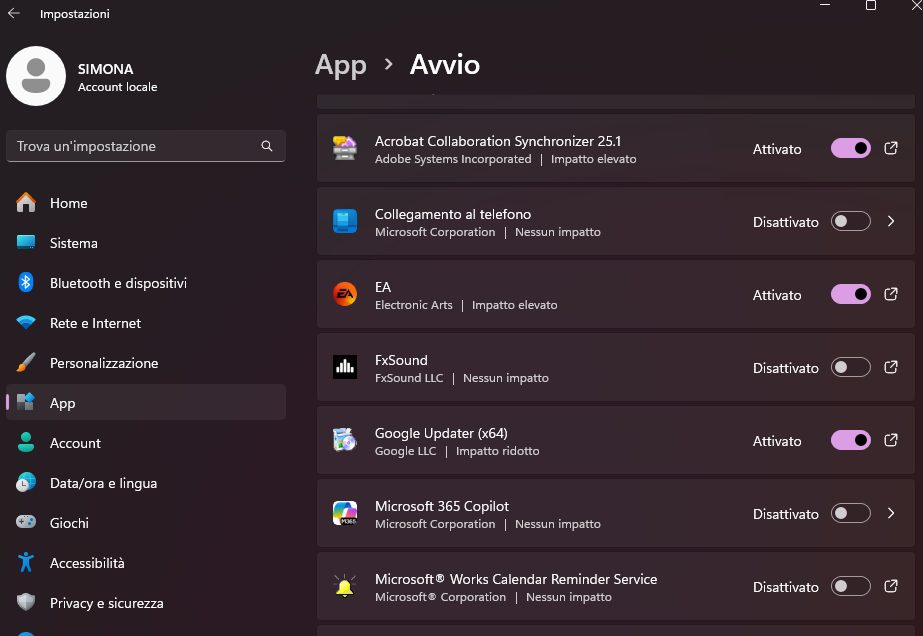
Uno dei motivi principali per cui il PC è lento appena acceso è l’esercito di programmi che decidono di avviarsi insieme a Windows. Molte di queste applicazioni sono totalmente inutili per l’uso quotidiano. Per ridurre consumo RAM, devi prendere il controllo della lista di avvio.
-
Apri le Impostazioni di Windows 11.
-
Vai su App e poi su Avvio.
-
Disattiva tutto ciò che non è strettamente necessario (come client di gioco, software di stampanti o updater vari).
Ricorda che programmi come Spotify o Steam tendono a impostarsi all’avvio di default. Disattivandoli, noterai un miglioramento istantaneo non solo nella velocità di boot, ma anche nella memoria libera totale disponibile per le tue attività principali.
Come ridurre consumo RAM ottimizzando i servizi di sistema
Sotto la superficie di Windows 11 girano centinaia di “Servizi”. Alcuni sono vitali, altri sono residui di funzioni che probabilmente non userai mai. Intervenire su questi elementi è una tecnica avanzata per ridurre consumo RAM in modo chirurgico.
Servizi che puoi disattivare in sicurezza
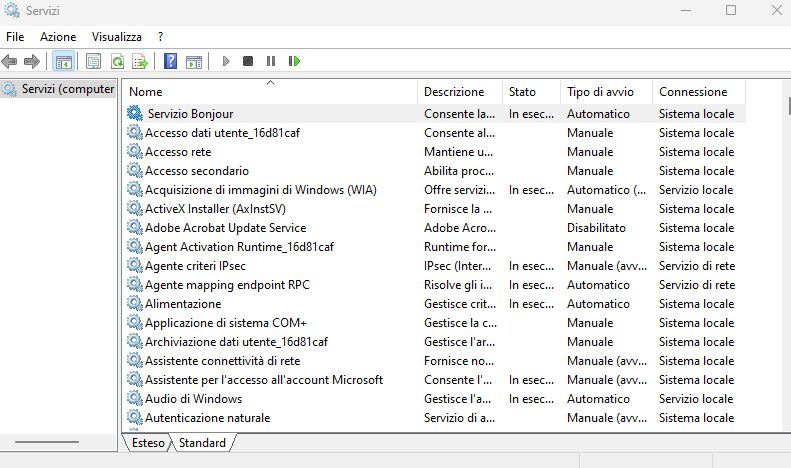
Puoi accedere a questo pannello scrivendo services.msc nella barra di ricerca. Ecco alcuni esempi di servizi che spesso possono essere impostati su “Manuale” o “Disabilitato”:
-
Connected User Experiences and Telemetry: invia dati a Microsoft, ma consuma risorse.
-
SysMain (precedentemente Superfetch): teoricamente accelera l’apertura delle app, ma su PC con SSD può causare picchi di utilizzo RAM inutili.
-
Print Spooler: se non hai una stampante, questo servizio occupa memoria per nulla.
Gestione dei browser: il buco nero della memoria
Il browser è probabilmente l’applicazione che usi di più, ma è anche quella che “beve” più RAM. Per ottimizzare prestazioni Windows 11, non puoi ignorare la gestione delle schede aperte.
Microsoft Edge e la modalità efficienza
Se usi il browser predefinito di Windows, sei fortunato. Edge include una funzione chiamata “Schede in sospensione”. Questa opzione iberna automaticamente le schede che non stai consultando, liberando risorse preziose. Assicurati che sia attiva nelle impostazioni di sistema del browser per ridurre consumo RAM durante le sessioni di navigazione intensa.
Estensioni: meno è meglio
Ogni estensione che installi su Chrome o Edge è un processo separato in memoria. Fai una pulizia primaverile: rimuovi tutto ciò che non usi quotidianamente. Spesso, un singolo ad-blocker mal configurato può occupare più memoria dell’intero browser stesso.
Pulizia del file di paging e memoria virtuale
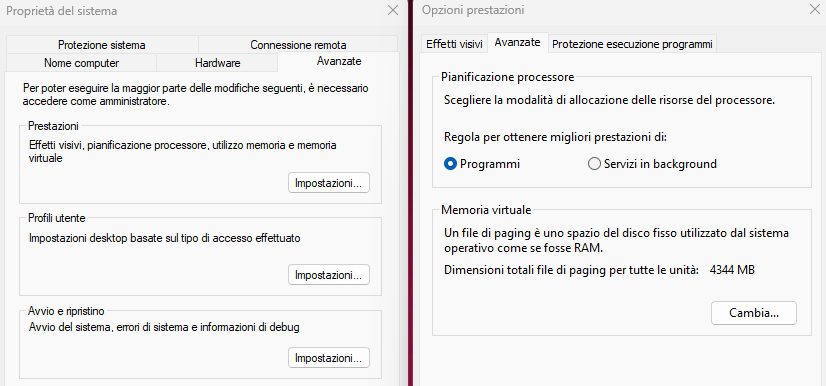
Quando la RAM fisica finisce, Windows usa una parte del tuo disco fisso (SSD o HDD) come se fosse memoria supplementare. Questo è il file di paging. Se configurato male, può causare rallentamenti evidenti. Per migliorare la situazione e ridurre consumo RAM percepito, puoi gestire manualmente queste impostazioni.
-
Vai su Impostazioni > Sistema > Informazioni sul sistema > Impostazioni di sistema avanzate.
-
Nella scheda “Avanzate”, sotto “Prestazioni”, clicca su Impostazioni.
-
Vai ancora su “Avanzate” e clicca su Cambia sotto Memoria Virtuale.
Avere un file di paging gestito dal sistema su un SSD veloce è solitamente la scelta migliore, ma assicurati che il tuo disco non sia quasi pieno, altrimenti Windows non avrà spazio per manovrare correttamente le risorse.
Disattivare effetti visivi e trasparenze
Windows 11 è bellissimo da vedere grazie all’effetto “Mica” e alle trasparenze delle finestre. Tuttavia, l’estetica ha un costo. Se il tuo obiettivo primario è ridurre consumo RAM e massimizzare la velocità, dovresti considerare di sacrificare un po’ di bellezza.
-
Cerca “Regola l’aspetto e le prestazioni di Windows” nel menu Start.
-
Seleziona l’opzione “Regola in modo da ottenere le prestazioni migliori”.
-
In alternativa, lascia attive solo le voci “Smussa gli angoli dei caratteri dello schermo” per non affaticare la vista.
Questo passaggio è fondamentale soprattutto per chi utilizza laptop non recentissimi o PC con soli 8 GB di memoria. Sentirai la differenza nella reattività delle finestre quasi immediatamente.
L’importanza degli aggiornamenti (Driver e OS)
Sembra un paradosso, ma tenere il sistema aggiornato può aiutare a ridurre consumo RAM. Microsoft rilascia costantemente patch che risolvono i cosiddetti memory leak (perdite di memoria), ovvero bug dove un programma “dimentica” di rilasciare la RAM dopo averla usata.
Assicurati di visitare regolarmente il sito dei produttori dei tuoi componenti, in particolare per la scheda video (NVIDIA, AMD o Intel). Driver video obsoleti sono una delle cause principali di instabilità e spreco di risorse in Windows 11. Puoi consultare la guida ufficiale di Microsoft Support per imparare a gestire al meglio gli aggiornamenti facoltativi.
Strumenti di terze parti: servono davvero?
Esistono decine di programmi che promettono di “pulire la RAM” con un click. Molti di questi sono inutili o addirittura dannosi, poiché forzano lo svuotamento della cache che Windows usa per velocizzare l’accesso ai file. Tuttavia, strumenti come BleachBit possono aiutare a rimuovere file temporanei che intasano il sistema.
Se vuoi davvero ridurre consumo RAM in modo professionale, evita i software che restano sempre attivi nel vassoio di sistema, poiché ironicamente finiscono per consumare proprio la risorsa che vorrebbero salvare. Fidati degli strumenti integrati in Windows o di utility open source trasparenti.
Statistiche e dati sul consumo di Windows 11
Secondo recenti test di laboratorio, un’installazione “pulita” di Windows 11 occupa tra i 2.5 GB e i 3.5 GB di RAM solo per restare acceso. Con l’aggiunta di antivirus di terze parti e browser, è facile arrivare a 6 GB senza aver ancora aperto un documento di lavoro.
| Componente | Consumo RAM stimato |
| Kernel di Windows 11 | 1.2 GB – 1.8 GB |
| Servizi di Background | 500 MB – 800 MB |
| Desktop Window Manager | 200 MB – 400 MB |
| Microsoft Teams (idle) | 300 MB – 600 MB |
Questi dati sottolineano quanto sia vitale imparare a ridurre consumo RAM per chiunque non disponga di macchine da gaming con 32 GB di memoria o superiori.
Conclusione e prossimi passi
Abbiamo visto che non è necessario essere dei maghi dell’informatica per ridurre consumo RAM e restituire vigore al proprio computer. Dalla gestione delle app all’avvio alla pulizia dei servizi inutili, ogni piccolo passo contribuisce a un’esperienza d’uso più fluida e piacevole. Non sottovalutare l’impatto dei piccoli cambiamenti: un sistema ottimizzato non solo è più veloce, ma prolunga anche la vita dei tuoi componenti hardware.
Ti è piaciuta questa guida? Inizia subito applicando i primi tre consigli e facci sapere nei commenti quanta memoria sei riuscito a recuperare! Se hai ancora dubbi, potresti considerare una scansione approfondita con un buon antivirus per escludere che il consumo eccessivo sia dovuto a malware silenti.