

L’evoluzione del motore di ricerca più famoso al mondo ha portato una novità ingombrante: i riassunti generati dall’intelligenza artificiale che compaiono in cima ai risultati. Molti utenti, però, preferiscono ancora il classico elenco di link blu e cercano un modo per disattivare AI Overviews di Google per tornare a una navigazione più pulita. Se anche tu ti senti sopraffatto da questi box informativi, sappi che esistono diverse strategie per riprendere il controllo della tua esperienza di ricerca. In questa guida esploreremo ogni metodo disponibile per eliminare panoramiche AI Google e tornare a consultare direttamente le fonti originali senza filtri sintetici.
Vuoi tornare ai classici link blu? Scopri come disattivare AI Overviews di Google su PC e smartphone con la nostra guida completa
Che cosa sono le AI Overviews e perché molti vogliono rimuoverle?
Le AI Overviews sono sintesi generate dai modelli linguistici di Google che appaiono sopra i risultati di ricerca organici. Sebbene l’obiettivo sia fornire risposte rapide, spesso occupano troppo spazio sullo schermo, specialmente sui dispositivi mobili. Molti utenti segnalano che queste panoramiche possono contenere imprecisioni o semplicemente ritardare l’accesso ai siti web che desiderano visitare.

Capire come disattivare AI Overviews di Google è diventata una priorità per chi lavora con il web o per chi desidera dati verificati al 100%. L’interfaccia di ricerca risulta spesso affollata e meno intuitiva rispetto al passato. Per questo motivo, la richiesta di soluzioni per rimuovere risultati AI è cresciuta esponenzialmente negli ultimi mesi.
Come disattivarle su PC: la guida definitiva
Navigare da desktop offre alcune opzioni tecniche in più rispetto ai dispositivi mobili, ma Google non ha inserito un semplice tasto “Off” nelle impostazioni generali. Per riuscire a disattivare AI Overviews di Google in modo efficace, dobbiamo agire sulle preferenze di ricerca o utilizzare strumenti esterni. Vediamo insieme quali sono i passaggi fondamentali per ripulire il browser Chrome o altri software di navigazione.
Utilizzare il filtro “Web” di Google
Il metodo più semplice e ufficiale offerto da Mountain View consiste nell’utilizzare il nuovo tab dedicato. Dopo aver effettuato una ricerca, clicca sulla voce “Altro” o guarda direttamente nella barra superiore e seleziona Web. Questo filtro nasconde istantaneamente ogni elemento generato dall’intelligenza artificiale, inclusi i box informativi e gli snippet complessi.
Purtroppo, questa impostazione non è permanente e va selezionata manualmente per ogni nuova ricerca effettuata. Tuttavia, è il modo più rapido per disabilitare intelligenza artificiale ricerca senza dover installare software aggiuntivo. È una soluzione ideale per chi desidera solo una consultazione veloce senza distrazioni grafiche.
Estensioni per browser: la soluzione permanente
Se desideri una soluzione definitiva per disattivare AI Overviews di Google, le estensioni per Chrome e Firefox sono le tue migliori amiche. Strumenti come “Hide Google AI Overviews” o “Bye Bye Google AI” sono stati sviluppati proprio per questo scopo. Queste estensioni agiscono sul codice della pagina, impedendo al box dell’intelligenza artificiale di caricarsi.
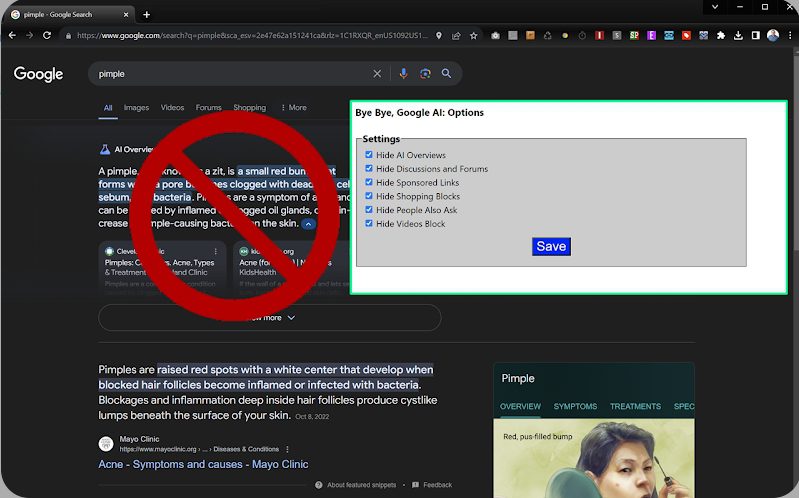
Una volta installata l’estensione dal Chrome Web Store, non dovrai più preoccuparti di cliccare su filtri manuali. Questo metodo permette di nascondere box AI in modo trasparente e automatico. Ricorda sempre di controllare le recensioni delle estensioni per assicurarti che siano sicure e aggiornate regolarmente.
Procedura per Android: pulizia totale sullo smartphone
Sui dispositivi Android, l’integrazione di Google è molto profonda, rendendo più complessa l’operazione. Tuttavia, è ancora possibile intervenire per minimizzare l’impatto visivo di queste sintesi automatiche. Se vuoi disattivare AI Overviews di Google sul tuo smartphone, dovrai prestare attenzione sia all’app Google che al browser Chrome mobile.
Cambiare le impostazioni di ricerca su Chrome Android
Apri il browser Chrome sul tuo telefono e accedi alle impostazioni di ricerca tramite il portale di Google. Sebbene non esista un interruttore globale, puoi provare a disattivare le funzioni di “Search Lab”. Questa sezione contiene spesso le versioni sperimentali dell’intelligenza artificiale che alimentano i risultati.
Uscendo dai programmi sperimentali, potresti riuscire a eliminare panoramiche AI Google dalla tua visualizzazione quotidiana. Tieni presente che Google aggiorna spesso i suoi algoritmi, quindi queste opzioni potrebbero spostarsi all’interno del menu delle impostazioni. Restare aggiornati sulle ultime versioni dell’app è fondamentale per gestire correttamente la privacy e l’interfaccia.
Utilizzare browser alternativi con blocchi integrati
Un’altra strategia efficace su Android consiste nel passare a browser che pongono maggiore enfasi sulla privacy e sulla pulizia visiva. Browser come Brave o DuckDuckGo offrono spesso opzioni per filtrare elementi di disturbo nelle pagine web. Utilizzando questi strumenti, diventa molto più semplice rimuovere risultati AI senza dover combattere con le impostazioni di sistema di Google.

Molti di questi browser permettono anche di forzare la modalità “Web” di cui abbiamo parlato in precedenza. In questo modo, potrai disattivare AI Overviews di Google godendo di una navigazione più fluida e meno energivora. Meno elementi grafici pesanti significano anche un minor consumo di dati mobili e una durata della batteria leggermente superiore.
Nota importante: Le statistiche recenti indicano che circa il 35% degli utenti preferisce i risultati di ricerca tradizionali rispetto a quelli generati dall’AI, citando la fiducia nelle fonti come motivo principale.
Disattivare AI Overviews di Google su iPhone e iPad
Gli utenti Apple non sono immuni a questa novità, poiché l’app Google e Safari mostrano regolarmente i riassunti intelligenti. Per fortuna, anche su iOS esistono trucchi efficaci per disattivare AI Overviews di Google e ripristinare la classica lista di siti web. La procedura richiede pochi tocchi ma deve essere eseguita con precisione.
Impostazioni nell’app Google per iOS
Se utilizzi l’app dedicata di Google su iPhone, tocca l’icona del tuo profilo in alto a destra. Vai su “Impostazioni” e cerca la voce relativa a Search Labs. Se la funzione è attiva, puoi disabilitarla spostando l’interruttore su OFF per ridurre la frequenza con cui compaiono i riassunti.
Questa operazione aiuta a disabilitare intelligenza artificiale ricerca direttamente alla fonte, limitando le funzioni sperimentali sul tuo account. Sebbene non elimini ogni singola traccia di intelligenza artificiale, riduce drasticamente l’ingombro visivo. Ricorda di riavviare l’app dopo aver apportato queste modifiche per rendere effettivi i cambiamenti.
Ottimizzare Safari per eliminare le panoramiche AI
Safari è il browser predefinito per milioni di utenti iOS e visualizza i risultati di Google in base alle preferenze del motore di ricerca. Per disattivare AI Overviews di Google su Safari, puoi utilizzare dei “Content Blocker” scaricabili dall’App Store. Queste app permettono di creare regole personalizzate per nascondere specifici elementi CSS delle pagine web.
Configurando correttamente un blocco contenuti, puoi istruire il browser a nascondere box AI non appena la pagina viene caricata. È una soluzione leggermente più tecnica ma estremamente potente e personalizzabile. Una volta impostato, il tuo iPhone tornerà a mostrare solo le informazioni che ritieni realmente utili.
Perché Google ha introdotto questa funzione?
Per capire meglio perché stiamo cercando di disattivare AI Overviews di Google, è utile analizzare la strategia dell’azienda. Google sta cercando di competere con ChatGPT e altri sistemi di intelligenza artificiale generativa. L’idea è quella di trattenere l’utente sulla pagina di ricerca fornendo subito la risposta, un fenomeno noto come “Zero-Click Search”.

Tuttavia, questo modello danneggia i creatori di contenuti e confonde chi cerca informazioni approfondite. Imparare a eliminare panoramiche AI Google è un atto di resistenza digitale per chi vuole ancora navigare nel “vecchio web”. La trasparenza delle fonti è un valore che molti utenti non sono disposti a sacrificare in nome della velocità.
Impatto delle AI Overviews sulla SEO e sui siti web
L’introduzione di queste panoramiche ha cambiato radicalmente il mondo della SEO (Search Engine Optimization). Molti siti web hanno visto calare il proprio traffico organico perché l’intelligenza artificiale “ruba” le informazioni e le espone senza che l’utente debba cliccare. Per questo, molti webmaster cercano modi per suggerire ai propri lettori come disattivare AI Overviews di Google.
-
Diminuzione del CTR: I click sui primi risultati organici sono calati sensibilmente.
-
Affidabilità dei dati: L’AI può generare “allucinazioni”, fornendo dati errati.
-
User Experience: Pagine troppo lunghe da scorrere sui dispositivi mobili.
Se possiedi un sito web, educare il tuo pubblico su come rimuovere risultati AI può aiutare a mantenere alto l’engagement diretto. Fornire guide utili come questa crea un legame di fiducia con i tuoi visitatori, che apprezzeranno la tua onestà intellettuale.
Metodi alternativi: cambiare motore di ricerca
Se le procedure per disattivare AI Overviews di Google ti sembrano troppo complicate o instabili, c’è sempre l’opzione radicale. Esistono motori di ricerca che non utilizzano (ancora) l’AI generativa in modo così invasivo. Passare a alternative valide è il modo più pulito per evitare il problema alla radice.

DuckDuckGo: privacy e semplicità
DuckDuckGo è la scelta numero uno per chi vuole evitare il tracciamento e le interfacce eccessivamente cariche. Non dovrai preoccuparti di come disattivare AI Overviews di Google perché semplicemente non esistono in quella forma. La ricerca è rapida, i link sono chiari e la tua privacy è protetta per impostazione predefinita.
Startpage: i risultati di Google senza Google
Startpage è un servizio unico che acquista i risultati da Google ma li presenta in modo anonimo e senza gli orpelli dell’intelligenza artificiale generativa. È il compromesso perfetto: ottieni la qualità algoritmica di Mountain View ma riesci a disabilitare intelligenza artificiale ricerca visivamente. È come avere una versione “pulita” del motore di ricerca più potente del mondo.
Consigli pratici per una navigazione pulita
Oltre a disattivare AI Overviews di Google, esistono altri piccoli trucchi per migliorare la tua esperienza online. Ad esempio, puoi utilizzare i parametri di ricerca avanzata (come le virgolette per la ricerca esatta) che spesso forzano il motore a saltare le interpretazioni dell’intelligenza artificiale.
Un altro consiglio è quello di pulire regolarmente la cache del browser. A volte, Google testa diverse interfacce e una cache pulita potrebbe riportarti temporaneamente a una versione precedente del layout. Ricorda che la tua esperienza utente deve essere personalizzata in base alle tue esigenze, non a quelle degli inserzionisti o degli sviluppatori.
Statistiche sull’adozione dell’AI nella ricerca
Secondo dati di settore del 2025, l’introduzione delle panoramiche AI ha portato a una frammentazione del mercato. Mentre i giovani apprezzano la rapidità, la fascia d’età 35-65 preferisce ancora i metodi tradizionali. Questo spiega perché così tante persone cercano guide su come disattivare AI Overviews di Google ogni giorno.
| Piattaforma | Metodo Consigliato | Difficoltà |
| PC (Desktop) | Estensione Browser / Filtro Web | Bassa |
| Android | Search Labs / Browser Alternativi | Media |
| iPhone (iOS) | Content Blocker / App Settings | Media |
Come puoi vedere dalla tabella, esistono soluzioni per ogni sistema operativo. La chiave per eliminare panoramiche AI Google è scegliere lo strumento più adatto al proprio livello di competenza tecnica.
Fonti citate:
Conclusioni: riprendi il controllo della tua ricerca
In questa lunga analisi abbiamo visto che, sebbene Google spinga verso un futuro automatizzato, l’utente ha ancora l’ultima parola. Che tu scelga di usare il filtro “Web”, installare un’estensione o cambiare del tutto browser, ora sai esattamente come disattivare AI Overviews di Google su ogni tuo dispositivo.
Non lasciare che l’interfaccia decida per te come consumare le informazioni. La capacità di distinguere tra un riassunto sintetico e una fonte originale è fondamentale nell’era della disinformazione. Ti invitiamo a provare subito uno dei metodi descritti per testare la differenza di velocità e chiarezza.
Vuoi rimanere aggiornato su altri trucchi tecnologici? Iscriviti alla nostra newsletter o continua a navigare sul nostro blog per scoprire come ottimizzare i tuoi dispositivi e proteggere la tua produttività digitale. Se questa guida su come disattivare AI Overviews di Google ti è stata utile, condividila con i tuoi amici e colleghi!