

Hai presente quel momento preciso in cui provi a caricare le foto dell’ultimo weekend sul cloud, o a inviarle via mail al tuo capo, e compare quel cerchio rosso di errore? “File troppo grande”. Un classico. Gli smartphone di oggi scattano immagini spettacolari, ma ogni file pesa quanto un intero album MP3 di qualche anno fa. La tentazione di rimpicciolire tutto alla rinfusa è forte, ma il rischio è trovarsi con immagini sgranate, piene di pixel giganti che sembrano usciti da un gioco per Game Boy. Fortunatamente, esiste un modo per uscire da questo incubo digitale. In questa guida dettagliata ti spiegherò esattamente come comprimere foto senza perdere qualità, salvando lo spazio sul tuo hard disk e, soprattutto, i tuoi preziosi ricordi.
Ottimizzare un’immagine non significa distruggerla, ma eliminare il superfluo invisibile all’occhio umano.
Sei pronto a fare spazio sul tuo smartphone o sul tuo PC senza sacrificare nemmeno un dettaglio dei tuoi scatti migliori? Mettiti comodo, prendi una tazza di caffè e scopriamo insieme i segreti della compressione intelligente.
Il segreto della compressione: Lossy vs Lossless
Prima di sporcarci le mani con i programmi e i siti web, dobbiamo capire come funziona la magia dietro le quinte. Quando parliamo di comprimere foto senza perdere qualità, gli informatici fanno una distinzione fondamentale tra due tecnologie: la compressione Lossy (con perdita) e quella Lossless (senza perdita).
Pensa alla tua foto come a una valigia da viaggio. La compressione Lossy è come lasciare a casa le scarpe di ricambio e il phon per far chiudere la cerniera: stai letteralmente eliminando dei pezzi di informazione (colori sfumati che l’occhio umano fa fatica a distinguere). La compressione Lossless, invece, è come usare quei sacchetti sottovuoto per i vestiti: non lasci a casa nulla, rimpicciolisci solo lo spazio che gli indumenti occupano eliminando l’aria.
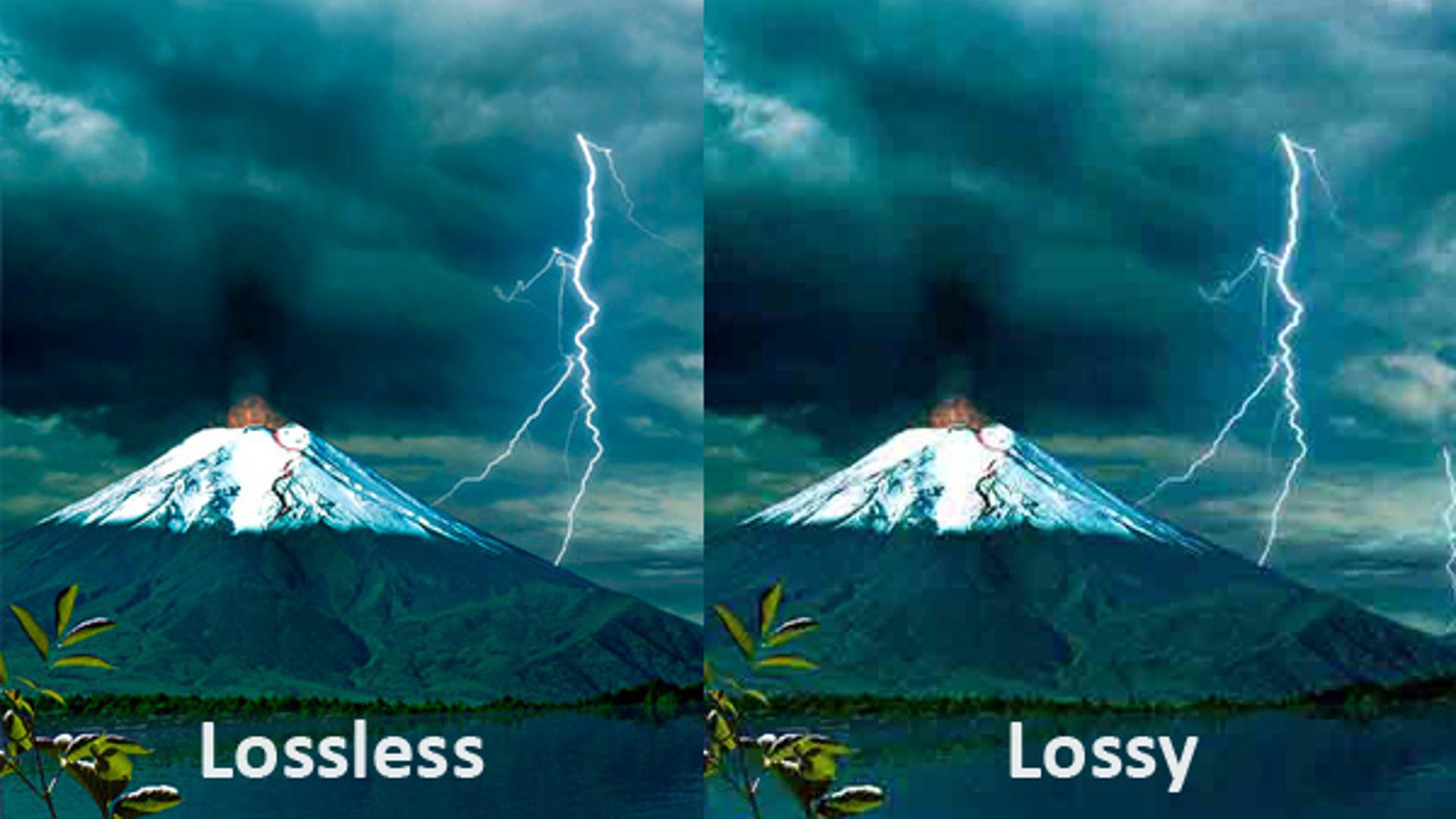
I formati come il JPEG usano solitamente algoritmi lossy molto avanzati, mentre il PNG o il RAW sono lossless. Il nostro obiettivo oggi è trovare il perfetto equilibrio: ridurre il peso in megabyte (MB) modificando i parametri nascosti in modo così impercettibile che nessuno noterà mai la differenza a occhio nudo.
I migliori strumenti online per alleggerire le foto gratis
Non tutti hanno voglia o tempo di installare programmi pesanti sul computer. Spesso hai solo bisogno di un tool rapido per convertire tre o quattro immagini al volo. Ecco i migliori siti web gratuiti per comprimere foto senza perdere qualità in pochi clic.
TinyPNG / TinyJPG
È il re indiscusso del web. Puoi accedere direttamente al servizio tramite il sito ufficiale di TinyPNG. Non farti ingannare dal panda carino nella homepage: questo algoritmo fa miracoli. Analizza l’immagine e riduce il numero di colori simili, abbattendo il peso dei file fino al 70% senza alterare minimamente la resa visiva del tuo scatto.
-
Pro: Interfaccia drag-and-drop semplicissima, formazione di code fino a 20 immagini insieme.
-
Contro: Limite di 5 MB per singola foto nella versione gratuita.
IloveIMG
Un vero e proprio coltellino svizzero per la gestione dei file grafici, utilizzabile direttamente sulla piattaforma di IloveIMG. Ti permette solo di ottimizzare il peso in pochi istanti, ma anche di ridimensionare i pixel totali, ritagliare i bordi o convertire formati diversi tra loro (come da PNG a JPG).
💡 Consiglio: Quando usi gli strumenti online, evita di caricare immagini che contengono dati estremamente sensibili o personali, come foto di documenti d’identità o estratti conto, per una questione di pura prudenza legata alla privacy.
I migliori software PC e Mac per ridurre il peso delle immagini
Se hai un intero archivio fotografico da ottimizzare, i tool online mostrano il fianco a causa dei limiti di upload. Hai bisogno della potenza di calcolo del tuo computer e di un software dedicato che possa processare centinaia di elementi in modo sicuro, offline e locale. Vediamo quali sono i migliori programmi per comprimere foto senza perdere qualità sul tuo desktop.
GIMP (Windows / macOS / Linux)
GIMP è la migliore alternativa open-source e gratuita a Photoshop. Per ridurre le dimensioni delle immagini, ti basta aprire il file, andare su File > Esporta come, selezionare il formato JPEG e regolare la barra della qualità intorno all’80-85%. Noterai un crollo del peso del file, ma la nitidezza rimarrà eccellente.
Squoosh (Web app installabile)
Creato direttamente dai laboratori di Google, puoi usarlo online o installarlo sul PC dal sito ufficiale di Squoosh. È uno strumento pazzesco: funziona nel browser ma lavora interamente in locale sul tuo PC sfruttando la tecnologia WebAssembly. Ti mostra un cursore “prima e dopo” in tempo reale per verificare l’impatto esatto di ogni singola modifica sulla qualità visiva prima di salvare il file.
Caesium Image Compressor (Windows / macOS)
Se cerchi un programma specializzato esclusivamente nel “lavoro sporco” dell’ottimizzazione di massa, Caesium è la scelta ideale. È un software gratuito e open-source che permette di comprimere intere cartelle di immagini contemporaneamente. Puoi impostare la qualità desiderata, guardare l’anteprima del file finale e risparmiare fino al 90% dello spazio mantenendo intatto il formato originale.
RIOT – Radical Image Optimization Tool (Windows)
Per gli utenti Windows che cercano la massima efficienza e leggerezza, RIOT è una pietra miliare. Questo programma mostra una comodissima interfaccia a doppio pannello: a sinistra vedi la foto originale, a destra quella compressa in tempo reale con il peso esatto del file calcolato al volo. È perfetto per chi vuole sperimentare con i livelli di compressione fino a trovare il perfetto compromesso visivo.
App per smartphone: comprimere foto in mobilità
I nostri telefoni sono ormai le nostre fotocamere primarie. Se la memoria del tuo dispositivo è piena e visualizzi continuamente l’avviso di spazio insufficiente, puoi correre ai ripari direttamente dal display del tuo device prima di valutare procedure più drastiche. Per capire meglio come gestire la memoria generale del tuo telefono ed eliminare i file inutili che lo rallentano, ti rimando alla nostra guida dettagliata su come velocizzare lo smartphone Android, dove affrontiamo anche la pulizia profonda della cache.
Ecco le app fondamentali per comprimere foto senza perdere qualità su iOS e Android, scaricabili direttamente dai rispettivi store:
-
Photo Compress & Resize (Android): Sviluppata per offrire un controllo granulare, puoi scaricare l’app per dispositivi Android direttamente dal Google Play Store. Consente di elaborare più file contemporaneamente, impostare le dimensioni esatte in KB o MB e ridimensionare la risoluzione complessiva in un lampo.
-
Compressore di foto – Compresso (iOS): Perfetta per l’ecosistema Apple, puoi trovare l’applicazione per iPhone direttamente sull’Istituzionale Apple App Store. Riduce il peso dei file in modo fulmineo, preservando intatti i metadati essenziali (EXIF) come la geolocalizzazione e la data dello scatto.
⚠️ Attenzione: Molte applicazioni gratuite sugli store abusano di pubblicità invasiva o richiedono abbonamenti nascosti. Scarica solo app verificate e controlla sempre le recensioni degli utenti prima di concedere l’accesso alla tua galleria multimediale.
Formati moderni: HEIC e WebP cambiano le regole
Il mondo della tecnologia non si ferma mai. Se vuoi davvero capire come comprimere foto senza perdere qualità, devi conoscere i nuovi formati che stanno sostituendo il vecchio e pesante JPEG.
| Formato | Utilizzo principale | Vantaggi | Svantaggi |
| JPEG | Standard universale | Compatibile ovunque | File pesanti a parità di qualità |
| WebP | Siti web e internet | Leggerissimo, supporta trasparenze | Meno supportato dai vecchi software |
| HEIC | Apple (iPhone/iPad) | Peso dimezzato rispetto al JPEG | Richiede conversione su Windows vecchi |
Se utilizzi un iPhone, avrai notato che le foto vengono salvate in formato .heic. Questo formato permette di mantenere una fedeltà cromatica eccezionale occupando la metà dello spazio. Se invece gestisci un blog o un sito web, convertire i tuoi file in .webp è un passaggio obbligatorio per garantire tempi di caricamento fulminei ai tuoi utenti.
Se riscontri problemi di prestazioni o rallentamenti grafici anche sul computer di casa durante la gestione di questi file pesanti, ti consiglio di leggere il nostro articolo su come ottimizzare Windows 11 per il gaming, che contiene trucchi applicabili a tutto il sistema operativo per alleggerire i processi in background e liberare risorse preziose.
FAQ: Domande frequenti sulla compressione delle immagini
Posso riportare una foto compressa alla qualità originale?
No. Se utilizzi una compressione di tipo Lossy (come la riduzione di qualità di un JPEG), i dati eliminati vengono persi per sempre. Conserva sempre una copia dell’immagine originale (“master”) prima di procedere con qualsiasi modifica drastica.
Qual è la percentuale di qualità ideale per salvare un JPEG?
Il punto di equilibrio perfetto (“sweet spot”) si attesta solitamente tra l’80% e l’85%. Scendere sotto il 70% inizia a mostrare artefatti visibili, mentre salire sopra il 90% aumenta drasticamente il peso del file senza reali benefici visibili a occhio nudo.
WhatsApp rovina la qualità delle foto quando le invio?
Sì, WhatsApp comprime pesantemente le immagini per risparmiare traffico dati sui server. Per inviare una foto senza perdere qualità su WhatsApp, seleziona l’opzione “Invia come documento” anziché come “Galleria”, oppure seleziona l’icona “HD” presente nella barra superiore prima dell’invio.
Comprimere una foto riduce anche le sue dimensioni in pixel?
Non necessariamente. Puoi ridurre il peso in KB/MB lasciando la risoluzione identica (es. 4000×3000 pixel), agendo solo sull’algoritmo di compressione dei colori. Tuttavia, se la foto è enorme, ridimensionare anche i pixel aiuterà a risparmiare ancora più spazio.
Verdetto finale
Imparare a comprimere foto senza perdere qualità è una competenza fondamentale nell’era digitale. Ti permette di risparmiare denaro sui piani cloud a pagamento (come Google Drive o iCloud), velocizza l’invio dei file e mantiene in ordine i tuoi dispositivi elettronici.
Il mio consiglio finale è di utilizzare strumenti di massa come Caesium o RIOT se hai giga e giga di foto sul computer, oppure di affidarti alle rispettive app mobile ufficiali o a soluzioni come TinyPNG e Squoosh per i piccoli file quotidiani prima di condividerli online.
E tu, quale metodo preferisci per alleggerire i tuoi scatti? Faccelo sapere qui sotto nei commenti! Se questa guida ti è stata utile, non dimenticare di condividerla con i tuoi amici che hanno sempre la memoria dello smartphone piena!