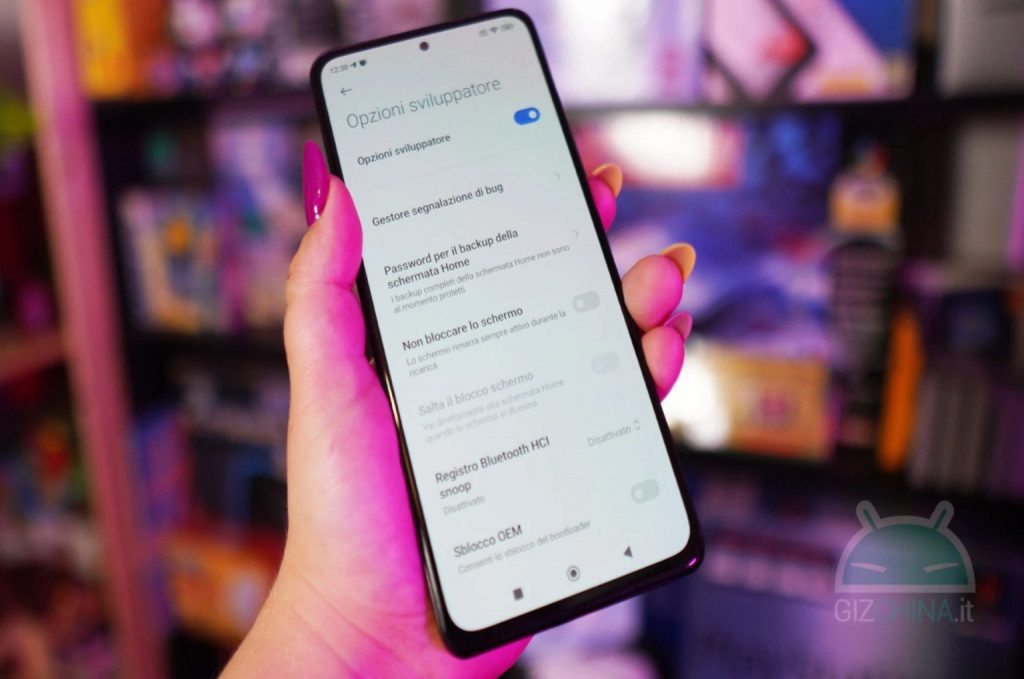

Hai mai avuto la sensazione che il tuo smartphone potesse fare molto di più di quanto ti mostri l’interfaccia standard? Se la risposta è sì, sei nel posto giusto perché oggi esploreremo insieme le opzioni sviluppatore Android, un vero e proprio “scrigno del tesoro” nascosto all’interno del tuo dispositivo. Molti utenti pensano che questo menù sia riservato esclusivamente ai programmatori che scrivono codice tutto il giorno, ma la realtà è ben diversa.
Sette tocchi per sbloccare il cuore del tuo smartphone: le opzioni sviluppatore sono la chiave per un Android senza limiti.
Capire come navigare tra queste impostazioni può trasformare radicalmente la tua esperienza d’uso quotidiana, rendendo il telefono più reattivo e personalizzato. In questa guida completa, ti spiegherò passo dopo passo come attivare le opzioni sviluppatore Android e quali sono i trucchi più efficaci per sfruttarle al meglio. Preparati a scoprire come “aprire il cofano” del tuo robottino verde e regolare i giri del motore per prestazioni da urlo.
Cosa sono esattamente le opzioni sviluppatore Android e perché sono nascoste
Prima di passare all’azione, è fondamentale capire con cosa abbiamo a che fare. Le opzioni sviluppatore Android sono un insieme di strumenti avanzati integrati nel sistema operativo di Google. Originariamente, queste funzioni servono a chi crea applicazioni per testare il comportamento del software in diverse condizioni di stress, simulando posizioni GPS o monitorando il consumo di RAM.
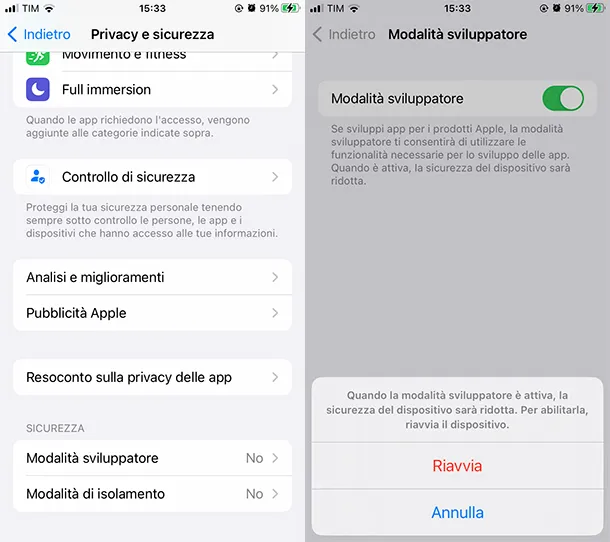
Tuttavia, Google ha deciso di nascondere questo menù per evitare che utenti meno esperti possano modificare parametri sensibili accidentalmente. Non temere, però: non si tratta di nulla di pericoloso se sai dove mettere le mani. Attivare queste funzioni non invalida la garanzia e non danneggia l’hardware, ma offre una libertà di manovra che la maggior parte dei possessori di smartphone ignora totalmente.
Utilizzare con consapevolezza le impostazioni sviluppatore ti permette di avere un controllo granulare su aspetti come la velocità delle animazioni, la gestione dei processi in background e persino la qualità dell’audio Bluetooth. È il primo passo per passare da “utente passivo” a “power user” consapevole delle potenzialità del proprio device.
La procedura universale per attivare le opzioni sviluppatore Android in pochi secondi
La procedura per rendere visibile questo menù segreto è quasi poetica nella sua semplicità, una sorta di “codice segreto” che si tramanda tra gli appassionati. Anche se ogni produttore (Samsung, Xiaomi, OPPO, Pixel) personalizza leggermente la propria interfaccia, il meccanismo di base per attivare le opzioni sviluppatore Android rimane lo stesso su quasi tutti i modelli in commercio.
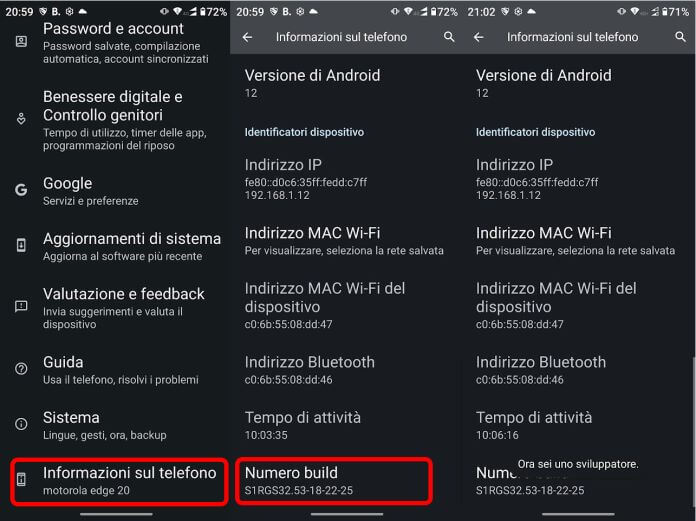
Ecco i passaggi standard che devi seguire:
-
Apri le Impostazioni del tuo smartphone.
-
Scorri verso il basso fino a trovare la voce Informazioni sul telefono o Info dispositivo.
-
Cerca la dicitura Numero build (su alcuni modelli potrebbe trovarsi sotto “Informazioni software”).
-
Tocca rapidamente per sette volte consecutive sulla voce Numero build.
-
Se richiesto, inserisci il tuo PIN, la password o il segno di sblocco.
-
Un piccolo messaggio a comparsa (toast notification) ti confermerà: “Ora sei uno sviluppatore!”.
Una volta completata questa sequenza, le opzioni sviluppatore Android non appariranno magicamente sulla schermata principale delle impostazioni. Di solito, le troverai all’interno della sezione Sistema o sotto Impostazioni aggiuntive, a seconda della marca del tuo telefono.
Come trovare il menù segreto sui diversi modelli di smartphone
Come accennato, il mondo Android è vasto e frammentato. Se possiedi un Samsung Galaxy con interfaccia One UI o uno Xiaomi con HyperOS (ex MIUI), il percorso potrebbe variare leggermente. Vediamo nel dettaglio come muoverci tra le varie personalizzazioni dei produttori per non perdere mai la bussola.
Attivazione su dispositivi Samsung Galaxy
Sui dispositivi del colosso coreano, la procedura è molto lineare. Vai in Impostazioni, seleziona Informazioni sul telefono, tocca Informazioni software e lì troverai la voce Versione build. Dopo i soliti sette tocchi, il menù delle opzioni sviluppatore Android apparirà proprio in fondo all’elenco principale delle impostazioni, subito sotto “Informazioni sul telefono”.
Procedura per smartphone Xiaomi, Redmi e POCO
Xiaomi ama fare le cose in modo leggermente diverso. Per questi dispositivi, devi andare in Impostazioni, poi su Info sistema. Invece del numero build, dovrai toccare sette volte sulla voce Versione OS (o Versione MIUI se hai un modello più datato). Una volta attivato, troverai il nuovo menù sotto Impostazioni aggiuntive > Opzioni sviluppatore.
Dispositivi Google Pixel e Motorola
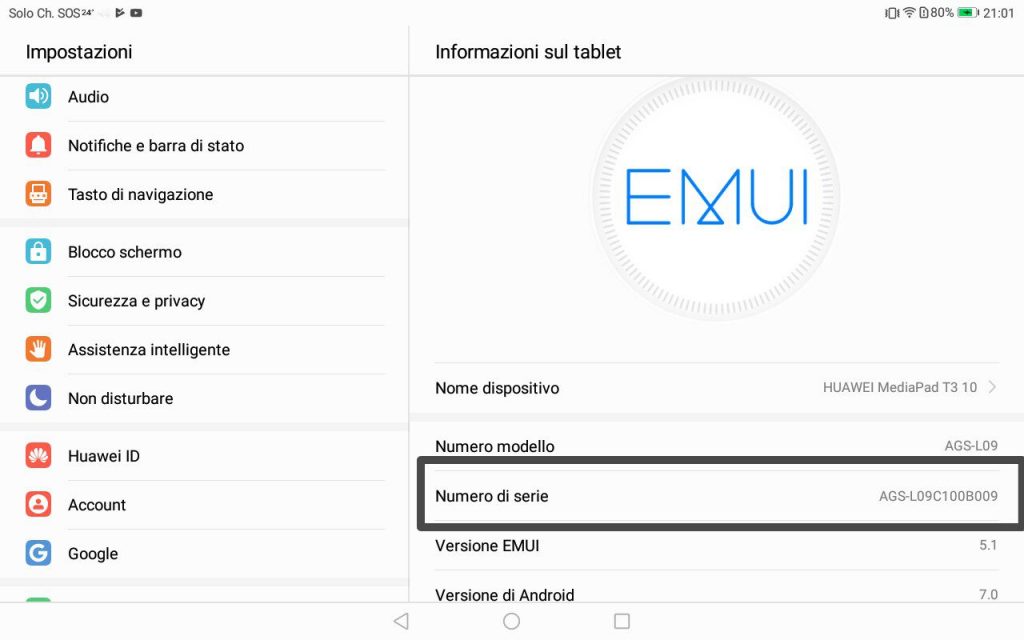
Qui siamo nel territorio di Android “puro”. La procedura segue esattamente i passaggi standard descritti nel paragrafo precedente. Il menù apparirà sotto Sistema > Opzioni per sviluppatori. È l’esperienza più pulita e diretta che si possa desiderare per gestire le impostazioni avanzate Android.
Le funzioni imperdibili all’interno delle opzioni sviluppatore Android
Ora che hai sbloccato il portale, cosa dovresti farne? Navigare tra centinaia di voci tecniche può spaventare, quindi ho selezionato per te le funzioni più utili che possono realmente cambiare il modo in cui usi il telefono. Ricorda che le opzioni sviluppatore Android sono potenti: se non sai cosa fa una specifica voce, meglio lasciarla così com’è.
Velocizzare il sistema con le scale animazione
Questa è senza dubbio la modifica preferita da chiunque voglia un telefono che sembri istantaneo. All’interno del menù, cerca le tre voci relative alle scale animazione:
-
Scala animazione finestra
-
Scala animazione transizione
-
Scala durata animatore
Di default sono impostate su “1x”. Se le imposti su 0.5x, le finestre si apriranno e chiuderanno al doppio della velocità. Se le disattivi del tutto, il tuo smartphone sembrerà volare, eliminando ogni tempo d’attesa visivo tra un’operazione e l’altra. È un trucco magico per ridare vita a vecchi dispositivi un po’ pigri.
Il debug USB e il collegamento con il computer
Il debug USB è probabilmente la funzione più utilizzata all’interno delle opzioni sviluppatore Android. Permette al tuo smartphone di comunicare in modo approfondito con un computer tramite il protocollo ADB (Android Debug Bridge). Questo è essenziale se vuoi installare applicazioni tramite PC, recuperare dati da uno schermo rotto o utilizzare software di gestione avanzata. Per approfondire gli aspetti tecnici, puoi consultare la documentazione ufficiale di Google per sviluppatori.
Forzare la modalità scura su tutte le app
Ami la Dark Mode ma alcune delle tue app preferite si ostinano a rimanere bianche come la neve? Esiste un’impostazione chiamata Override forza modalità scura. Una volta attivata, il sistema costringerà tutte le applicazioni a utilizzare un tema scuro, anche se non lo supportano ufficialmente. È un’ottima soluzione per risparmiare batteria sugli schermi OLED e non affaticare la vista durante la notte.
Ottimizzazione delle prestazioni e gestione della RAM
Se sei un videogiocatore o se il tuo smartphone tende a rallentare quando hai troppe app aperte, le opzioni sviluppatore Android offrono strumenti di monitoraggio e ottimizzazione molto interessanti. Non parliamo di “app di pulizia” miracolose (che spesso sono inutili), ma di impostazioni di sistema reali.
Monitoraggio dei servizi in esecuzione
All’interno del menù, troverai la voce Servizi in esecuzione. Questa sezione ti mostra esattamente quanta RAM sta occupando ogni singola applicazione in tempo reale. È molto più precisa della gestione multitasking standard. Se noti che un’app che non usi mai sta consumando 500 MB di RAM, potresti decidere di disinstallarla o limitarne l’attività in background per liberare risorse preziose.
Limite processi in background
Per chi ha un dispositivo con poca memoria RAM, l’impostazione Limite processi in background può essere una salvezza. Puoi decidere di limitare a 2, 3 o 4 il numero di applicazioni che restano attive contemporaneamente dietro le quinte. Questo evita che il sistema si ingolfi, garantendo che l’applicazione che stai usando in quel momento riceva tutta la potenza di calcolo necessaria.
Funzionalità audio e connettività per gli audiofili
Non tutti sanno che le opzioni sviluppatore Android permettono di intervenire pesantemente anche sulla qualità della musica che ascoltiamo. Se possiedi delle cuffie Bluetooth di alta qualità, potresti non starle sfruttando al massimo delle loro potenzialità a causa dei codec standard.
Selezione dei Codec Audio Bluetooth
Quando colleghi le cuffie, entra nel menù sviluppatore e cerca Codec audio Bluetooth. Qui potrai forzare l’uso di codec ad alta fedeltà come aptX HD, LDAC o Scalable Codec (se supportati dalle tue cuffie). La differenza di qualità sonora può essere abissale, con una maggiore ricchezza di dettagli e una minore latenza.
Disattivazione del volume assoluto
Hai problemi con il volume delle cuffie che sembra troppo basso o difficile da regolare? L’opzione Disattiva volume assoluto separa il controllo del volume dello smartphone da quello del dispositivo Bluetooth collegato. Questo può risolvere conflitti software e permetterti di alzare il volume oltre i limiti imposti dal produttore.
Rischi e precauzioni nell’uso del menù segreto Android
Arrivati a questo punto, è giusto fare una piccola raccomandazione. Sebbene sia divertente esplorare le opzioni sviluppatore Android, bisogna agire con criterio. Alcune impostazioni, se modificate senza criterio, possono causare comportamenti anomali del sistema operativo o consumi anomali di batteria.
Ad esempio, attivare per errore la visualizzazione della posizione del cursore o i limiti dei layout renderà l’interfaccia caotica e difficile da usare. Se dovessi accorgerti che il tuo telefono si comporta in modo strano dopo aver toccato qualche opzione, non farti prendere dal panico. Ti basterà tornare nel menù e spostare l’interruttore generale in alto su OFF. Tutte le modifiche verranno annullate e il telefono tornerà alle impostazioni di fabbrica originali.
Statistiche e curiosità sul sistema Android
Sapevi che Android è il sistema operativo mobile più diffuso al mondo, con una quota di mercato che supera il 70% a livello globale? Questa enorme diffusione è dovuta proprio alla sua natura “aperta”. Le opzioni sviluppatore Android rappresentano il cuore di questa filosofia: dare all’utente la possibilità di scegliere come deve comportarsi il proprio hardware.
Secondo alcuni sondaggi tra le community di appassionati (come XDA Developers), oltre il 40% degli utenti avanzati attiva queste funzioni entro i primi due giorni dall’acquisto di un nuovo smartphone. Questo dimostra quanto sia sentita l’esigenza di una personalizzazione che vada oltre il semplice cambio di sfondo o di suoneria.
Conclusione e prossimi passi per il tuo smartphone
In questa lunga guida abbiamo visto come le opzioni sviluppatore Android non siano solo un gioco per programmatori, ma uno strumento potente per chiunque voglia migliorare la propria esperienza digitale. Abbiamo imparato la procedura dei “sette tocchi”, esplorato le scale animazione per la velocità e scoperto come ottimizzare l’audio e la RAM.
Il mio consiglio è quello di sperimentare una modifica alla volta. Inizia subito attivando il menù e riducendo le animazioni a 0.5x: noterai immediatamente un beneficio tangibile. Ricorda che la conoscenza è potere, e ora hai il potere di rendere il tuo Android esattamente come lo desideri.
Ti è stata utile questa guida? Se hai dubbi su una funzione specifica o non riesci a trovare il Numero Build sul tuo modello, lascia un commento qui sotto! E non dimenticare di condividere l’articolo con quell’amico che si lamenta sempre della lentezza del suo vecchio telefono: potresti salvargli la giornata.
Vuoi scoprire altri trucchi per il tuo smartphone? Iscriviti alla nostra newsletter per non perdere i prossimi approfondimenti sul mondo tech!