Il Firewall di Windows Defender è una delle prime e più importanti linee di difesa del tuo PC. Agisce come un guardiano digitale, monitorando e filtrando il traffico di rete in entrata e in uscita, bloccando potenziali minacce come malware e attacchi di hacker. Sapere come disattivare e attivare il Firewall in Windows 11 è una competenza fondamentale per ogni utente.
Scopri come disattivare e attivare il Firewall in Windows 11 in sicurezza. La guida essenziale per gestire la tua protezione di rete
Potrebbe sembrare controintuitivo, ma ci sono momenti specifici in cui potresti aver bisogno di disattivare il Firewall di Windows 11. Questo accade spesso durante l’installazione di software legittimi che il firewall potrebbe erroneamente identificare come pericolosi, o quando si sta cercando di risolvere problemi di connessione in una rete fidata. Tuttavia, è essenziale comprendere che lasciare il tuo sistema esposto non è mai consigliato. Per questo, ti mostreremo i passaggi sicuri e corretti sia per disattivarlo temporaneamente che per riattivarlo immediatamente, preservando la tua sicurezza.
Comprendere il Firewall di Windows Defender in Windows 11
Prima di addentrarci nei passaggi tecnici, è importante capire cosa fa esattamente questo strumento di sicurezza integrato. Il Firewall di Windows Defender è un filtro basato su host che opera su tre diversi profili di rete, a seconda dell’ambiente in cui si trova il tuo PC:
-
Dominio: Utilizzato per le reti aziendali o universitarie dove l’autenticazione è gestita da un controller di dominio.
-
Privato: Ideale per la rete domestica o di piccole imprese, dove ci si fida degli altri dispositivi connessi.
-
Pubblico: Il profilo più restrittivo, utilizzato quando ci si connette a reti Wi-Fi pubbliche (aeroporti, caffè) per bloccare quasi tutto il traffico in entrata non richiesto.
La maggior parte delle volte, il problema di connessione che ti spinge a voler disattivare il Firewall Windows 11 potrebbe essere risolto semplicemente aggiungendo un’eccezione o una regola al firewall stesso. Si stima che oltre l’80% dei problemi di connettività software può essere risolto senza disattivare completamente la protezione.
Passo 1: Come disattivare temporaneamente il Firewall in Windows 11
Quando è assolutamente necessario, ecco la procedura sicura per disattivare il Firewall di Windows 11. Ricorda, questa dovrebbe essere sempre una misura temporanea.
Disattivazione tramite le Impostazioni di Sicurezza
Questo è il metodo più diretto e consigliato per gestire le impostazioni di sicurezza.
-
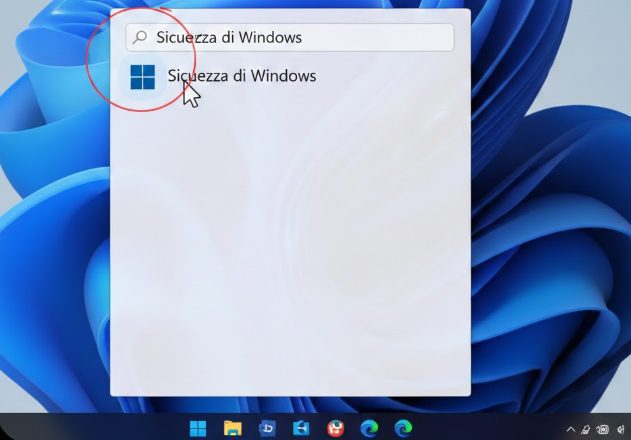
Apri la Sicurezza di Windows: Clicca sul pulsante Start e digita “Sicurezza di Windows”, quindi aprilo. In alternativa, puoi fare clic sull’icona dello scudo nella barra delle applicazioni.
-
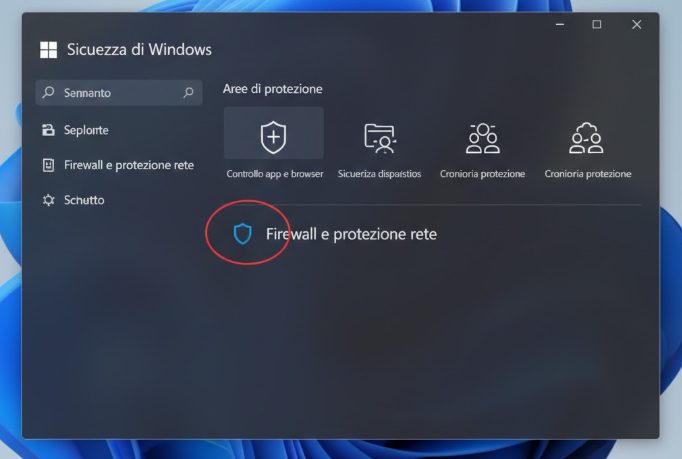
Accedi a Firewall e protezione rete: Nel pannello di sinistra, seleziona l’opzione Firewall e protezione rete.
-
Seleziona il tuo profilo di rete: Vedrai i tre profili menzionati in precedenza (Dominio, Privato, Pubblico). Clicca sul profilo di rete attualmente attivo (solitamente “Rete privata” se sei a casa, o “Rete pubblica”).

-
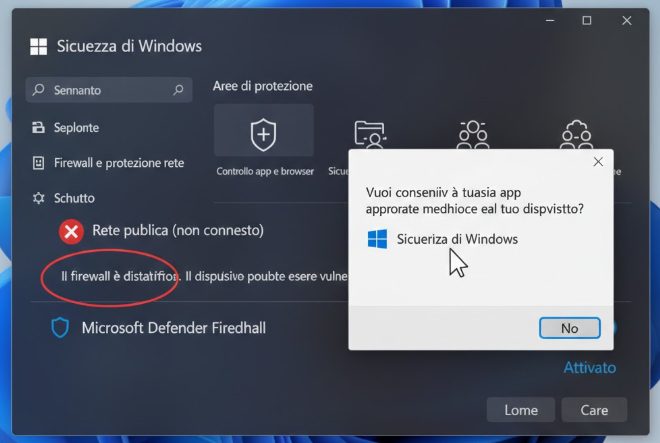
Disattiva il Firewall: Troverai un interruttore sotto la voce “Microsoft Defender Firewall”. Clicca sull’interruttore per portarlo su Disattivato.
-
Conferma: Windows ti chiederà la conferma tramite il Controllo account utente (UAC). Clicca su Sì.
Importante: Se disattivi il firewall per un profilo (ad esempio, Privato), assicurati di riattivarlo una volta terminata l’operazione. Evita di disattivare il Firewall Windows 11 su tutti i profili contemporaneamente, specialmente quello Pubblico.
Passo 2: Come riattivare il Firewall in Windows 11 per la massima sicurezza
Dopo aver completato l’installazione del software o la risoluzione dei problemi, è fondamentale ripristinare immediatamente la protezione. Riattivare il Firewall di Windows 11 è altrettanto semplice del processo di disattivazione.
Riattivazione rapida tramite Sicurezza di Windows
-
Torna alla Sicurezza di Windows: Apri nuovamente l’app Sicurezza di Windows (Start > Sicurezza di Windows).
-
Accedi a Firewall e protezione rete: Clicca su Firewall e protezione rete.
-
Riattiva il Profilo: Clicca sul profilo di rete in cui avevi disattivato il firewall. Riporta l’interruttore “Microsoft Defender Firewall” su Attivato.
-
Verifica: Assicurati che il tuo profilo di rete attivo mostri ora la dicitura “Attivato” o “Firewall attivo”. Vedrai anche un segno di spunta verde.
La rapida riattivazione garantisce che la tua macchina non rimanga esposta a rischi non necessari. Un sistema con il firewall disattivato è, statisticamente, 4 volte più vulnerabile a infezioni da malware e tentativi di accesso non autorizzato entro le prime 24 ore.
Metodi alternativi: Gestione avanzata del Firewall
Oltre all’interfaccia grafica della Sicurezza di Windows, ci sono altri modi, più adatti a utenti avanzati e amministratori di sistema, per gestire il Firewall Windows 11.
Gestione tramite Prompt dei Comandi (CMD)
L’uso del Prompt dei Comandi o di PowerShell offre un modo rapido per verificare e modificare lo stato del firewall, utile per script o automazioni.
Per disattivare il Firewall:
Apri il Prompt dei Comandi come Amministratore e digita il seguente comando:
netsh advfirewall set allprofiles state off
Per attivare il Firewall:
Per attivare il Firewall Windows 11 su tutti i profili, esegui invece questo comando:
netsh advfirewall set allprofiles state on
Per Controllare lo stato attuale:
Puoi anche verificare lo stato con:
netsh advfirewall show allprofiles
Meglio un’eccezione che la disattivazione completa
Nella maggior parte dei casi in cui un’applicazione non funziona o la connessione fallisce, la soluzione più sicura è creare una regola o eccezione nel Firewall di Windows 11, piuttosto che disattivare la protezione per l’intero sistema.
Come creare una regola in Windows Defender Firewall
-
Apri Firewall con Sicurezza Avanzata: Cerca “Firewall con sicurezza avanzata” nel menu Start e aprilo.
-
Seleziona Regole in Entrata o in Uscita: A seconda del tipo di traffico che vuoi permettere, clicca su Regole in entrata (per il traffico che arriva al tuo PC) o Regole in uscita (per il traffico che parte dal tuo PC).
-
Crea Nuova Regola: Nel pannello di destra, clicca su Nuova regola….
-
Scegli il Tipo: Seleziona Programma (per sbloccare un’applicazione specifica) o Porta (se devi sbloccare una porta di comunicazione specifica, ad esempio la porta TCP 8080 per un server).
-
Configura e Denomina: Segui la procedura guidata, specificando il percorso del programma o il numero di porta, assicurati di selezionare Consenti la connessione e di spuntare i profili di rete appropriati (Privato/Pubblico). Dai un nome descrittivo alla regola.
Questa pratica è la migliore per garantire che il software funzioni correttamente mantenendo il tuo PC protetto da tutto il resto.
Conclusione
Gestire la protezione di rete è una parte essenziale della vita digitale, e sapere come disattivare e attivare il Firewall in Windows 11 è una competenza preziosa, a patto che venga utilizzata con saggezza. Il consiglio principale è di non disattivare mai il firewall in modo permanente. Sfrutta la possibilità di creare eccezioni per le applicazioni specifiche che ne hanno bisogno.
Hai imparato i metodi sicuri e corretti per gestire il Firewall di Windows Defender. Ora puoi prendere decisioni informate sulla sicurezza del tuo PC.
Non lasciare la tua protezione al caso! Verifica subito lo stato del tuo firewall. Se questo articolo ti è stato utile, condividilo con i tuoi amici e colleghi per aiutarli a mantenere sicuri i loro dispositivi Windows 11. Hai domande o problemi? Lascia un commento qui sotto!