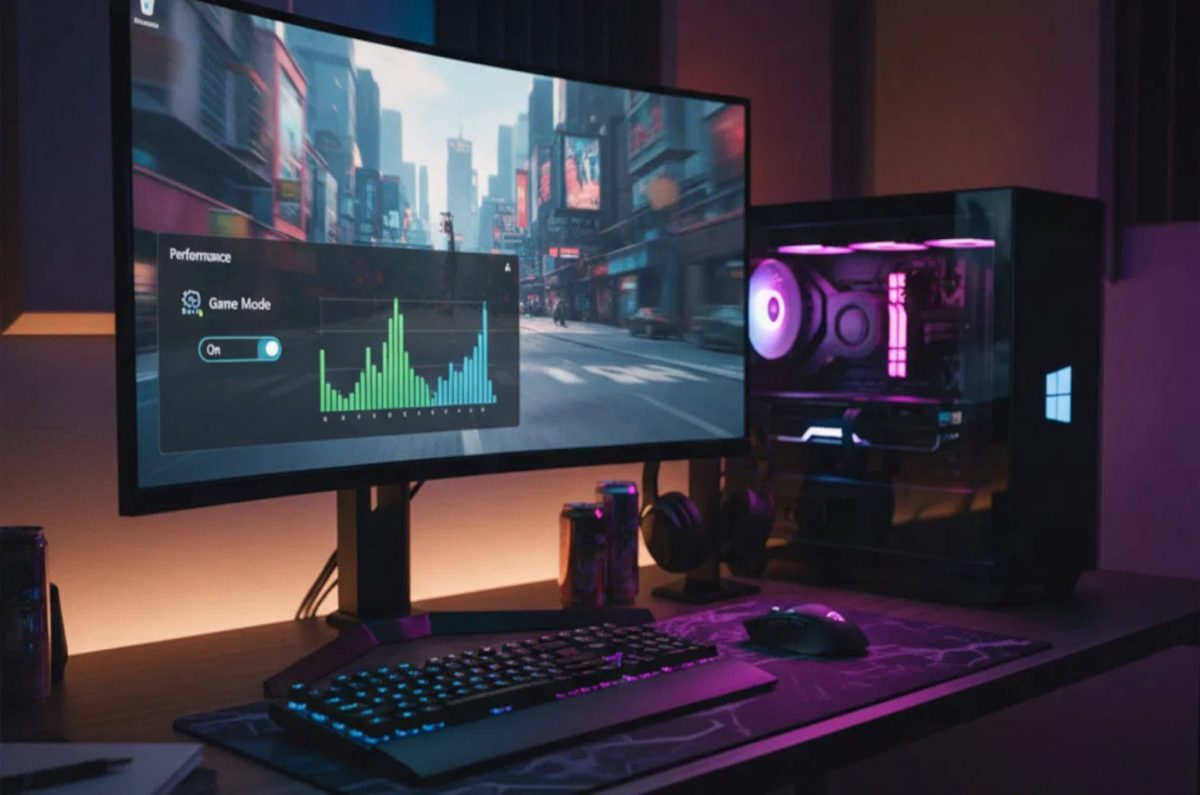

Sei stanco di cali di frame improvvisi o di quel fastidioso micro-stuttering mentre sei nel bel mezzo di una sessione competitiva? Se vuoi davvero dominare i tuoi avversari, devi sapere che ottimizzare Windows 11 per gaming è il primo passo fondamentale per sbloccare il vero potenziale del tuo hardware. Non importa se hai una RTX di ultima generazione o una configurazione più modesta: il sistema operativo di Microsoft tende a tenere attivi troppi processi in background che mangiano risorse preziose. In questa guida vedremo come migliorare prestazioni PC gaming, applicando un tuning sistema operativo gaming accurato e andando a velocizzare Windows 11 per giocare senza rinunciare alla stabilità.
Ottimizzare Windows 11 per gaming significa liberare la potenza del tuo PC eliminando il superfluo per FPS senza compromessi.
Perché l’ottimizzazione del sistema operativo è vitale per i giocatori
Windows 11 è un sistema bellissimo visivamente, ma è anche piuttosto “pesante” a causa di numerose funzionalità pensate per la produttività aziendale e la sicurezza estrema. Per un videogiocatore, molte di queste funzioni sono semplicemente zavorra che occupa cicli di CPU e memoria RAM. Imparare a ottimizzare Windows 11 per gaming significa dire addio a quei processi inutili che causano latenza.
Quando il processore deve gestire contemporaneamente il tuo gioco preferito e un servizio di telemetria che invia dati a Microsoft, le prestazioni calano inevitabilmente. Ridurre il carico di lavoro del sistema permette alla scheda video e alla CPU di comunicare in modo più fluido. Una corretta configurazione gaming PC passa necessariamente per la pulizia del software, non solo per l’acquisto di nuovi componenti.
Studi recenti indicano che un sistema non ottimizzato può perdere fino al 15% dei frame al secondo potenziali a causa dei processi in background. Questo significa che se il tuo gioco gira a 100 FPS, potresti arrivare a 115 semplicemente cambiando alcune impostazioni. Se sei pronto a fare sul serio, continua a leggere per scoprire quali tasti toccare.
Disattivare i servizi non necessari: il cuore del tweaking
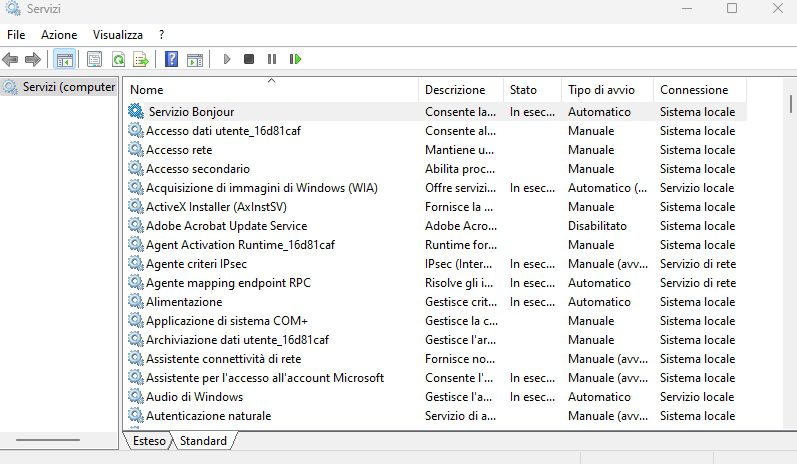
Il modo più efficace per ottimizzare Windows 11 per gaming consiste nel mettere mano alla console dei Servizi (services.msc). Qui si nascondono decine di piccoli programmi che si avviano con il PC e restano attivi perennemente. Molti di questi non servono a nulla se il tuo obiettivo primario è il divertimento videoludico.
Servizi legati alla telemetria e alla diagnostica
Microsoft ama raccogliere dati su come utilizzi il PC, ma questo scambio continuo di informazioni può generare picchi di utilizzo del disco. Il servizio “Esperienze utenti connessi e telemetria” è uno dei primi da limitare. Disattivandolo, ridurrai l’attività della rete e della CPU in momenti casuali.
Servizi di stampa e fax
Siamo onesti: quanti di noi usano ancora un fax collegato al PC da gioco? Se non hai stampanti collegate, il servizio “Spooler di stampa” è totalmente inutile. Disattivare questi componenti aiuta a migliorare prestazioni PC gaming liberando slot di memoria che verrebbero altrimenti sprecati.
La Modalità Gioco e le impostazioni grafiche di Windows 11
Una delle novità più pubblicizzate di Microsoft è la Game Mode. Sebbene nelle versioni precedenti di Windows fosse controversa, oggi è uno strumento essenziale per ottimizzare Windows 11 per gaming in modo intelligente. Questa funzione comunica al sistema di dare priorità assoluta al processo del gioco, limitando gli aggiornamenti dei driver in background.
Abilitare la pianificazione GPU accelerata dall’hardware
Nelle impostazioni dello schermo, troverai un’opzione chiamata “Pianificazione GPU accelerata dall’hardware“. Questa permette alla scheda video di gestire direttamente la propria memoria, riducendo il carico sulla CPU. È un passaggio obbligato per chiunque cerchi di aumentare FPS Windows 11 in titoli moderni come Cyberpunk 2077 o Warzone.
Ottimizzazioni per i giochi in finestra
Windows 11 ha introdotto una funzione specifica per migliorare la latenza quando giochi in modalità “finestra senza bordi”. Assicurati che sia attiva nelle impostazioni grafiche. Questo permette ai giochi non a schermo intero di beneficiare di tecnologie simili al Flip Model di DirectX 12, garantendo una fluidità paragonabile alla modalità esclusiva.
Gestione dei programmi all’avvio: meno è meglio
Molto spesso, il problema non è Windows stesso, ma tutto ciò che installiamo. Client come Steam, Epic Games, Discord e software di gestione RGB si avviano tutti insieme, saturando la RAM. Per ottimizzare Windows 11 per gaming, devi essere spietato con la scheda “Avvio” in Gestione Attività.
Lascia attivi solo i driver essenziali e disabilita tutto il resto. Non preoccuparti: i programmi non verranno cancellati, dovrai solo aprirli manualmente quando ti servono. Questa pulizia drastica è fondamentale per una ottimizzazione prestazioni Windows che si rispetti e riduce drasticamente i tempi di boot del computer.
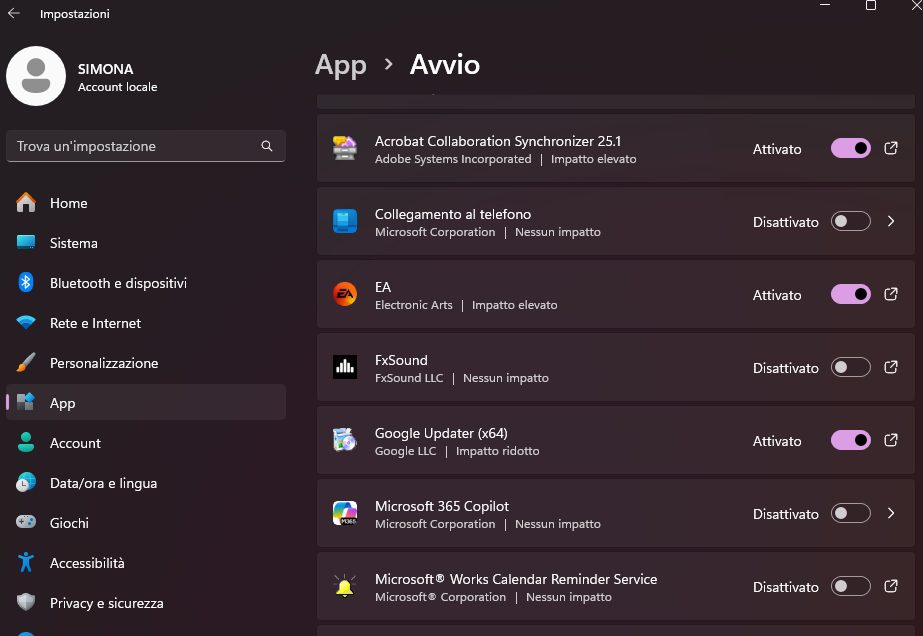
Puoi monitorare l’impatto di ogni programma sull’avvio direttamente dalla colonna dedicata in Gestione Attività. Se vedi scritto “Impatto alto”, quel software sta rallentando il tuo sistema. Disabilitarlo ti farà sentire la differenza fin dal primo riavvio, rendendo l’intera esperienza d’uso più scattante.
Configurazione del risparmio energetico per massime prestazioni
Di default, Windows 11 cerca di bilanciare consumi e prestazioni. Ma se sei un gamer, i consumi sono l’ultima delle tue preoccupazioni quando sei in partita. Per ottimizzare Windows 11 per gaming, devi attivare il piano “Prestazioni eccellenti” o almeno “Prestazioni elevate”.
Come sbloccare il profilo Prestazioni Eccellenti
A volte questo profilo è nascosto, specialmente sui portatili. Puoi sbloccarlo tramite il Prompt dei Comandi inserendo una stringa specifica. Questo piano assicura che la CPU non scenda mai sotto una certa frequenza di clock, eliminando i micro-ritardi dovuti al risveglio dei core del processore.
Impostazioni avanzate del processore
All’interno del piano energetico, assicurati che lo stato minimo del processore sia impostato al 100%. In questo modo, eviterai che il sistema tenti di risparmiare energia proprio mentre stai puntando alla testa di un nemico. Ricorda che velocizzare Windows 11 per giocare richiede spesso di sacrificare un po’ di efficienza energetica a favore della potenza bruta.
Sbloccare il profilo Prestazioni Eccellenti (Ultimate Performance) è come togliere il limitatore di velocità al tuo PC. Questa modalità, originariamente pensata per le workstation ad alte prestazioni, riduce al minimo le micro-latenze hardware che Windows introduce per risparmiare energia.
Ecco i passaggi rapidi per attivarla tramite il Prompt dei comandi:
1. Apri il Prompt come Amministratore
-
Premi il tasto Windows e digita
cmd. -
Fai clic con il tasto destro su “Prompt dei comandi” e seleziona Esegui come amministratore.
2. Inserisci il comando magico
Copia e incolla la seguente stringa e premi Invio: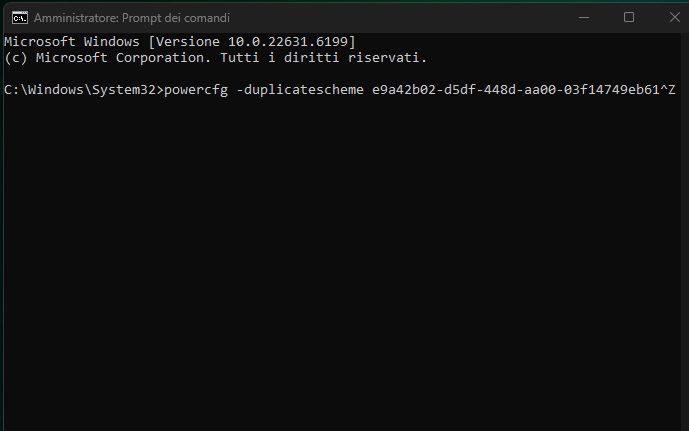
powercfg -duplicatescheme e9a42b02-d5df-448d-aa00-03f14749eb61
Se l’operazione ha successo, vedrai un messaggio che conferma la creazione del profilo “Prestazioni eccellenti”.
3. Attiva il profilo nelle Impostazioni
Adesso devi dire a Windows di usarlo effettivamente:
-
Apri il Pannello di Controllo.
-
Vai su Hardware e suoni > Opzioni risparmio energia.
-
Clicca su Mostra combinazioni aggiuntive (se non la vedi subito).
-
Seleziona la spunta su Prestazioni eccellenti.
Perché farlo?
Mentre il piano “Prestazioni elevate” mantiene comunque alcuni risparmi energetici attivi, le Prestazioni Eccellenti eliminano del tutto il parcheggio dei core della CPU e assicurano che l’hardware sia sempre pronto a rispondere istantaneamente. È un passaggio chiave se vuoi davvero ottimizzare Windows 11 per gaming.
Nota per i laptop: Se usi un portatile, questa modalità aumenterà il consumo della batteria e il calore generato. Ti consiglio di attivarla solo quando sei collegato all’alimentatore!
Sicurezza vs prestazioni: il dilemma di VBS
Una delle funzioni più discusse di Windows 11 è la Sicurezza basata sulla virtualizzazione (VBS). Sebbene protegga il sistema da attacchi sofisticati, i test hanno dimostrato che può ridurre le prestazioni nei giochi fino al 25% su alcune CPU. Per ottimizzare Windows 11 per gaming, molti utenti scelgono di disattivare l’Integrità della memoria.
Quando disattivare l’Integrità della memoria
Se utilizzi il PC esclusivamente per il gaming e non visiti siti non sicuri, disattivare questa funzione nelle impostazioni di Sicurezza di Windows può dare un boost immediato di fluidità. È una scelta soggettiva, ma per chi cerca ogni singolo frame, è un passaggio fondamentale nel tuning sistema operativo gaming.
Consulta sempre siti autorevoli come Microsoft Support o forum specializzati come Reddit r/GamingPC per valutare i rischi legati alla sicurezza prima di procedere. La prudenza non è mai troppa, ma la fluidità ha il suo prezzo.
Pulizia dei file temporanei e manutenzione del disco
Un disco pieno o frammentato è il nemico numero uno del caricamento dei livelli. Anche se gli SSD moderni non hanno bisogno di deframmentazione come i vecchi Hard Disk, la pulizia dei file temporanei rimane essenziale. Per ottimizzare Windows 11 per gaming, usa regolarmente lo strumento “Pulizia disco” o la nuova sezione “Archiviazione” nelle impostazioni.
Elimina i file delle precedenti installazioni di Windows e la cache delle DirectX. Quest’ultima, se corrotta, può causare glitch grafici o crash improvvisi. Mantenere il sistema snello permette a Windows di trovare i dati di gioco più velocemente, migliorando l’esperienza complessiva e contribuendo a migliorare prestazioni PC gaming.
Ti consiglio anche di dare un’occhiata ai driver della tua scheda video. Utilizzare strumenti come DDU (Display Driver Uninstaller) per una pulizia profonda prima di installare i nuovi driver può fare miracoli se riscontri instabilità.
Conclusione e prossimi passi
Abbiamo visto come ottimizzare Windows 11 per gaming non sia un’operazione magica, ma una serie di interventi mirati sulla gestione dei servizi, sull’energia e sulla pulizia dei processi. Seguendo questi passaggi, trasformerai il tuo PC da una workstation generica a una vera macchina da guerra pronta per ogni sfida.
Ricorda che ogni sistema è unico: prova una modifica alla volta e testa i risultati con benchmark affidabili come 3DMark o i test integrati nei tuoi giochi preferiti. Una corretta configurazione gaming PC richiede pazienza, ma i risultati in termini di fluidità e reattività ti ripagheranno di ogni minuto speso.
Vuoi approfondire ulteriormente il tuning del tuo hardware? Lascia un commento qui sotto se desideri una guida specifica sull’overclock sicuro o sulla gestione avanzata dei driver NVIDIA e AMD!