

Windows non visualizza il numero di serie del PC in nessuna parte della sua interfaccia, né lo fanno i più diffusi strumenti di informazione di sistema. Tuttavia, spesso è possibile trovare il numero di serie di un PC Windows con un semplice comando, dando un’occhiata al BIOS o direttamente sull’hardware.
In questo articolo, analizzeremo alcuni metodi che ti aiuteranno a trovare il numero di serie del tuo PC Windows.
Sapere come trovare il numero di serie di un PC Windows può essere utile in diversi modi. Più comunemente, il numero di serie è necessario per verificare il numero di serie di un computer e segnalare un problema al produttore del PC, oppure per tenere traccia del BIOS WMIC per ottenere i numeri di serie del proprio inventario, nel caso in cui si gestisca un gran numero di dispositivi.
Vediamo ora il metodo migliore per trovare il numero di serie del tuo PC in semplici passaggi.
Che cos’è il numero di serie di un PC?
- Il numero di serie di un PC è un codice identificativo univoco assegnato a un personal computer (PC) dal suo produttore.
- Aiuta a identificare e tenere traccia dei singoli computer per scopi di garanzia, supporto e inventario.
- Puoi trovare il numero di serie su un’etichetta o un adesivo sul PC oppure nelle impostazioni delle informazioni di sistema.
A volte però l’adesivo con il numero di serie è danneggiato o mancante. In tal caso, puoi provare i seguenti metodi per trovare il numero di serie del tuo PC Windows.
Diversi metodi per trovare il numero di serie del tuo computer
È possibile trovare il numero di serie del computer utilizzando i metodi seguenti; utilizzare i metodi indicati per ottenere il numero di serie del PC.
Metodo 1: Trova il numero di serie del PC utilizzando cmd o Powershell
Questo metodo prevede l’utilizzo del prompt dei comandi o di PowerShell sul PC Windows per individuare il numero di serie del computer.
Passaggio 1: vai alla barra di ricerca e digita PowerShell . Apparirà l’app Windows PowerShell. Cliccaci sopra per aprirla.
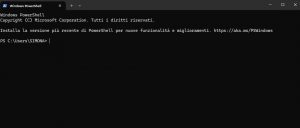
Passaggio 2: si aprirà una finestra di PowerShell. Digitare il seguente comando: wmic bios get serialnumber
Passaggio 3: dopo aver digitato il comando, premere Invio.

Come puoi vedere sopra, il numero di serie del tuo dispositivo verrà visualizzato sullo schermo. Se il metodo sopra descritto non funziona, puoi procedere con il secondo metodo, ovvero utilizzando il BIOS.
Metodo 2: Trova il numero di serie del PC tramite BIOS
Con questo metodo, è necessario accedere alla modalità BIOS e verificare il numero di serie. Seguire i passaggi seguenti:
Passaggio 1: tenere premuto Maiusc e premere Riavvia .
Passaggio 2: Dopo aver riavviato il computer, verrà visualizzata la seguente schermata con alcune opzioni di avvio. Quindi, vai su Risoluzione dei problemi > Opzioni avanzate . Vedrai un’opzione denominata Impostazioni firmware UEFI . Cliccaci sopra per procedere.

Passaggio 3: Apparirà la schermata seguente. Nella finestra, trova la proprietà Numero di serie . Il valore di tale proprietà è il numero di serie del tuo dispositivo.
Conclusione
In conclusione, conoscere il numero di serie del computer con PC windows è fondamentale per le richieste di garanzia, l’assistenza tecnica e l’identificazione in caso di furto. In questo articolo, abbiamo esplorato metodi semplici per individuarlo, sia che si utilizzi un PC Windows o un Mac .