Ti è mai capitato di fissare un manuale tecnico da duecento pagine o una tesi universitaria infinita con la voglia di piangere? Capita a tutti, specialmente quando il tempo stringe e il caffè non basta più. Oggi voglio spiegarti come far parlare con PDF l’intelligenza artificiale per trasformare quei muri di testo in conversazioni brillanti e produttive.
L’AI non sostituisce la lettura, ma diventa il tuo assistente personale che ha già letto tutto e ricorda ogni dettaglio.
Questa guida a ChatPDF per principianti nasce per chi vuole smettere di scorrere pagine inutilmente. Imparare a far parlare con PDF l’intelligenza artificiale significa dare una voce ai propri documenti e ottenere risposte immediate senza fatica. Se cerchi un modo per interrogare documenti digitali o analizzare PDF con AI, sei nel posto giusto per rivoluzionare il tuo flusso di lavoro.
Che cos’è ChatPDF e perché rivoluziona il tuo studio
Ho scoperto ChatPDF quasi per caso, mentre cercavo di capire un contratto legale scritto in un linguaggio che sembrava elfico antico. In sostanza, è una piattaforma web che utilizza l’architettura dei modelli linguistici avanzati per “leggere” il contenuto dei tuoi file. Carichi un documento e, invece di leggerlo, inizi a scrivergli in chat come faresti con un amico su WhatsApp.
Questo strumento permette di far parlare con PDF l’intelligenza artificiale in modo fluido e naturale. Non serve essere un ingegnere informatico o un esperto di prompt engineering per ottenere risultati eccellenti. La bellezza di questo sistema risiede nella sua semplicità: il file diventa un database vivente che risponde solo basandosi sulle informazioni contenute al suo interno.
I vantaggi per studenti e professionisti
Chi studia sa quanto sia frustrante cercare una singola citazione in un libro intero durante la preparazione di un esame. Con la nostra guida a ChatPDF per principianti, capirai che puoi chiedere al software di riassumere capitoli o spiegare concetti complessi. Questo approccio di intelligenza artificiale per lettura testi riduce drasticamente i tempi di ricerca e aumenta la comprensione del materiale.
Per i professionisti, invece, il vantaggio riguarda l’analisi dei report aziendali o delle normative di settore. Spesso dobbiamo estrarre dati da tabelle o confrontare clausole contrattuali che richiederebbero ore di attenzione. Utilizzando un chatbot per file PDF, il lavoro sporco lo fa la macchina, lasciando a te il compito di prendere decisioni strategiche basate sui dati.
Come iniziare: Guida passo-passo a ChatPDF
Sei pronto a sporcarti le mani (metaforicamente, spero che la tua tastiera sia pulita)? Il processo è talmente rapido che ti chiederai perché non l’hai fatto prima. Non serve scaricare software pesanti sul tuo computer, tutto avviene via browser in totale sicurezza e velocità.
Primo passo: Caricare il documento
Per prima cosa, collegati al sito ufficiale di ChatPDF. Noterai subito un’interfaccia pulita con un grande riquadro centrale dove puoi trascinare il tuo file. Puoi anche caricare documenti direttamente da un URL o cercarli nel tuo computer premendo il pulsante dedicato.
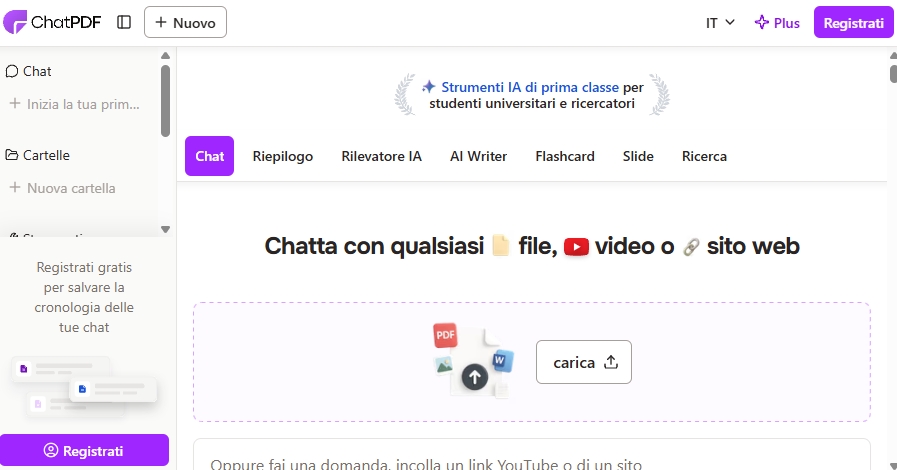
Una volta caricato il file, il sistema impiegherà pochi secondi per analizzare la struttura del testo. In questa fase, è fondamentale far parlare con PDF l’intelligenza artificiale fornendo documenti che non siano puramente immagini (ovvero PDF scannerizzati senza riconoscimento del testo). Se il tuo PDF è ricercabile, il gioco è praticamente fatto e la chat si aprirà automaticamente.
Secondo passo: La prima interazione
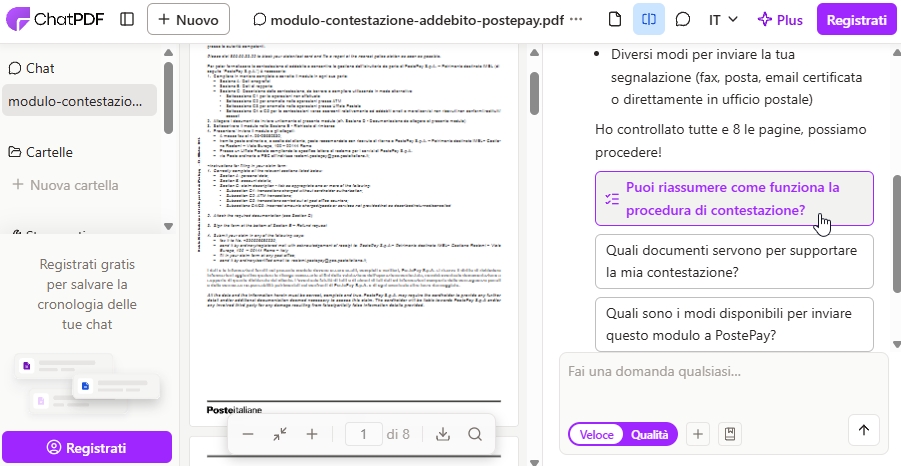
Appena il caricamento finisce, ChatPDF ti accoglierà con un breve riassunto del documento e tre suggerimenti di domande. Queste domande sono generate automaticamente per farti capire quali sono i temi principali trattati nel file. È il punto di partenza perfetto per chi usa la guida a ChatPDF per principianti e non sa ancora cosa chiedere.
Prova a cliccare su una di queste domande suggerite per vedere la magia all’opera. Noterai che l’AI risponde citando spesso la pagina da cui ha tratto l’informazione. Questo è un dettaglio cruciale per la verifica delle fonti, poiché evita le famose “allucinazioni” dei modelli linguistici tradizionali.
Funzioni avanzate per interrogare documenti digitali
Dopo aver preso confidenza con le basi, potresti voler spingere un po’ più in là il tuo utilizzo del tool. Non limitarti a chiedere semplici riassunti, perché le potenzialità per far parlare con PDF l’intelligenza artificiale sono molto più ampie. Puoi chiedere al sistema di cambiare tono, di creare tabelle o persino di scrivere quiz basati sul testo.
Creare riassunti e schemi logici
Se hai davanti un testo molto denso, chiedi all’AI di estrarre i “concetti chiave” sotto forma di elenco puntato. Questo trasforma un muro di parole in uno schema logico facile da memorizzare o da inserire in una presentazione. Molte persone sfruttano queste tecniche di analizzare PDF con AI per preparare slide in pochi minuti partendo da documenti tecnici.
Un’altra funzione utilissima è la traduzione istantanea di parti del documento. Se carichi un file in inglese, puoi fargli domande in italiano e lui risponderà nella tua lingua citando il testo originale. Questo abbatte ogni barriera linguistica, rendendo accessibile materiale internazionale che prima avresti ignorato per pigrizia o mancanza di tempo.
Gestione di documenti multipli e sicurezza
Molti si chiedono se i propri file siano al sicuro su questi server. ChatPDF dichiara di utilizzare archiviazione cloud sicura e di eliminare i file dopo un certo periodo di inattività. Tuttavia, il mio consiglio personale è di evitare il caricamento di documenti contenenti dati sensibili, password o segreti industriali critici.
Se hai bisogno di gestire più file contemporaneamente, esistono versioni a pagamento che permettono di creare delle “cartelle” di conoscenza. Questo ti permette di far parlare con PDF l’intelligenza artificiale incrociando i dati tra diversi manuali. È un’opzione fantastica per chi lavora su progetti complessi che richiedono la consultazione costante di diverse fonti informative.
Errori comuni da evitare con i chatbot per file PDF
Nonostante la tecnologia sia incredibile, non è infallibile e richiede un minimo di buon senso da parte dell’utente. A volte le persone rimangono deluse perché si aspettano che l’AI legga nel pensiero invece che nel testo. Ecco alcuni piccoli inciampi da cui voglio metterti in guardia per goderti al meglio questa esperienza.
-
Documenti troppo lunghi: Anche se i limiti sono ampi, PDF di migliaia di pagine potrebbero rallentare il sistema.
-
Testo non leggibile: Se il PDF è una foto sgranata di un foglio stropicciato, l’AI non riuscirà a leggere nulla.
-
Domande troppo vaghe: Sii specifico nelle tue richieste per ottenere risposte precise e utili.
Ricorda che per far parlare con PDF l’intelligenza artificiale nel modo corretto, devi trattare il software come un assistente molto diligente ma privo di intuito umano. Se una risposta ti sembra strana, controlla sempre il riferimento alla pagina che il sistema ti fornisce gentilmente. La verifica umana resta il pilastro fondamentale per un lavoro di alta qualità.
Per approfondire altre tecnologie simili, ti consiglio di leggere come creare immagini con intelligenza artificiale per completare i tuoi progetti digitali. Sapere come usare questi strumenti insieme ti darà una marcia in più rispetto alla concorrenza.
Integrazione con altri strumenti AI
ChatPDF è solo la punta dell’iceberg nel panorama attuale delle nuove tecnologie. Spesso io lo uso in combinazione con altri software per massimizzare la produttività quotidiana. Ad esempio, dopo aver estratto le informazioni chiave da un PDF, porto quei dati su un elaboratore di testi per rifinirli.
Integrare la guida a ChatPDF per principianti con una strategia più ampia ti permette di automatizzare quasi tutto il lavoro d’ufficio. Puoi usare i dati estratti per alimentare altri chatbot o per generare report completi in frazioni di secondo. La velocità con cui oggi possiamo far parlare con PDF l’intelligenza artificiale era pura fantascienza solo tre anni fa.
Strumenti alternativi e confronto
Sebbene ChatPDF sia il mio preferito per semplicità, esistono alternative valide come Adobe Acrobat AI o strumenti open source. Adobe ha integrato funzioni di intelligenza artificiale direttamente nel suo celebre lettore, ma spesso richiede abbonamenti più costosi. Per chi inizia, la semplicità del browser resta imbattibile.
Se vuoi esplorare ulteriormente il mondo della scrittura assistita, dai un’occhiata a come scrivere testi con ChatGPT per migliorare i tuoi prompt. Imparare a dialogare con le macchine è la competenza più richiesta del 2026, quindi non restare indietro.
Statistiche sull’adozione dell’AI nella gestione documentale
Secondo recenti studi di settore (come quelli riportati da Statista), l’efficienza dei lavoratori che utilizzano strumenti di intelligenza artificiale è aumentata del 40% nell’ultimo anno. Molti uffici legali e studi medici hanno iniziato a far parlare con PDF l’intelligenza artificiale per gestire l’enorme mole di documentazione cartacea digitalizzata.
Non si tratta solo di velocità, ma di precisione nella ricerca. Un essere umano ha una probabilità del 20% di saltare un’informazione importante durante una lettura veloce di un documento lungo. Un sistema di analizzare PDF con AI, se il testo è ben formattato, ha una precisione che sfiora il 99% nel recupero di stringhe specifiche di dati.
Conclusioni e passi futuri
Siamo arrivati alla fine di questo viaggio nel mondo dei documenti parlanti. Spero che questa guida ti abbia aiutato a capire quanto sia semplice e gratificante far parlare con PDF l’intelligenza artificiale per le tue necessità quotidiane. Che tu sia uno studente disperato o un manager indaffarato, hai ora uno strumento in più nella tua cassetta degli attrezzi digitale.
Ecco un breve riassunto di cosa abbiamo imparato:
-
ChatPDF permette di dialogare con i file caricandoli semplicemente sul web.
-
È possibile ottenere riassunti, traduzioni e analisi specifiche in pochi secondi.
-
La sicurezza è importante: evita di caricare dati estremamente sensibili.
-
L’integrazione con altre competenze AI aumenta esponenzialmente la tua produttività.
Non aver paura di sperimentare e di fare domande “stupide” all’intelligenza artificiale; lei non ti giudicherà mai e sarà sempre pronta a risponderti. Ti invito a provare subito a caricare il tuo primo documento e a testare con mano i consigli di questa guida a ChatPDF per principianti.
Inizia oggi stesso a risparmiare ore di lavoro e trasforma i tuoi PDF in preziosi alleati conversazionali!