Ti è mai capitato di fissare lo schermo del PC, con il cursore che lampeggia beffardo, rendendoti conto che la tua memoria ha deciso di scioperare? Non preoccuparti, succede anche ai migliori. Capita spesso di voler recuperare password Windows senza formattare proprio quando abbiamo file urgenti da consegnare o foto preziose che non vogliamo perdere. In questa guida ti spiegherò come sbloccare account Windows dimenticato senza dover radere al suolo il tuo sistema operativo, esplorando soluzioni intelligenti che ti faranno risparmiare tempo e fegato marcio. Preparati, perché stiamo per riprenderci il controllo del tuo computer.
Perdere la password non significa perdere i propri dati; con gli strumenti giusti, ogni porta chiusa può essere riaperta.
Il panico da login: perché non devi formattare subito
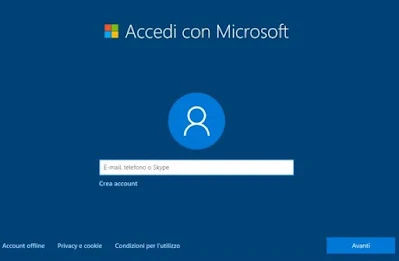
Ammettiamolo, la prima reazione quando la password non funziona è il panico totale. Molti utenti pensano che l’unica soluzione sia il tasto “reset” completo, ma cancellare tutto è come abbattere una casa solo perché hai perso le chiavi della porta d’ingresso. Io credo fermamente che la tecnologia debba servirci, non punirci per una piccola distrazione. Prima di procedere, identifica se stai usando un account Microsoft o un account locale, poiché la strategia cambia drasticamente.
Secondo alcune statistiche recenti sulla sicurezza informatica, circa il 30% degli utenti dimentica una password importante almeno una volta all’anno. Fortunatamente, gli sviluppatori di Redmond hanno previsto diverse scappatoie ufficiali e meno ufficiali per recuperare password Windows senza formattare i propri dischi fissi. Se vuoi approfondire come proteggere il tuo sistema dopo averlo recuperato, ti consiglio di leggere come migliorare la sicurezza del PC.
Metodo 1: Recupero tramite Account Microsoft
Se utilizzi Windows 10 o 11, è molto probabile che il tuo profilo sia collegato a un’email (Outlook, Hotmail, Live). Questa è la situazione più semplice. In questo caso, recuperare password Windows senza formattare è un gioco da ragazzi che richiede solo uno smartphone o un altro computer connesso a internet.
I passaggi per il ripristino online
-
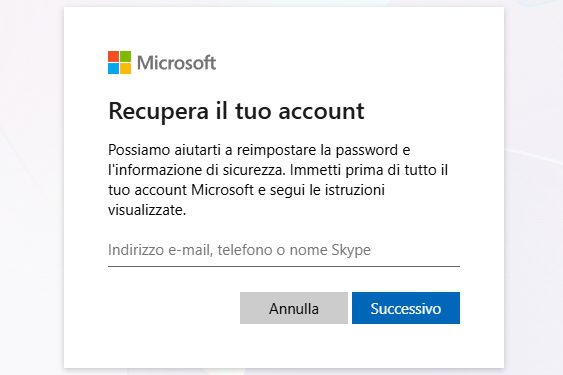
Vai sulla pagina di ripristino account Microsoft.
-
Inserisci il tuo indirizzo email associato al PC.
-
Seleziona il metodo per ricevere il codice di sicurezza (SMS o email secondaria).
-
Inserisci il codice ricevuto e crea una nuova password sicura.
-
Torna al tuo PC bloccato, connettiti al Wi-Fi e usa le nuove credenziali.
A volte il PC non si aggiorna immediatamente con la nuova chiave d’accesso. Non lanciare il mouse fuori dalla finestra! Assicurati che l’icona del Wi-Fi in basso a destra nella schermata di blocco sia attiva. Senza internet, il computer non può sapere che hai cambiato la password sui server Microsoft.
Metodo 2: Il trucco del “Tasto Accessibilità” (CMD)
Questo è il mio metodo preferito, quello che mi fa sentire un po’ hacker dei film anni ’90. È una procedura leggermente più tecnica ma incredibilmente efficace per sbloccare account Windows dimenticato se utilizzi un profilo locale. Sfrutteremo una vulnerabilità conosciuta per sostituire il menu di accessibilità con il Prompt dei Comandi.
Requisiti: Un supporto di installazione
Per questo trucco, avrai bisogno di una chiavetta USB con l’installazione di Windows. Puoi crearla facilmente usando il Media Creation Tool di Microsoft. Una volta pronta, segui questi step:
-
Avvia il PC dalla chiavetta USB (potresti dover smanettare nel BIOS).
-
Nella schermata di installazione, premi
Shift + F10per aprire il terminale. -
Digita il comando per spostarti nella cartella
System32del tuo hard disk (solitamenteC:oD:). -
Rinomina il file
utilman.exe(il gestore accessibilità) inutilman.exe.bak. -
Copia il file
cmd.exechiamandoloutilman.exe. -
Riavvia il PC normalmente.
Ora, nella schermata di login, clicca sull’icona dell’omino (Accessibilità). Magia! Si aprirà il terminale. Per recuperare password Windows senza formattare, scrivi semplicemente: net user NomeUtente NuovaPassword. Sostituisci “NomeUtente” con il tuo e premi invio. Hai appena bypassato il sistema come un vero pro.
Metodo 3: Utilizzare strumenti esterni professionali
Se non ti senti a tuo agio con il terminale, esistono software dedicati che fanno il lavoro sporco per te. Uno dei più affidabili è senza dubbio Lazesoft Recovery Suite. Questi programmi creano un ambiente di avvio parallelo che ti permette di resettare il database delle password in pochi click.
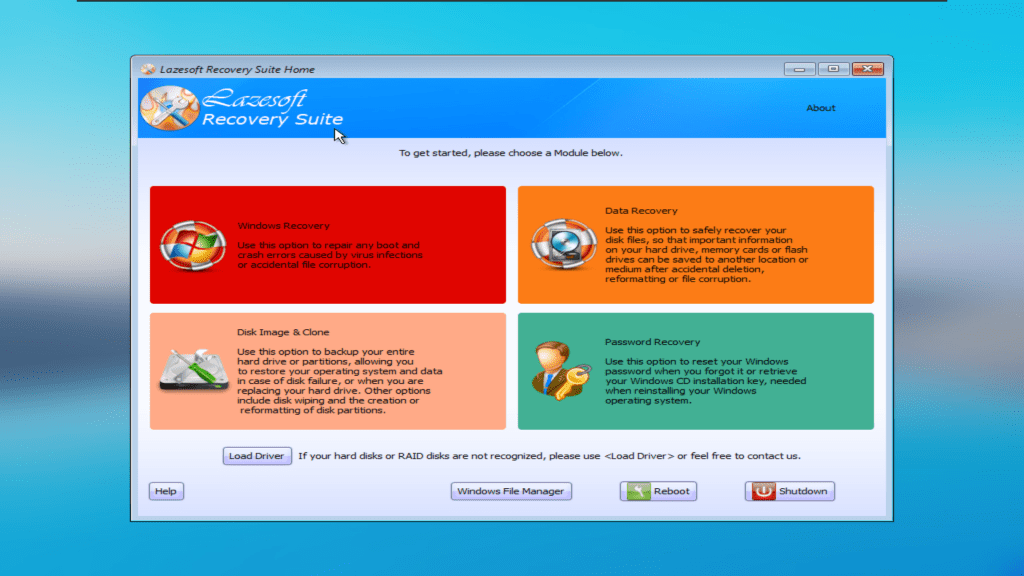
L’uso di tool esterni è spesso la via più breve per chi non ha mai usato queste tecnologie. Molti tecnici informatici utilizzano versioni bootabili di Linux per accedere ai file di sistema, ma per un utente comune, un’interfaccia grafica semplificata è la scelta migliore. Ricorda sempre di scaricare questi strumenti solo dai siti ufficiali per evitare malware. Se il tuo PC dovesse risultare lento dopo il ripristino, dai un’occhiata a come velocizzare Windows.
Metodo 4: Le domande di sicurezza (Per account locali)
Se sei stato previdente durante la configurazione iniziale di Windows 10 o 11, potresti aver impostato le domande di sicurezza. È il metodo più “pulito” per sbloccare account Windows dimenticato. Dopo aver sbagliato la password un paio di volte, apparirà il link “Reimposta password” subito sotto il campo di inserimento.
Come procedere:
-
Clicca su Reimposta password.
-
Rispondi alle tre domande che avevi scelto (es. “Nome del tuo primo animale domestico”).
-
Inserisci la nuova combinazione di caratteri.
Purtroppo, molti di noi (me compreso) tendono a scrivere risposte a caso durante il setup iniziale per fare in fretta. Se non le ricordi, questo metodo diventa inutile. È un peccato, perché è la soluzione ufficiale più rapida per recuperare password Windows senza formattare senza ricorrere a trucchi esterni.
Prevenzione: non farti ritrovare impreparato
Una volta che sei riuscito a rientrare nel tuo regno digitale, non dormire sugli allori. Il mio consiglio personale è quello di creare immediatamente un disco di ripristino password. È una funzione integrata in Windows che salva una “chiave” su una penna USB. Se dovessi dimenticare di nuovo le credenziali, ti basterà inserire la chiavetta per resettare tutto in un secondo.
Inoltre, considera l’uso di un password manager. Gestire decine di codici diversi è impossibile per la mente umana. Affidarsi a un software che cripta tutto e richiede una sola “master password” è la scelta più saggia nel 2026. Per imparare a gestire meglio i tuoi strumenti digitali, visita la nostra sezione su trucchi e consigli PC.
Considerazioni sulla sicurezza e la privacy
Mentre impariamo come recuperare password Windows senza formattare, dobbiamo anche riflettere su quanto sia facile per un malintenzionato fare la stessa cosa se ha accesso fisico al nostro computer. Se i metodi descritti sopra ti sembrano “troppo semplici”, è perché la sicurezza di base di Windows protegge dai curiosi, ma non da chi sa dove mettere le mani.
Per una protezione totale, ti consiglio di attivare BitLocker, il sistema di crittografia del disco di Microsoft. Con BitLocker attivo, i trucchi del Prompt dei Comandi non funzioneranno, poiché i dati saranno illeggibili senza la chiave di recupero crittografica. È un’arma a doppio taglio: massima sicurezza, ma se perdi anche la chiave BitLocker, allora sì che dovrai formattare!
Risoluzione problemi comuni durante il recupero
A volte, nonostante i tentativi, qualcosa va storto. Ecco una piccola casistica basata sulla mia esperienza:
-
Il comando ‘net user’ restituisce ‘Accesso negato’: Significa che non hai avviato il terminale con privilegi di amministratore o che il disco è protetto.
-
La chiavetta USB non viene letta al boot: Controlla l’ordine di avvio nel BIOS/UEFI e assicurati che il “Secure Boot” sia disabilitato temporaneamente.
-
L’account Microsoft non riceve l’SMS: Verifica di non avere il numero bloccato o prova a usare l’opzione email.
Riuscire a sbloccare account Windows dimenticato richiede pazienza. Non avere fretta e leggi bene ogni riga di comando. Se un metodo non funziona, passa al successivo senza scoraggiarti.
Conclusione
Abbiamo visto che recuperare password Windows senza formattare non è una missione impossibile, ma richiede solo la giusta strategia. Che tu scelga la via ufficiale tramite Microsoft, il trucco tecnico del terminale o un software di terze parti, l’importante è mantenere la calma e non cancellare i tuoi dati preziosi. La tecnologia è uno strumento potente, e conoscere questi piccoli segreti ti rende un utente più consapevole e indipendente.
Ora che hai ripreso il controllo del tuo PC, perché non metti in pratica i consigli sulla prevenzione? Crea subito quel disco di ripristino o imposta Windows Hello con l’impronta digitale o il riconoscimento facciale. Se questa guida ti è stata utile, condividila con quell’amico che dimentica sempre tutto o lascia un commento qui sotto per raccontarmi la tua esperienza!