Immagina di tornare a casa stanco, sederti alla scrivania e ordinare al tuo PC di aprire le email, scrivere un documento o avviare la tua playlist preferita senza toccare un tasto. Non è fantascienza, ma la realtà quotidiana che puoi vivere imparando a gestire i comandi vocali Windows 11. Questa tecnologia, un tempo limitata e imprecisa, oggi è un pilastro della produttività digitale e dell’accessibilità informatica.
I comandi vocali su Windows 11 trasformano la tua voce nello strumento di produttività più potente: addio tastiera!
In questo articolo esploreremo ogni angolo del controllo vocale PC, partendo dalla configurazione iniziale fino ai trucchi per i “power user”. Se vuoi smettere di lottare con la tastiera e iniziare a usare il computer con la voce, sei nel posto giusto. La dettatura vocale Microsoft ha fatto passi da gigante, e oggi vedremo come sfruttarla al massimo per trasformare il tuo modo di lavorare.
Perché dovresti iniziare ad usare i Comandi Vocali su Windows 11?
Molti utenti pensano che l’input vocale sia utile solo per chi ha difficoltà motorie, ma la verità è che si tratta di un acceleratore di efficienza per chiunque. Scrivere un testo parlando è, statisticamente, fino a tre volte più veloce rispetto alla digitazione manuale tradizionale. Utilizzare correttamente i comandi vocali Windows 11 permette di ridurre l’affaticamento del polso e prevenire problemi come la sindrome del tunnel carpale.
Inoltre, Microsoft ha integrato l’intelligenza artificiale per rendere il riconoscimento del parlato incredibilmente preciso, anche in ambienti non perfettamente silenziosi. L’accesso vocale Windows non è più un semplice gadget, ma uno strumento integrato che capisce il contesto e la punteggiatura. Preparati a scoprire come questa funzione possa cambiare radicalmente la tua routine davanti allo schermo.
Come attivare l’Accesso Vocale: Primi passi fondamentali
Per iniziare a impartire comandi vocali Windows 11, devi prima di tutto “svegliare” il sistema e configurare il tuo microfono. Non serve un equipaggiamento da studio di registrazione, ma un buon headset o il microfono integrato di un laptop moderno faranno la differenza. Assicurati di essere in una stanza con un rumore di fondo accettabile per evitare errori di interpretazione.
Configurazione iniziale del Microfono
-
Vai su Impostazioni premendo i tasti
Win + I. -
Seleziona Sistema e poi clicca sulla scheda Audio.
-
Nella sezione Input, verifica che il tuo microfono sia selezionato e che la barra del volume reagisca alla tua voce.

-
Se hai problemi, consulta la guida ufficiale Microsoft sul microfono per risolvere eventuali conflitti driver.
Abilitare la funzione di Accesso Vocale
Una volta configurato l’hardware, devi attivare il software dedicato al controllo vocale pc. Windows 11 ha introdotto una nuova esperienza chiamata “Accesso Vocale” che sostituisce le vecchie e macchinose utility del passato. Per attivarla, apri Impostazioni, vai su Accessibilità e seleziona la voce Assistente Vocale.
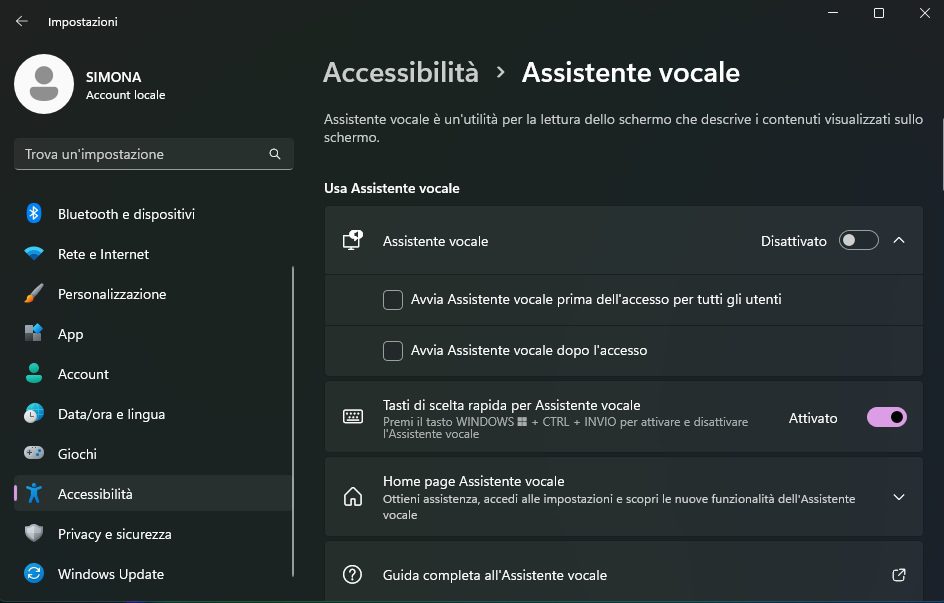
Qui troverai l’interruttore per attivare l’Assistente Vocale. Ti consigliamo di attivare anche l’opzione “Avvia l’accesso vocale prima dell’accesso per tutti gli utenti” per avere il pieno controllo fin dal primo istante. Una volta attivato, apparirà una barra nella parte superiore dello schermo che ti indicherà lo stato del sistema: pronto, in ascolto o in pausa.
Imparare a gestire il sistema: I comandi principali
Ora che il sistema è attivo, è il momento di capire come interagire concretamente attraverso i comandi vocali Windows 11. Non si tratta solo di dettare parole, ma di muovere il cursore, cliccare icone e gestire le finestre. Il sistema funziona tramite un’interfaccia a griglia o tramite nomi diretti degli elementi visibili a schermo.
Navigazione tra Finestre e App
Puoi dire semplicemente “Apri Edge” o “Apri Word” per avviare i tuoi programmi preferiti. Se hai molte finestre aperte, il comando “Passa a [nome app]” ti permetterà di saltare da un’attività all’altra istantaneamente. È un modo incredibile per gestire il multitasking senza mai staccare gli occhi dal monitor principale.
Il sistema a griglia e i numeri
Se devi cliccare su un punto specifico che non ha un nome, puoi dire “Mostra griglia”. Windows dividerà lo schermo in zone numerate; pronunciando il numero, la zona si restringerà finché non potrai dire “Clicca” sul punto esatto. Questo rende l’assistente vocale desktop preciso al millimetro, permettendoti di navigare anche in siti web complessi.
La magia della dettatura Vocale Avanzata
La scrittura è probabilmente l’area in cui i comandi vocali Windows 11 brillano maggiormente. Premendo la combinazione rapida Win + H, attiverai la barra di dettatura in qualsiasi campo di testo, che sia un’email, un documento Word o una chat su Teams. La tecnologia alla base è la stessa che alimenta i servizi cloud più avanzati di Microsoft.

Punteggiatura automatica e simboli
Uno dei vantaggi della dettatura vocale Microsoft moderna è la capacità di inserire la punteggiatura in modo intelligente. Non devi più dire “punto” o “virgola” ogni tre secondi (anche se puoi ancora farlo). Il sistema analizza il tono e le pause della tua voce per inserire i segni grafici corretti in modo del tutto naturale.
-
Punto: “Punto”
-
Nuova riga: “Vai a capo”
-
Emoji: “Faccina che ride” o “Emoji cuore”
-
Cancellazione: “Cancella questo” o “Cancella le ultime tre parole”
Scrivere documenti lunghi senza errori
Quando scrivi testi lunghi, l’uso del controllo vocale pc ti permette di mantenere il flusso creativo senza interruzioni dovute a errori di battitura. Ricorda di parlare in modo chiaro e a un ritmo costante. Se il sistema commette un errore, puoi correggerlo immediatamente dicendo “Correggi [parola]”, e Windows ti proporrà una lista di alternative plausibili.
Comandi Vocali per la Gestione dei File e delle Impostazioni
Oltre alla scrittura, puoi usare i comandi vocali Windows 11 per gestire l’intero file system. Prova a dire “Apri Esplora file” e poi “Vai in Documenti”. Puoi selezionare file dicendo il loro nome e impartire comandi come “Copia questo” o “Incolla qui”. È una comodità estrema quando hai le mani occupate o vuoi semplicemente rilassarti sulla sedia.
Controllo Hardware via voce
Puoi anche gestire le impostazioni di sistema senza navigare tra i menu infiniti delle impostazioni. Prova a impartire ordini come:
-
“Alza il volume” o “Abbassa il volume del 20%”
-
“Disattiva l’audio”
-
“Blocca il PC”
-
“Cattura screenshot” (utilissimo per chi crea tutorial)
Questi comandi rendono l’input vocale sistema operativo un vero e proprio telecomando universale per il tuo computer. La fluidità con cui Windows 11 esegue queste operazioni è un testamento dell’ottimizzazione fatta dagli ingegneri di Redmond negli ultimi anni.
Privacy e Sicurezza: La tua voce è al sicuro?
Una preoccupazione comune riguarda la privacy quando si utilizzano i comandi vocali Windows 11. Microsoft ha implementato diversi livelli di protezione. Molti dei processi di riconoscimento avvengono localmente sul tuo dispositivo, riducendo la quantità di dati inviati ai server esterni. Tuttavia, per alcune funzioni avanzate, viene utilizzata la potenza del cloud.
Puoi controllare in ogni momento quali dati vengono condivisi andando nelle impostazioni di Privacy e Sicurezza. Per approfondire come vengono gestiti i tuoi dati, ti suggerisco di leggere l’informativa sulla Privacy di Microsoft. È fondamentale essere consapevoli di come il controllo vocale pc interagisce con le tue informazioni personali.
Risoluzione dei problemi comuni (Troubleshooting)
Nonostante i grandi progressi, a volte i comandi vocali Windows 11 potrebbero fare i capricci. Il problema più frequente è il mancato riconoscimento di alcune parole specifiche o dialetti marcati. In questi casi, è utile eseguire nuovamente la calibrazione della voce presente nel pannello di controllo dell’accessibilità.
-
Il PC non sente nulla: Controlla che il microfono non sia in “Mute” fisico.
-
Riconoscimento errato: Assicurati di aver scaricato il pacchetto della lingua italiana corretto per il riconoscimento vocale.
-
Lentezza: Chiudi le applicazioni che consumano troppa CPU, poiché il riconoscimento vocale richiede risorse di calcolo costanti.
Per problemi tecnici più profondi relativi al sistema operativo, puoi sempre consultare la community di supporto Windows dove esperti e utenti condividono soluzioni a bug noti.
Tabelle riassuntive dei Comandi Rapidi
Per facilitarti la vita, ecco una tabella dei comandi più utili che dovresti memorizzare per dominare i comandi vocali Windows 11.
| Azione Desiderata | Comando da Pronunciare |
| Selezionare un elemento | “Fai clic su [Nome]” |
| Scorrere una pagina | “Scorri verso il basso/alto” |
| Gestire le finestre | “Affianca a destra/sinistra” |
| Chiudere un programma | “Chiudi finestra” |
| Richiamare la griglia | “Mostra numeri” |
Conclusione: Il futuro è senza mani
In questa guida abbiamo visto quanto sia semplice e potente attivare i comandi vocali Windows 11 per trasformare il tuo computer in un assistente intelligente. Che tu voglia aumentare la tua velocità di scrittura con la dettatura vocale Microsoft o che tu abbia bisogno di navigare nel sistema senza usare il mouse, le opzioni a tua disposizione sono vaste e intuitive.
L’adozione del controllo vocale PC richiede solo un po’ di pratica iniziale, ma i benefici a lungo termine in termini di salute e produttività sono innegabili. Inizia oggi stesso: attiva l’accesso vocale, prova a dettare la tua prima email e scopri quanto può essere liberatorio usare il computer con la voce.
Ti è piaciuta questa guida? Sperimenta subito i comandi e facci sapere nei commenti quale funzione trovi più utile! Se hai bisogno di aiuto per configurare altri aspetti del tuo sistema, non esitare a esplorare i nostri altri tutorial dedicati a Windows 11.