Ti è mai capitato di premere la lettera “E” e non vedere nulla sullo schermo, proprio mentre scrivi una mail di lavoro fondamentale? Un tasto rotto può trasformare una giornata produttiva in un incubo tecnologico, ma fortunatamente esiste una soluzione software immediata. In questa guida ti spiegheremo passo dopo passo come mappare un nuovo tasto sulla tastiera per tornare a digitare senza dover acquistare subito un nuovo hardware. Se cerchi un modo per effettuare il rimappare tasti Windows o semplicemente vuoi una configurazione tasti personalizzata, sei nel posto giusto per riassegnare funzioni tastiera in modo rapido.
Tasto rotto? Non disperare! Scopri come mappare un nuovo tasto sulla tastiera e torna subito a digitare come un professionista.
Perché mappare un nuovo tasto sulla tastiera è la scelta giusta
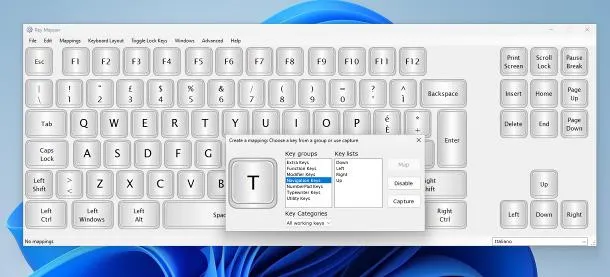
La tastiera è il ponte tra i nostri pensieri e il mondo digitale, ma è anche soggetta a usura, briciole di biscotti e incidenti con il caffè. Quando un singolo interruttore smette di rispondere, non è necessario buttare via l’intero dispositivo, specialmente se si tratta di un costoso laptop. Imparare a mappare un nuovo tasto sulla tastiera ti permette di spostare la funzione del tasto danneggiato su uno che usi raramente, come il “Bloc Scorr” o il “Windows destro”.
Questa operazione non è utile solo in caso di guasti tecnici, ma anche per migliorare l’ergonomia del tuo lavoro quotidiano. Molti professionisti scelgono di cambiare input tasti per rendere più accessibili scorciatoie complesse o simboli speciali. Con i giusti strumenti, la tua tastiera Windows diventerà uno strumento flessibile e adattato alle tue specifiche esigenze di digitazione.
I migliori strumenti per rimappare i tasti su Windows 11 e 10
Esistono diversi software gratuiti e potenti che permettono di modificare il registro di sistema senza dover essere dei programmatori esperti. La scelta dello strumento dipende dal tuo livello di competenza e dalla necessità di una modifica permanente o temporanea. Ecco le opzioni più affidabili per chi deve mappare un nuovo tasto sulla tastiera oggi stesso.
Microsoft PowerToys: La soluzione ufficiale e potente
Se cerchi la massima compatibilità, i Microsoft PowerToys sono un pacchetto di utility indispensabili per ogni utente avanzato. Al loro interno troverai il modulo “Keyboard Manager”, progettato specificamente per facilitare il compito di mappare un nuovo tasto sulla tastiera. È uno strumento fluido, moderno e integrato perfettamente nell’ecosistema di Windows.
SharpKeys: Leggerezza e precisione nel registro
SharpKeys è un software open-source che agisce direttamente sulle chiavi di registro di Windows. A differenza di altre app che devono restare attive in background, SharpKeys scrive la modifica e poi può essere chiuso. È la scelta ideale se vuoi riassegnare funzioni tastiera in modo definitivo, poiché la modifica persiste anche dopo il riavvio senza consumare risorse RAM.
Guida passo dopo passo con Microsoft PowerToys
Vediamo ora come utilizzare concretamente lo strumento più celebre per risolvere il problema del tasto non funzionante. Una volta scaricati i PowerToys dal sito ufficiale o dal Microsoft Store, segui questi passaggi per mappare un nuovo tasto sulla tastiera con estrema facilità.
-
Apri l’applicazione PowerToys e seleziona la voce Keyboard Manager dalla colonna di sinistra.
-
Assicurati che l’interruttore “Abilita Keyboard Manager” sia impostato su Attivato.
-
Clicca sull’opzione Rimappa un tasto per aprire la finestra di configurazione.
-
Seleziona il tasto “fisico” che vuoi sacrificare (quello funzionante ma inutile) e assegnali la funzione del tasto rotto.
-
Conferma con “OK” e testa immediatamente il risultato in un documento Word o nel Blocco Note.
Ricorda che se decidi di mappare un nuovo tasto sulla tastiera, il tasto originale perderà la sua funzione primaria a meno che tu non decida di scambiarli tra loro. Questo approccio è estremamente flessibile e permette di creare una configurazione tasti personalizzata che può essere disattivata con un semplice clic se decidi di collegare una tastiera esterna.
Come usare SharpKeys per modifiche permanenti
Se preferisci un approccio “imposta e dimentica”, SharpKeys è il compagno ideale per la tua produttività. Molti utenti lo preferiscono perché non richiede processi attivi, rendendo il sistema più snello e veloce. Per mappare un nuovo tasto sulla tastiera usando questo software, la procedura è leggermente diversa ma altrettanto intuitiva.
-
Scarica e avvia SharpKeys con privilegi di amministratore.
-
Clicca sul pulsante “Add” per creare una nuova mappatura.
-
Nella colonna di sinistra, seleziona il tasto che vuoi premere (quello sano).
-
Nella colonna di destra, seleziona la funzione che vuoi ottenere (quella del tasto rotto).
-
Clicca su “Write to Registry” e riavvia il computer per rendere effettive le modifiche.
Questo metodo è particolarmente efficace per chi deve mappare un nuovo tasto sulla tastiera su vecchi PC o laptop dove le risorse di sistema sono limitate. Una volta riavviato, Windows leggerà la nuova tabella dei tasti direttamente dal cuore del sistema operativo, garantendo una risposta immediata e senza ritardi di input.
Casi d’uso: Quando la rimappatura salva la vita (e il portafoglio)
Spesso non ci rendiamo conto di quanto usiamo certi tasti finché non ci abbandonano nel momento del bisogno. Considera la situazione di un programmatore a cui si rompe il tasto delle parentesi graffe, o di un gamer che perde il tasto “W”. In questi contesti, sapere come mappare un nuovo tasto sulla tastiera non è solo un trucco tecnico, ma una vera e propria ancora di salvezza.
Secondo alcune statistiche di riparazione hardware, circa il 15% dei problemi ai laptop riguarda piccoli guasti alla tastiera che potrebbero essere risolti via software. Invece di spendere oltre 100 euro per la sostituzione di un modulo tastiera integrato, puoi riassegnare funzioni tastiera a costo zero. È una soluzione ecologica che allunga la vita dei tuoi dispositivi elettronici.
Esempi pratici di sostituzione tasti
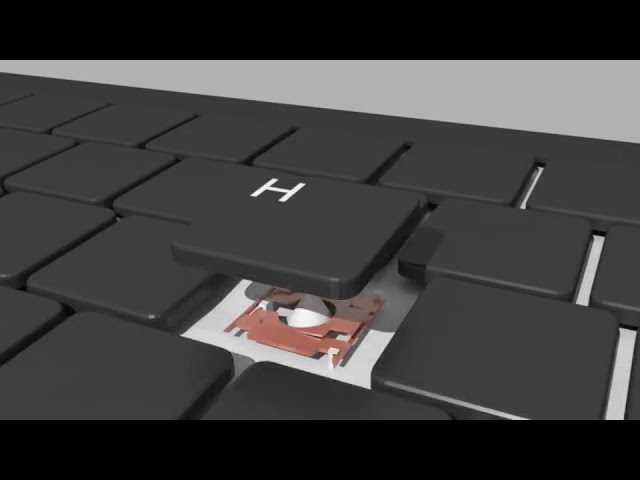
Ecco alcune combinazioni comuni che gli utenti utilizzano per gestire un tasto rotto:
-
Tasto Invio rotto: Molti mappano la funzione Invio sul tasto “Menu” (quello accanto al tasto Ctrl destro).
-
Barra spaziatrice malfunzionante: In emergenza, si può usare il tasto “Alt Gr” per simulare lo spazio.
-
Tasti funzione (F1-F12): Se un tasto funzione è vitale per un software specifico, puoi mappare un nuovo tasto sulla tastiera usando i tasti del tastierino numerico.
Consigli per una mappatura ergonomica e intelligente
Non tutti i tasti sono uguali, e la posizione conta moltissimo quando decidi di mappare un nuovo tasto sulla tastiera. Se devi sostituire una lettera frequente come la “A” o la “S”, assicurati di scegliere un tasto sostitutivo che sia facilmente raggiungibile con le dita della stessa mano. L’obiettivo è mantenere una velocità di digitazione elevata senza affaticare i tendini.
Inoltre, se utilizzi spesso il rimappare tasti Windows, potresti considerare l’acquisto di piccoli adesivi per tastiera. In questo modo, potrai coprire il tasto fisico con il nuovo simbolo, evitando confusione visiva mentre scrivi. Una corretta configurazione tasti personalizzata richiede un breve periodo di adattamento, ma dopo pochi giorni il tuo cervello automatizzerà il nuovo movimento.
Rischi e precauzioni nel rimappare i tasti
Sebbene mappare un nuovo tasto sulla tastiera sia un’operazione sicura, ci sono alcune piccole accortezze da tenere a mente. Se modifichi tasti critici come “Canc” o “Esc”, assicurati di avere sempre un’alternativa disponibile per non rimanere bloccato in alcune schermate di sistema. Le modifiche al registro, sebbene gestite da software affidabili, vanno fatte con consapevolezza.
Se noti che dopo aver tentato di riassegnare funzioni tastiera il PC si comporta in modo anomalo, puoi sempre tornare indietro. Sia PowerToys che SharpKeys offrono opzioni per cancellare le mappature e ripristinare i valori predefiniti. Non avere paura di sperimentare: la flessibilità di Windows è pensata proprio per permetterti di personalizzare l’esperienza d’uso.
Conclusione: Riprendi il controllo del tuo PC
Avere un tasto che non risponde non deve essere la fine della tua giornata lavorativa o del tuo divertimento. Come abbiamo visto, esistono strumenti potenti e gratuiti che ti permettono di mappare un nuovo tasto sulla tastiera in meno di cinque minuti. Che tu scelga la versatilità dei PowerToys o la stabilità di SharpKeys, il risultato sarà un computer nuovamente funzionale e pronto all’uso.
Riassumendo i punti chiave:
-
Identifica il tasto rotto e un tasto “sacrificabile”.
-
Scarica uno strumento affidabile per il rimappare tasti Windows.
-
Segui la procedura per mappare un nuovo tasto sulla tastiera.
-
Testa la nuova configurazione e goditi il risparmio!
Vuoi scoprire altri trucchi per ottimizzare il tuo sistema operativo o risolvere problemi hardware comuni? Iscriviti alla nostra newsletter o continua a leggere i nostri articoli dedicati alla manutenzione del PC. Non permettere a un piccolo pezzo di plastica di fermare la tua produttività!