
La tecnologia può sembrare una giungla di cavi e segnali wireless, ma padroneggiare la configurazione hardware del computer è il primo passo per un’esperienza fluida. Che tu sia un gamer incallito o un professionista del lavoro agile, sapere come collegare le periferiche al PC in modo corretto trasforma un semplice ammasso di plastica e metallo in una postazione produttiva. In questo articolo esploreremo come gestire dispositivi esterni, unità di input e output e altri accessori informatici senza impazzire tra porte USB e driver.
L’Importanza di una corretta installazione Hardware
Configurare correttamente il proprio spazio di lavoro non è solo una questione di ordine estetico. Un collegamento approssimativo può causare latenza, disconnessioni improvvise o, nel peggiore dei casi, danni alle porte fisiche del tuo computer. Investire pochi minuti per capire come collegare le periferiche al PC ti garantirà prestazioni ottimali e una maggiore longevità dei componenti.
Oggi, la maggior parte dei dispositivi hardware utilizza lo standard Plug and Play. Questo significa che il sistema operativo, come Windows 11, riconosce automaticamente l’accessorio appena inserito. Tuttavia, per periferiche complesse come monitor ad alta frequenza di aggiornamento o stampanti multifunzione, la procedura richiede qualche accortezza in più.
Collegare Mouse e Tastiera: I pilastri dell’Input
Senza questi due strumenti, il computer è praticamente un fermacarte costoso. Esistono due strade principali: il cavo USB o la tecnologia Wireless. Entrambe hanno pregi e difetti, ma la procedura per collegare le periferiche al PC rimane fortunatamente intuitiva per entrambi i casi.
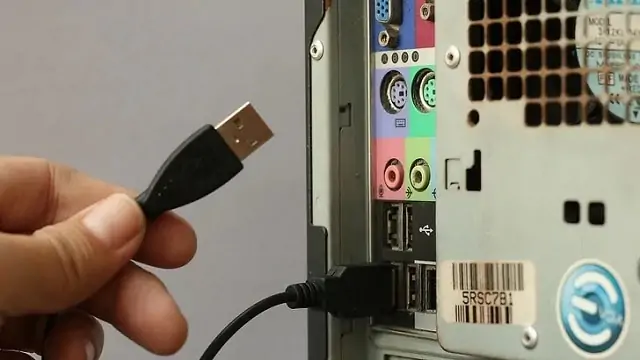
Connessione via Cavo USB
Il cavo rimane la scelta preferita da chi cerca stabilità assoluta. Basta inserire il connettore in una delle porte USB Type-A o USB-C disponibili sul case o sul laptop. Il computer emetterà un suono di notifica e sarai pronto a cliccare e scrivere in pochi secondi.
Tecnologia Wireless e Bluetooth
Se preferisci una scrivania libera dai cavi, il Bluetooth è la soluzione ideale. Per procedere, attiva il pairing sulla tastiera e cerca il dispositivo nelle impostazioni di sistema del computer. Molti mouse utilizzano invece un piccolo ricevitore a 2.4 GHz che va inserito in una porta libera per simulare una connessione cablata.
Come collegare il Monitor per una visione perfetta
Il monitor è la finestra sul tuo mondo digitale e collegarlo correttamente è fondamentale per non affaticare la vista. Esistono diversi standard di connessione, tra cui HDMI, DisplayPort e il moderno Thunderbolt. Sapere quale cavo scegliere è essenziale quando decidi di collegare le periferiche al PC destinate all’output video.
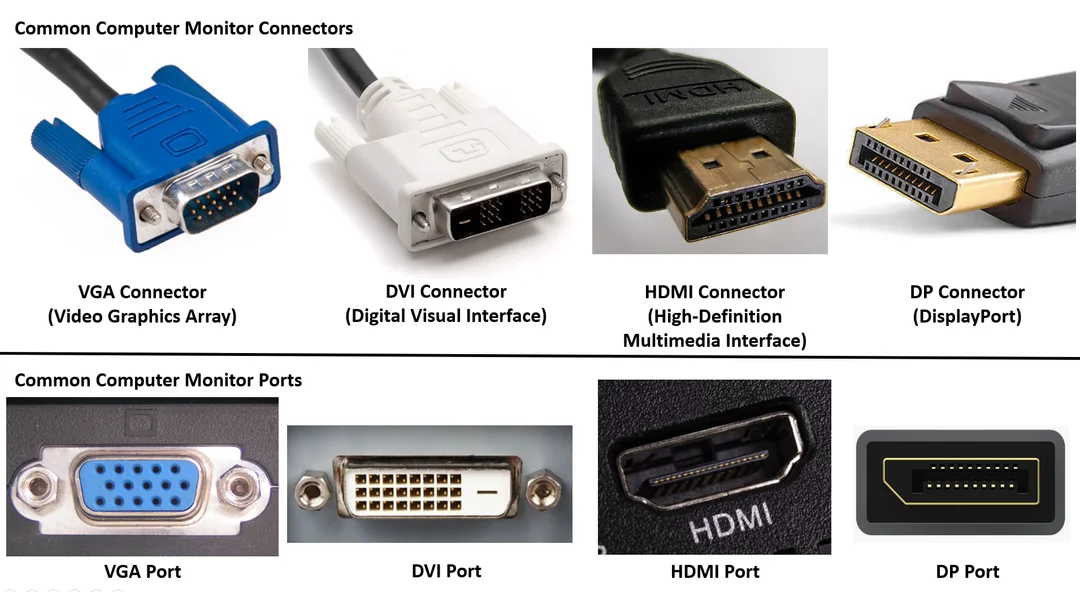
HDMI vs DisplayPort: Quale Scegliere?
Il cavo HDMI è lo standard universale, presente su quasi ogni TV e computer. Se però sei un appassionato di gaming o montaggio video, la DisplayPort offre spesso una larghezza di banda superiore, supportando frequenze di aggiornamento più elevate. Verifica sempre la versione del cavo (es. HDMI 2.1) per sfruttare la risoluzione 4K o 8K.
Configurazione Multi-Monitor
Lavorare con due schermi aumenta la produttività del 30% secondo diversi studi di ergonomia. Una volta collegati fisicamente i cavi, vai nelle “Impostazioni schermo” per decidere se estendere il desktop o duplicarlo. Ricorda che è possibile collegare le periferiche al PC tramite una docking station se il tuo laptop ha poche porte a disposizione.
Stampanti e Scanner: Gestire i dispositivi di Output
Nonostante la digitalizzazione, la carta ha ancora il suo fascino (e la sua utilità). Collegare una stampante può sembrare l’operazione più ostica a causa dei driver, ma i software moderni hanno semplificato drasticamente il processo. La sfida principale rimane scegliere tra connessione fisica o di rete.
Connessione Wi-Fi e Cloud Printing
La maggior parte delle stampanti moderne, come quelle prodotte da HP, supportano la stampa tramite rete Wi-Fi. Questo permette di collegare le periferiche al PC senza che siano fisicamente vicine tra loro. Assicurati che stampante e computer siano collegati alla stessa frequenza (2.4 GHz o 5 GHz) per evitare errori di comunicazione.
L’importanza dei Driver Aggiornati
Anche se il dispositivo viene riconosciuto, installare il software ufficiale del produttore sblocca funzioni avanzate. Queste includono il controllo dei livelli d’inchiostro, la scansione fronte-retro e la pulizia delle testine. Un sistema aggiornato è il segreto per evitare che la stampante “sparisca” proprio quando hai un documento urgente da consegnare.
Gestione dei Cavi e Hub USB: Ottimizzare lo Spazio
Quando inizi a collegare le periferiche al PC in gran numero, la scrivania può trasformarsi in un nido di cavi. L’uso di un Hub USB alimentato è la soluzione professionale per chi ha molti accessori ma poche porte. Questi piccoli box permettono di espandere una singola porta del computer in quattro o più ingressi.
-
Cable Management: Usa fascette in velcro per raggruppare i cavi.
-
Alimentazione: Gli Hub alimentati esternamente sono migliori per hard disk e stampanti.
-
Velocità: Assicurati che l’hub supporti lo standard USB 3.0 o superiore per non rallentare il trasferimento dati.
Risoluzione dei Problemi Comuni (Troubleshooting)
Cosa fare se, dopo aver provato a collegare le periferiche al PC, qualcosa non funziona? Non farti prendere dal panico e segui questi passaggi logici. Spesso la soluzione è più semplice di quanto sembri e non richiede l’intervento di un tecnico specializzato.
-
Controlla i collegamenti fisici: Assicurati che il cavo sia inserito completamente nella porta.
-
Prova un’altra porta: Le porte USB possono guastarsi; testare un altro ingresso esclude problemi hardware del PC.
-
Gestione Dispositivi: Su Windows, apri “Gestione Dispositivi” per vedere se compaiono triangoli gialli di errore.
-
Riavvio: Il classico “spegni e riaccendi” risolve gran parte dei conflitti software temporanei.
Periferiche Gaming e Audio: Un mondo a parte
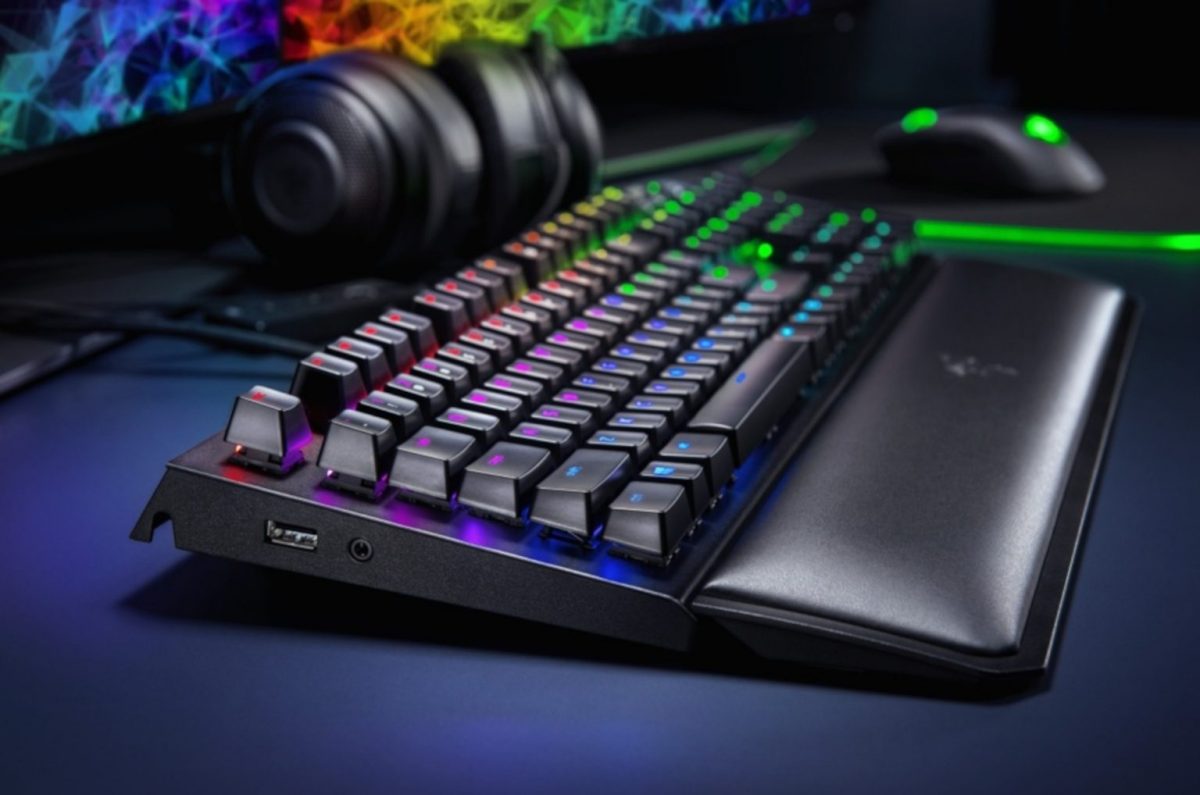
Se sei un appassionato di videogiochi, vorrai collegare le periferiche al PC che offrono la minore latenza possibile. Cuffie con audio spaziale, microfoni a condensatore e tastiere meccaniche richiedono spesso software dedicati come Logitech G Hub. Questi programmi permettono di personalizzare l’illuminazione RGB e mappare tasti macro per migliorare le tue performance.
L’audio merita una nota a parte. Se utilizzi casse esterne, il jack da 3.5 mm è lo standard, ma l’audio via USB o ottico offre una pulizia del suono superiore, eliminando i fruscii elettrici tipici delle schede audio integrate di fascia bassa.
Conclusioni: Una postazione su misura
Abbiamo visto come collegare le periferiche al PC non sia solo un’operazione tecnica, ma un modo per costruire il tuo ambiente di lavoro o svago ideale. Dalla scelta del monitor alla configurazione della stampante Wi-Fi, ogni dettaglio contribuisce a rendere l’interazione con la macchina naturale e priva di stress.
Ricorda che la tecnologia evolve velocemente: tieni sempre aggiornati i tuoi driver e non aver paura di sperimentare nuove configurazioni per trovare quella più ergonomica per te. Una postazione ben organizzata non solo migliora l’efficienza, ma rende anche più piacevole ogni ora passata davanti allo schermo.