Hai mai avuto quella sensazione di frustrazione profonda quando Windows decide di aggiornarsi da solo, proprio nel bel mezzo di una presentazione di lavoro o di una sessione di gioco intensa? O forse il tuo PC, un tempo scattante, ha iniziato a mostrare i segni del tempo sotto il peso dei requisiti di Windows 11. Se ti trovi in questa situazione, è normale guardarsi intorno e valutare un’alternativa Linux a Windows: Mint o Ubuntu sono i due nomi che saltano fuori più spesso. Ma quando ci si trova davanti al bivio Linux Mint vs Ubuntu quale scegliere, la confusione può bloccarti. Quale di questi due sistemi ti farà sentire subito a casa senza farti rimpiangere il vecchio desktop?
Passare a Linux non significa rinunciare alla semplicità, ma scoprire un sistema che rispetta i tuoi tempi e il tuo PC.
Se stai pensando di passare da Windows a Linux Mint o Ubuntu, non temere: non dovrai imparare strane linee di codice per navigare su internet o guardare una serie TV. Entrambi i sistemi sono nati proprio con l’obiettivo di rendere il mondo open source accessibile a tutti. In questa guida amichevole analizzeremo ogni dettaglio per capire qual è la migliore opzione per le tue esigenze lavorative o di svago.
Un’occhiata sotto il cofano: la parentela tra Mint e Ubuntu
Per capire le differenze tra Linux Mint e Ubuntu per principianti, dobbiamo fare una piccola premessa tecnica, promesso, sarà indolore! Immagina Ubuntu come una solida casa di fondazione e Linux Mint come un appartamento elegantemente arredato costruito proprio sopra quella casa.
Mint, infatti, si basa direttamente sulla struttura di Ubuntu. Questo significa che tutto ciò che funziona su Ubuntu (programmi, driver, guide online) funziona quasi sempre anche su Linux Mint. Eppure, nonostante condividano lo stesso “motore”, l’esperienza utente finale è radicalmente diversa. Se ti stai chiedendo quale scegliere se vieni da Windows, l’impatto visivo e il modo in cui interagisci con il computer saranno i fattori decisivi.
Ubuntu è sviluppato da Canonical, un’azienda strutturata che punta molto anche sul mercato aziendale e Cloud. Linux Mint, invece, è gestito da una community di appassionati che ha un solo obiettivo: creare il sistema operativo desktop perfetto per l’utente comune.
L’interfaccia grafica: dove ti senti più a casa?
Il primo vero shock quando si cambia sistema operativo è visivo. Vuoi un desktop che ti ricordi il tuo vecchio PC o sei pronto a sperimentare qualcosa di completamente nuovo? Qui si gioca gran parte della sfida su Linux Mint vs Ubuntu quale scegliere.
Linux Mint e l’interfaccia Cinnamon: il gemello di Windows
Se cerchi un perfetto confronto Linux Mint Ubuntu per ex utenti Windows, l’interfaccia di Mint (chiamata Cinnamon) vincerà a mani basse il primo round.
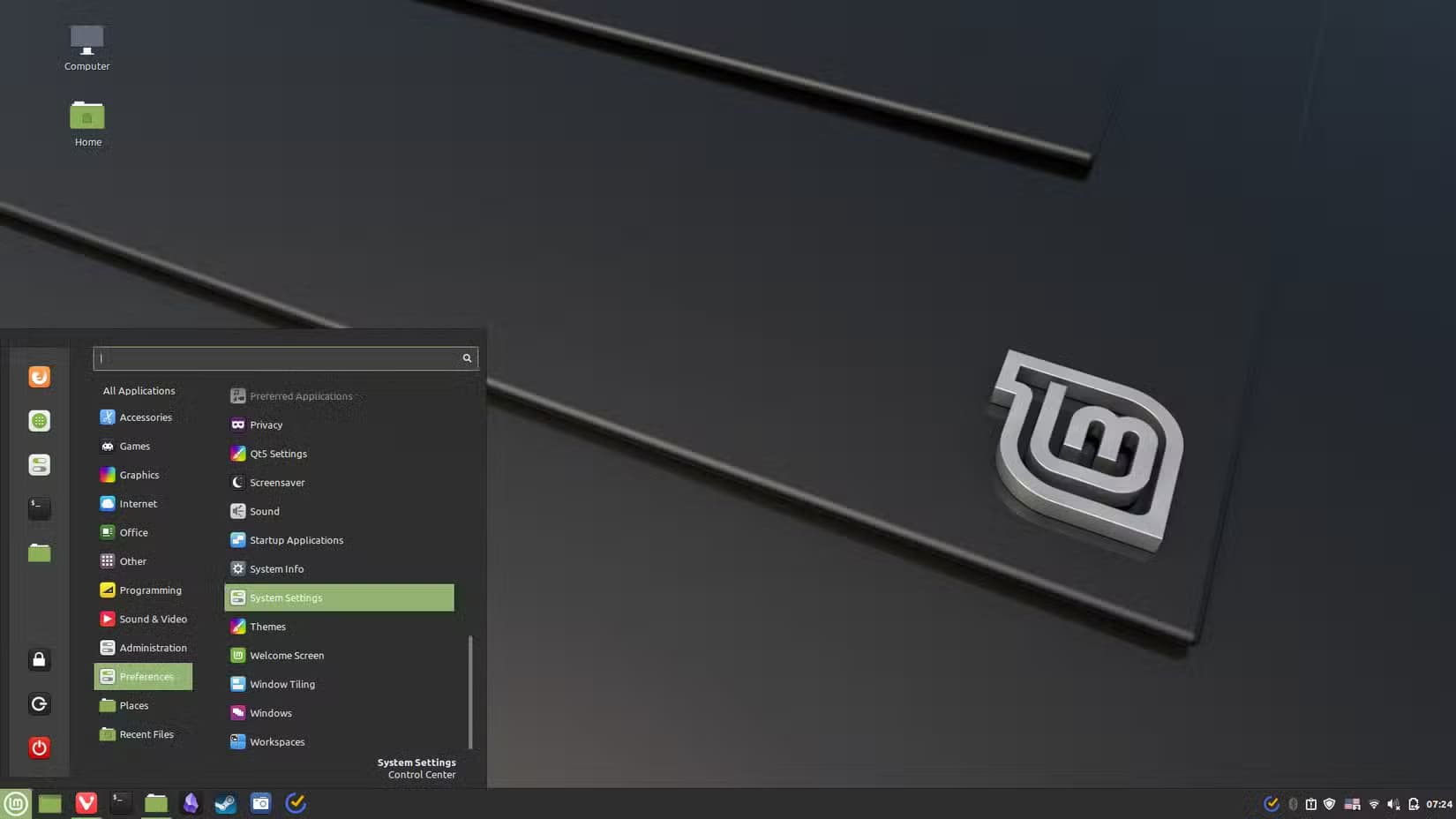
Quando avvii Linux Mint per la prima volta, noti subito un menu in basso a sinistra (identico al menu Start), una barra delle applicazioni in basso con le finestre aperte, l’orologio e le icone di sistema a destra. C’è persino il classico tasto per mostrare rapidamente il desktop. È l’ideale per capire quale scegliere se vieni da Windows, poiché la curva di apprendimento è praticamente pari a zero. Trovi i file dove ti aspetti di trovarli e i pannelli di controllo sono intuitivi.
Ubuntu e l’interfaccia GNOME: un tocco di modernità in stile Mac/Smartphone
Ubuntu utilizza di base un’interfaccia chiamata GNOME, modificata con una barra laterale (il Dock) sul lato sinistro dello schermo. Ricorda molto l’impostazione di macOS o l’esperienza d’uso di un tablet moderno.
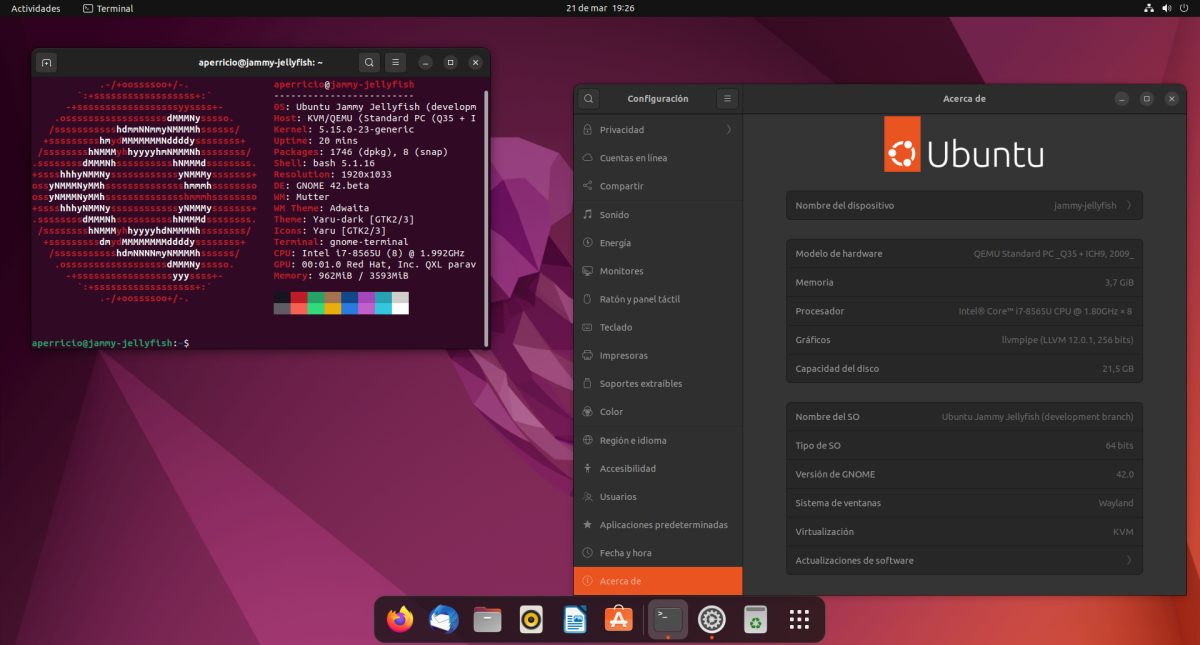
Non c’è un vero e proprio menu Start classico: cliccando sul pulsante in basso si apre una schermata a tutto schermo con tutte le applicazioni installate. È un approccio moderno, pulito e fantastico se ami le scorciatoie da tastiera e i gesti sul touchpad, ma potrebbe disorientare chi cerca un sostituto identico a Windows.
💡 Consiglio: Se il tuo obiettivo è non far accorgere i tuoi genitori o partner che hai cambiato sistema operativo sul PC di casa, installa Linux Mint. Non noteranno quasi la differenza nelle azioni quotidiane.
Gestione dei programmi e software di tutti i giorni
Una delle paure più grandi è: “E ora come installo i programmi?”. Dimentica le vecchie paure su Linux e le linee di comando da hacker. Sia su Mint che su Ubuntu trovi un vero e proprio “App Store” (chiamato Gestore Applicazioni o Ubuntu Software), dove basta un clic per installare software gratuiti come LibreOffice, VLC, GIMP o il browser Chrome.
Tuttavia, c’è una divisione filosofica importante da considerare nel valutare se sia meglio Ubuntu o Mint per chi usa Windows: la gestione dei pacchetti Snap.
-
L’approccio di Ubuntu: Spinge molto sui pacchetti “Snap”, un formato proprietario di Canonical. Sono comodi perché contengono tutto il necessario per far funzionare un’app, ma a volte rendono l’avvio dei programmi leggermente più lento, specialmente su PC datati.
-
L’approccio di Linux Mint: Il team di Mint ha letteralmente bloccato i pacchetti Snap di default, preferendo lo standard aperto Flatpak. Il risultato? Le applicazioni su Mint tendono ad avviarsi in modo leggermente più reattivo e integrato con il look del sistema.
Per scaricare le versioni ufficiali e masterizzare i sistemi su una chiavetta USB, puoi visitare il sito ufficiale di Ubuntu e la pagina di download di Linux Mint.
Prestazioni e requisiti di sistema: far rinascere un vecchio PC
Se hai deciso di capire quale scegliere tra Linux Mint e Ubuntu se lasci Windows, probabilmente è perché il tuo hardware attuale fatica a stare dietro ai continui aggiornamenti di Microsoft.
| Caratteristica | Linux Mint (Cinnamon) | Ubuntu (GNOME) |
| RAM Minima | 2 GB (4 GB consigliati) | 4 GB (8 GB consigliati) |
| Interfaccia stile | Windows classico (Start menu) | Moderno / macOS (Dock laterale) |
| Consumo risorse | Basso / Moderato | Moderato / Alto |
| Ideale per | PC datati e utenti tradizionali | PC moderni e amanti delle novità |
Come si vede dalla tabella, Mint è decisamente più leggero. Se possiedi un laptop con qualche anno sulle spalle, Mint riuscirà a spremerlo al meglio senza surriscaldarlo. Ubuntu, con le sue animazioni fluide e la gestione grafica pesante di GNOME, richiede un computer un filo più moderno per girare senza microscatti.
⚠️ Attenzione: Se hai un computer molto vecchio (con meno di 4GB di RAM), anche la versione standard di Linux Mint potrebbe rallentare. In quel caso, sul sito di Mint seleziona la versione con interfaccia “Xfce”, pensata specificamente per PC ultra-datati.
Gaming su Linux: si può giocare come su Windows?
Fino a pochi anni fa, dire “gioco su Linux” faceva sorridere. Oggi, grazie a passaggi storici importanti e all’introduzione di strumenti come Proton da parte di Valve (la stessa azienda dietro a Steam Deck), la situazione è totalmente cambiata.
La risposta breve è: sì, puoi giocare a migliaia di titoli Steam direttamente su Linux con prestazioni eccellenti. Ma parlando del dilemma Linux Mint vs Ubuntu quale scegliere in ambito gaming, ci sono piccole sfumature:
-
Ubuntu riceve spesso un supporto prioritario dagli sviluppatori di schede grafiche come NVIDIA. Se hai una GPU di ultima generazione, i driver proprietari si installano con un clic durante il setup iniziale.
-
Linux Mint ha uno strumento di gestione driver altrettanto valido che rileva la tua scheda video e installa i driver corretti senza problemi.
Se il gaming è la tua priorità assoluta, ricordati di controllare la compatibilità dei tuoi titoli preferiti anticheat (come quelli di Fortnite o Valorant, che purtroppo spesso non girano su Linux a causa di restrizioni software profonde). Per configurare al meglio le tue periferiche da gioco, non perdere il nostro articolo dedicato su come fare un PC da Gaming ideale.
FAQ: Domande frequenti su Linux per principianti
Posso usare Word ed Excel su Linux Mint o Ubuntu?
Le versioni desktop di Microsoft Office non sono disponibili nativamente su Linux. Tuttavia, trovi preinstallato LibreOffice (completamente compatibile con file .docx e .xlsx) oppure puoi utilizzare liberamente le versioni web gratuite di Microsoft 365 tramite browser.
Posso testare i due sistemi prima di cancellare Windows?
Assolutamente sì. Entrambi i sistemi offrono la modalità “Live USB”. Ti basta scaricare il file ISO, masterizzarlo su una chiavetta con un programma gratuito come Rufus, e riavviare il PC. Il sistema girerà interamente sulla chiavetta senza toccare i tuoi dati su Windows.
Quale dei due sistemi è più sicuro dai virus?
Linux in generale è molto meno colpito dai malware rispetto a Windows, sia per la sua architettura interna basata sui permessi di root, sia perché i pirati informatici si concentrano sul sistema operativo più diffuso al mondo. Non avrai bisogno di un antivirus pesante che rallenta il PC.
Posso installare programmi Windows (.exe) su Linux?
Non direttamente con un doppio clic classico. Esiste però un software chiamato Wine (e tool grafici semplificati come Bottles) che permette di tradurre i file di Windows per farli girare su Linux. Per i programmi complessi come la suite Adobe, conviene cercare alternative native Linux.
Il verdetto finale: quale scegliere?
Siamo arrivati alla fine di questo viaggio nel mondo open source. Per tirare le somme nel confronto definitivo Linux Mint vs Ubuntu quale scegliere, la risposta dipende unicamente dalle tue abitudini quotidiane:
🏆 Scegli Linux Mint se: Desideri un sistema operativo solido, leggero, che non richiede sforzi per essere capito e che riprende in tutto e per tutto la logica d’uso di Windows. È la scelta perfetta per ridare vita a vecchi computer e per chi vuole semplicemente accendere il PC e lavorare senza sorprese.
🏆 Scegli Ubuntu se: Ti piace l’idea di un’interfaccia utente moderna, minimale e diversa dal solito. Se hai un computer recente, ami personalizzare l’estetica del tuo desktop e preferisci un sistema supportato direttamente da una grande azienda con aggiornamenti frequenti e stabili sul lungo periodo.
Qualunque sia la tua scelta, una cosa è certa: il tuo computer ti ringrazierà, regalandoti una reattività che non vedevi da tempo.
E tu, quale preferisci? Hai già preparato la tua chiavetta USB per il test? Lasciaci un commento qui sotto e raccontaci la tua esperienza, oppure dai un’occhiata alla nostra sezione guide per risolvere ogni tuo dubbio tecnologico!