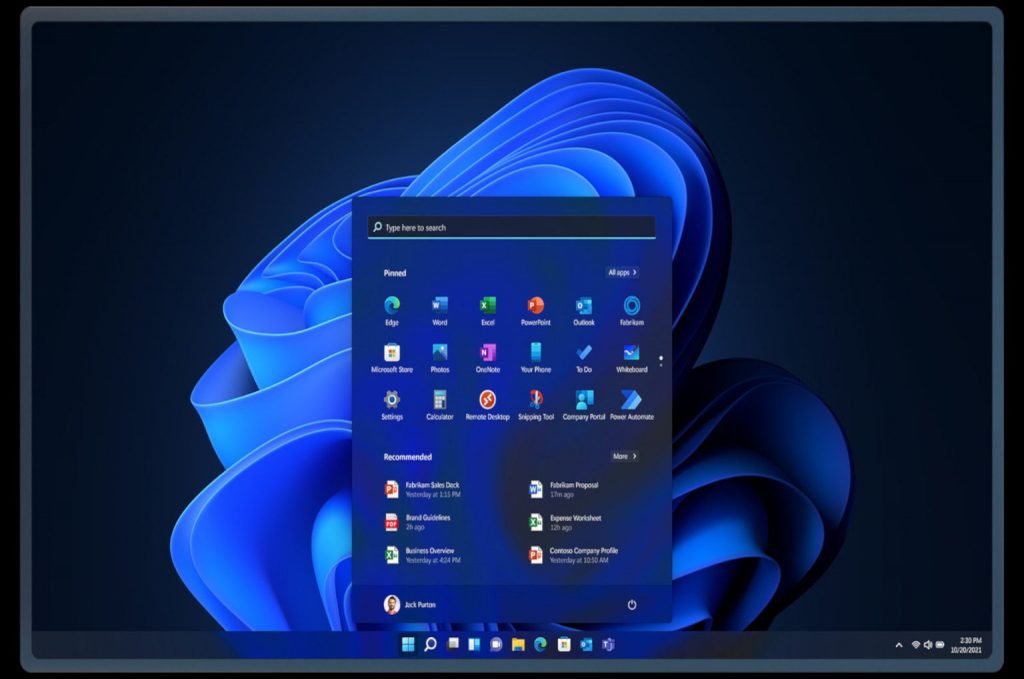

Avviare Prompt dei Comandi come Amministratore su Windows 11 è una delle operazioni più cruciali per chiunque voglia eseguire modifiche profonde, riparare il sistema operativo o utilizzare strumenti avanzati di diagnostica. Sebbene l’interfaccia utente grafica (GUI) di Windows 11 sia intuitiva, il Prompt dei Comandi (CMD) rimane la spina dorsale per la gestione avanzata del sistema.
Sblocca il potere di Windows 11! Avviare Prompt dei Comandi come Amministratore è vitale. Scopri 6 modi rapidi per avere accesso elevato e riparare il sistema
Quando si esegue CMD con i permessi standard, si è limitati a comandi che non influenzano le directory di sistema protette o le chiavi di registro critiche. Al contrario, quando si esegue il Prompt Comandi Amministratore su Windows 11, si ottiene l’accesso completo, noto come elevated privileges.
Questo è indispensabile per eseguire utility come chkdsk, sfc /scannow per la riparazione dei file di sistema, o comandi di rete avanzati come ipconfig /flushdns. Comprendere e padroneggiare i diversi metodi per ottenere questo accesso elevato non è solo una comodità, ma una necessità per l’utente esperto. In questa guida esaustiva, esploreremo tutte le opzioni disponibili su Windows 11, garantendoti di trovare il metodo più rapido e adatto alle tue esigenze.
Metodo 1: La Ricerca di Windows e il Menu Start
Il modo più comune e rapido per accedere a qualsiasi applicazione su Windows 11 è attraverso la funzione di ricerca, che ora è perfettamente integrata nella Barra delle Applicazioni.
1.1 Utilizzare la Barra di Ricerca per l’Avvio Rapido
Questo è spesso il metodo preferito dagli utenti che cercano velocità e immediatezza per aprire CMD come Amministratore Windows 11.
-
Clicca sull’icona di ricerca (la lente d’ingrandimento) nella Barra delle Applicazioni oppure premi il tasto
Windows + S. -
Digita “CMD” o “Prompt dei Comandi”.
-
Apparirà l’applicazione “Prompt dei Comandi” nei risultati.
-
Fai clic destro sull’app e seleziona “Esegui come amministratore”.
-
Conferma la richiesta del Controllo Account Utente (UAC) cliccando su “Sì”.
1.2 Accesso tramite la lista tutte le App nel Menu Start
Sebbene leggermente più lungo, questo metodo è utile se la ricerca non dovesse funzionare correttamente o si preferisse un approccio visivo.
-
Clicca sull’icona Start sulla Barra delle Applicazioni.
-
Clicca su “Tutte le app” nell’angolo in alto a destra della finestra Start.
-
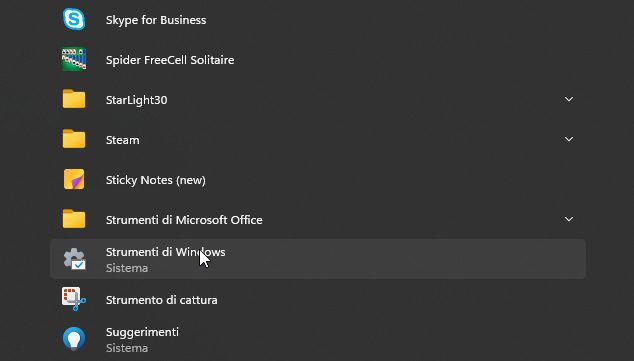
Scorri verso il basso fino a trovare la cartella “Strumenti di Windows”.
-
Espandi la cartella e trova “Prompt dei Comandi”.
-
Fai clic destro e scegli “Altro” > “Esegui come amministratore”.
Metodo 2: Il Menu Power User (Windows Key + X)
Il Menu Power User, o Quick Link Menu, è un tesoro di strumenti di sistema ed è senza dubbio il metodo più efficiente per gli utenti che operano frequentemente con strumenti di amministrazione, inclusa l’azione di Avviare Prompt dei Comandi come Amministratore su Windows 11.
2.1 Passaggio veloce con tasti di Scelta Rapida
Questo metodo è consigliato a chiunque utilizzi la tastiera per massimizzare la produttività.
-
Premi contemporaneamente i tasti
Windows + X. Apparirà un menu contestuale nell’angolo in basso a sinistra dello schermo. -
Nel menu, cerca la voce “Prompt dei Comandi (Amministratore)” o, in alcune build più recenti di Windows 11, “Terminale Windows (Amministratore)”.
-
Clicca su di essa.
-
Conferma la richiesta UAC.
Nota: In Windows 11, il Prompt dei Comandi e PowerShell sono stati ampiamente sostituiti da Terminale Windows nel Menu Power User. Il Terminale Windows agisce come un’interfaccia a schede che può eseguire sia CMD che PowerShell con permessi elevati. Se vedi “Terminale Windows (Amministratore)”, selezionalo pure: avrai accesso immediato ai comandi CMD.
Metodo 3: Creare un collegamento sul Desktop con privilegi elevati
Per coloro che utilizzano il Prompt dei Comandi Amministratore più volte al giorno, avere un’icona dedicata sul desktop che si avvia sempre con i permessi di amministratore è un enorme risparmio di tempo.
3.1 Configurazione del Collegamento Permanente
Questo processo ti permette di avviare Prompt dei Comandi come Amministratore su Windows 11 con un doppio clic, bypassando la necessità di fare clic destro.

-
Fai clic destro su un’area vuota del desktop.
-
Seleziona “Nuovo” > “Collegamento”.
-
Nella casella “Immettere il percorso dell’elemento”, digita
cmd.exe. -
Clicca su “Avanti” e dai un nome al collegamento (es. “CMD Admin”).
-
Fai clic destro sul nuovo collegamento e seleziona “Proprietà”.
-
Nella scheda “Collegamento”, clicca sul pulsante “Avanzate…”.
-
Spunta la casella “Esegui come amministratore”.
-
Clicca su “OK” in entrambe le finestre.
Ora, ogni volta che farai doppio clic su questa icona, il Prompt dei Comandi tenterà immediatamente di aprire CMD come Amministratore Windows 11, richiedendo solo la conferma UAC.
Metodo 4: Accesso tramite Esplora File e Barra degli Indirizzi
Anche l’Esplora File di Windows 11 offre un modo poco conosciuto ma molto efficace per Avviare Prompt dei Comandi come Amministratore su Windows 11 da una specifica directory.
4.1 Utilizzo del percorso C:\Windows\System32
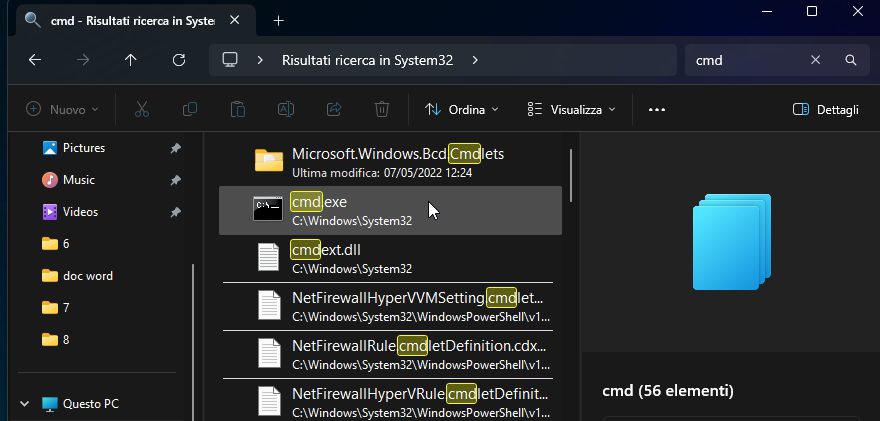
Il file eseguibile di CMD, cmd.exe, risiede nella cartella System32.
-
Apri Esplora File (
Windows + E). -
Naviga fino a
C:\Windows\System32. -
Cerca il file
cmd.exe. -
Fai clic destro su
cmd.exee seleziona “Esegui come amministratore”.
4.2 Lanciare CMD dalla Barra degli Indirizzi di Esplora File
Questo trucco è particolarmente utile se devi eseguire comandi su file specifici all’interno di una cartella.
-
Apri la cartella desiderata in Esplora File.
-
Clicca sulla Barra degli Indirizzi in alto per evidenziare il percorso.
-
Digita
cmde premiInvio. Questo aprirà CMD nella directory corrente, ma senza i privilegi di amministratore. -
Per ottenere i permessi elevati direttamente dalla Barra degli Indirizzi, devi invece aprire prima CMD come Amministratore con uno dei metodi precedenti e poi navigare manualmente alla directory usando il comando
cd [percorso]. Purtroppo, la Barra degli Indirizzi non offre un’opzione integrata “Esegui come Amministratore”.
Statistica Tecnica: Circa il 75% dei problemi di sistema più comuni (corruzione di file, errori di registro) richiede l’uso di comandi eseguiti con privilegi elevati, rendendo fondamentale sapere come avviare Prompt dei Comandi come Amministratore su Windows 11.
Metodo 5: L’esecuzione veloce con CTRL + SHIFT + INVIO
Questo è il metodo più rapido in assoluto quando si utilizza la funzione di ricerca, permettendo di Avviare Prompt dei Comandi come Amministratore su Windows 11 con una combinazione di tasti magica.
5.1 La Combinazione Tasti di Scelta Rapida definitiva
-
Premi il tasto
Windowso clicca sulla Barra di Ricerca. -
Digita “CMD”.
-
Quando vedi il risultato “Prompt dei Comandi” evidenziato (non devi nemmeno fare clic su di esso), premi la combinazione di tasti:
-
CTRL + SHIFT + INVIO
-
-
Apparirà immediatamente il prompt UAC. Conferma cliccando su “Sì”.
Questa combinazione è universalmente applicabile per eseguire la maggior parte delle applicazioni come Amministratore direttamente dalla ricerca di Windows, garantendo una velocità d’esecuzione senza pari.
Metodo 6: Utilizzo di Gestione Attività (Task Manager)
Il Gestione Attività non serve solo a chiudere le app bloccate, ma può anche fungere da potente lanciatore per aprire CMD come Amministratore Windows 11.
6.1 Avvio di un Nuovo Processo con Permessi Elevati
-
Apri Gestione Attività premendo
CTRL + SHIFT + ESCoppureCTRL + ALT + CANCe selezionando l’opzione. -
Se necessario, clicca su “Più dettagli” per espandere la visualizzazione completa.
-
Clicca su “File” nel menu in alto.
-
Seleziona “Esegui nuova attività” (o “Esegui nuova operazione” a seconda della versione).
-
Nella finestra di dialogo, digita
cmd. -
È FONDAMENTALE spuntare la casella “Crea l’attività con privilegi amministrativi”.
-
Clicca su “OK”.
Questo metodo è particolarmente utile se, per qualche motivo, il Menu Start o la Barra delle Applicazioni non rispondono o se si sta lavorando in un ambiente utente limitato e si desidera Avviare Prompt dei Comandi come Amministratore su Windows 11 tramite un’altra via.
Misure di Sicurezza: L’importanza del Controllo Account Utente (UAC)
Indipendentemente dal metodo che scegli per aprire CMD come Amministratore Windows 11, verrai sempre accolto dalla finestra di dialogo del Controllo Account Utente (UAC).
Il UAC è una funzione di sicurezza vitale di Windows che impedisce ai programmi di apportare modifiche non autorizzate al sistema. Quando esegui un’applicazione come amministratore, essenzialmente stai dicendo al sistema operativo che l’azione è intenzionale e autorizzata.
-
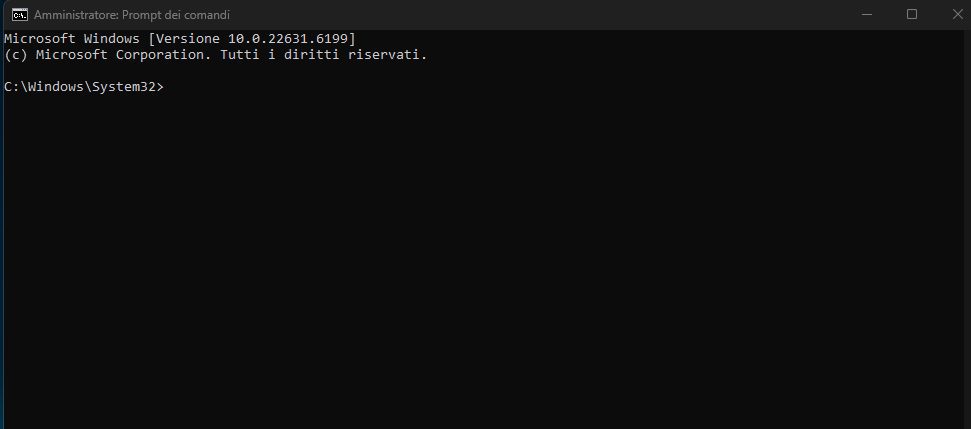
Riconosci il Prompt Amministratore: Quando il Prompt dei Comandi si apre con privilegi elevati, il titolo della finestra mostrerà tipicamente “Amministratore: Prompt dei Comandi”.
-
Massima Cautela: Quando si lavora in una finestra CMD con permessi elevati, ogni comando eseguito ha il potenziale per modificare o danneggiare il sistema. È essenziale prestare la massima attenzione e verificare i comandi prima di premere
Invio.
Conclusione
In sintesi, esistono molteplici e validi approcci per Avviare Prompt dei Comandi come Amministratore su Windows 11. Che tu preferisca la rapidità del Menu Power User (Windows + X), la comodità di un collegamento sul desktop o la velocità della scorciatoia da tastiera (CTRL + SHIFT + INVIO) tramite la ricerca, Windows 11 offre un metodo per ogni esigenza.
Padroneggiare queste tecniche non solo velocizzerà il tuo flusso di lavoro come utente avanzato, ma sbloccherà anche il pieno potenziale del tuo sistema operativo per la manutenzione, la risoluzione dei problemi e la configurazione avanzata.
Quale metodo hai trovato più veloce? Ti invitiamo a mettere subito in pratica la combinazione Windows + X per un accesso rapido ai privilegi elevati. Se hai trovato utile questa guida, condividila con i tuoi colleghi e lascia un commento qui sotto.