
Ti è mai capitato di premere il tasto di accensione e vedere solo uno schermo nero, o peggio, sentire il PC che emette strani “beep” come se stesse cercando di comunicare in codice Morse? È un momento di puro panico. Non disperare una soluzione al problema potrebbe essere quello di provare a resettare il BIOS della scheda madre. Mettiti comodo e vediamo come procedere.
A volte il PC ha solo bisogno di un nuovo inizio: resettare il BIOS è come dare un respiro profondo alla tua scheda madre.
Quindi prima di pensare al peggio e immaginare il tuo portafoglio che piange per l’acquisto di un nuovo computer, respira. Spesso il colpevole è un piccolo software testardo chiamato BIOS. In questa guida completa, scopriremo perché il tuo PC non si avvia e come resettare il BIOS della scheda madre per riportare in vita il tuo sistema in pochi minuti.
Che cos’è il BIOS e perché può impedire l’avvio del PC
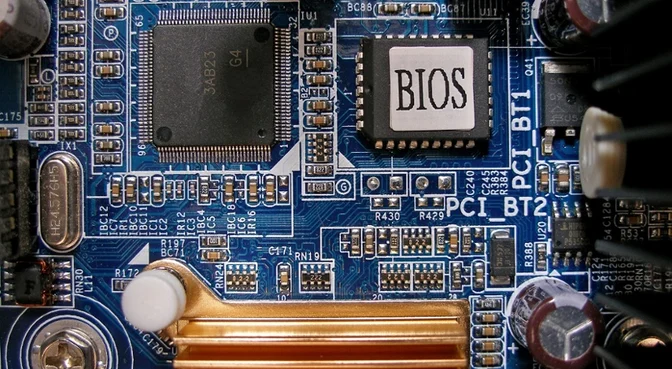
Il BIOS (Basic Input/Output System) è il primo software che viene eseguito quando accendi il computer. Il suo compito è fondamentale: deve fare l’appello di tutti i componenti hardware, come processore, RAM e scheda video, assicurandosi che tutto sia pronto per caricare il sistema operativo. Se una sola impostazione in questo elenco è errata, il computer si blocca.
A volte, un overclock troppo spinto, un aggiornamento del firmware andato male o semplicemente un’impostazione di memoria non compatibile possono causare il crash. Quando il PC non si avvia, imparare come resettare il BIOS della scheda madre diventa la tua ancora di salvezza. È un’operazione che riporta tutto alle “impostazioni di fabbrica”, eliminando eventuali errori di configurazione che bloccano il boot.
Quando è davvero necessario resettare il BIOS della scheda madre
Non sempre il problema è il BIOS, ma ci sono segnali inequivocabili che indicano che un reset è la mossa giusta. Se hai appena aggiunto un nuovo banco di RAM o una nuova scheda grafica e il PC non dà segni di vita, il BIOS potrebbe essere confuso dalle nuove specifiche. Anche dopo un improvviso blackout, le impostazioni della memoria CMOS potrebbero corrompersi.
In questi casi, forzare il ripristino è la soluzione più rapida. Sapere come resettare il BIOS della scheda madre ti permette di escludere problemi software profondi prima di passare a test hardware più costosi e complessi. È una procedura standard utilizzata da tecnici professionisti e appassionati di hardware PC.
Metodo 1: Resettare il BIOS tramite il menu delle impostazioni
Se sei fortunato e riesci almeno ad accedere alla schermata iniziale (anche se Windows non parte), questo è il metodo più semplice e sicuro. Non dovrai nemmeno aprire il case del computer. Ti basta entrare nell’interfaccia UEFI/BIOS premendo ripetutamente un tasto specifico durante l’accensione, solitamente DEL (Canc), F2, o F12.
Caricare i valori predefiniti (Load Optimized Defaults)
Una volta dentro, cerca una voce chiamata “Load Setup Defaults”, “Restore Defaults” o “Load Optimized Defaults“. Questa opzione annulla ogni modifica manuale e ripristina la configurazione sicura del produttore. Dopo aver confermato, seleziona “Save and Exit”. Se il problema era una configurazione errata, il tuo computer si riavvierà correttamente.
Aggiornamento del firmware tramite Flash BIOS
Se il ripristino standard non funziona, potresti aver bisogno di un aggiornamento. Molte schede madri moderne, come quelle prodotte da ASUS o MSI, permettono di resettare il BIOS della scheda madre reinstallando il firmware da una chiavetta USB, anche se il sistema non esegue il boot del sistema operativo.
Metodo 2: Rimuovere la batteria CMOS (Il trucco della moneta)
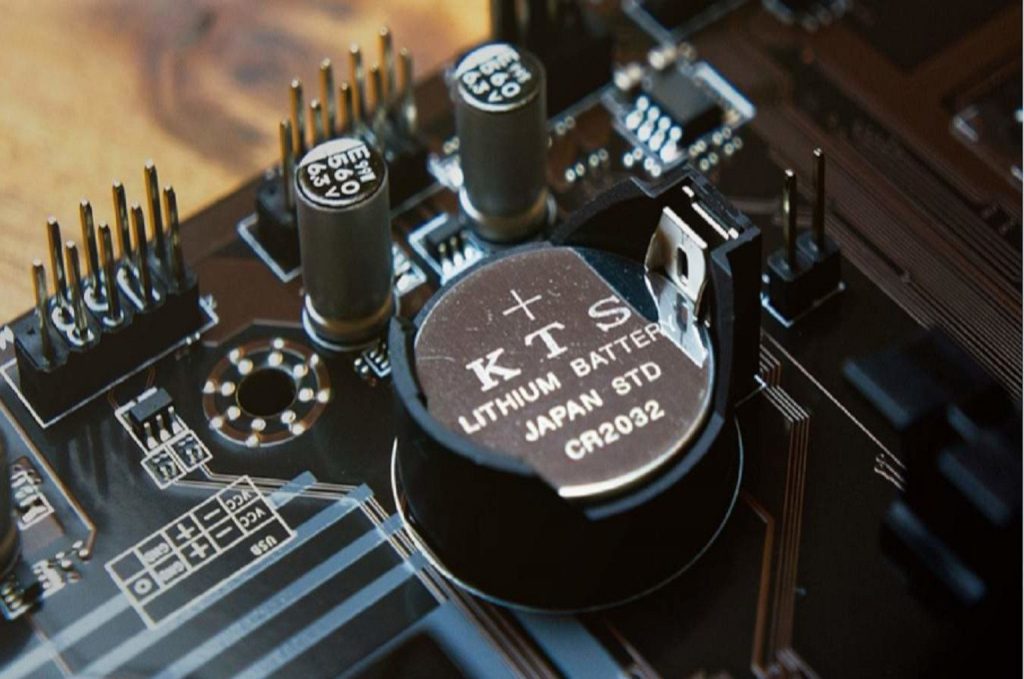
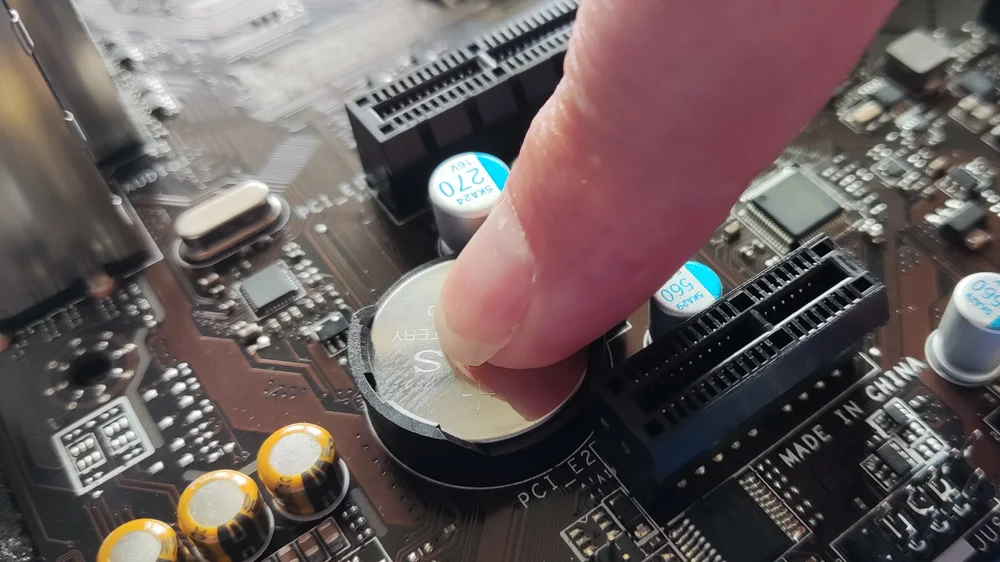
Cosa fare se il PC rimane completamente nero e non riesci nemmeno a vedere il logo della scheda madre? In questo scenario, dobbiamo intervenire fisicamente. All’interno di ogni computer si trova una piccola batteria a bottone, chiamata batteria CMOS (solitamente una CR2032), che alimenta la memoria dove risiedono le impostazioni del BIOS.
Procedura passo dopo passo per la batteria
-
Spegni il PC e scollega il cavo di alimentazione dalla presa a muro.
-
Apri il pannello laterale del case per esporre la scheda madre.
-
Individua la batteria circolare argentata.
-
Rimuovila con cautela usando una piccola leva o premendo la clip di rilascio.
-
Attendi circa 5-10 minuti (per scaricare i condensatori).
-
Reinserisci la batteria e riaccendi il PC.
Togliere l’energia alla memoria volatile è il modo più efficace per resettare il BIOS della scheda madre quando non hai accesso al software. Ricorda che questa operazione resetterà anche l’orologio di sistema, che dovrai riconfigurare al primo avvio utile.
Metodo 3: Usare il jumper Clear CMOS (Metodo avanzato)
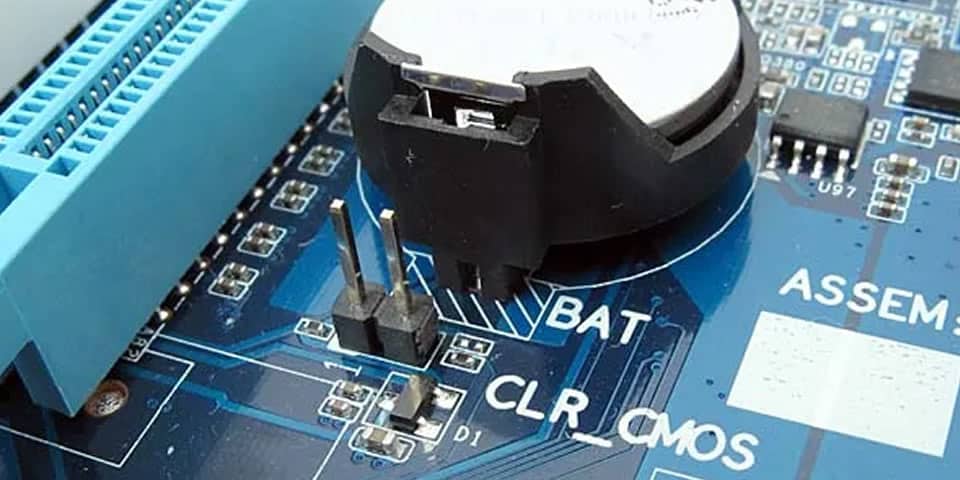
Se non vuoi toccare la batteria o se questa è nascosta sotto una protezione (come accade in alcune schede madri da gaming di fascia alta), puoi usare il jumper Clear CMOS. Questo è un piccolo ponte di plastica che collega due pin metallici sulla scheda madre. Cortocircuitando questi pin, si invia un segnale di reset immediato alla memoria.
Come localizzare i pin CLR_CMOS
Cerca sulla superficie della motherboard una scritta come JBAT1, CLR_CMOS, o PASSWD. Consulta il manuale della tua scheda madre per essere sicuro della posizione. Una volta trovati, segui questi passaggi:
-
Spegni tutto e togli la corrente.
-
Sposta il jumper dalla posizione originale (es. pin 1-2) alla posizione di reset (es. pin 2-3) per dieci secondi.
- Riporta il jumper nella posizione iniziale.Se la tua scheda non ha un jumper fisico, puoi usare la punta di un cacciavite per toccare contemporaneamente i due pin per qualche secondo. È un metodo brutale ma efficace per resettare il BIOS della scheda madre in modo professionale.
Problemi comuni e soluzioni dopo il reset del BIOS
Dopo aver eseguito il reset, potresti visualizzare un messaggio del tipo “CMOS Checksum Error”. Non spaventarti, è normale! Significa che il reset è andato a buon fine. Tuttavia, ci sono alcune impostazioni che potresti voler riattivare manualmente per ottimizzare le prestazioni del tuo computer desktop.
Riattivare i profili XMP per la RAM
Uno degli effetti collaterali del reset è che la tua RAM tornerà alla velocità base (spesso 2133MHz o 2400MHz). Se hai acquistato memorie ad alte prestazioni, dovrai rientrare nel menu e attivare il profilo XMP (Extreme Memory Profile) o DOCP. Senza questo passaggio, anche se hai imparato correttamente come resettare il BIOS della scheda madre, il tuo PC sarà più lento di quanto potrebbe essere.
Configurazione del Boot Mode (Legacy vs UEFI)
Se dopo il reset il PC dice “No bootable device found”, probabilmente è cambiato il Boot Mode. Se il tuo Windows è stato installato in modalità Legacy, ma il reset ha impostato il BIOS su UEFI, il disco non verrà riconosciuto. Cambia questa impostazione e prova a riavviare; nove volte su dieci, il problema si risolve così.
Dati e statistiche: Perché il BIOS si corrompe?
Secondo recenti report tecnici sui guasti hardware, circa il 15% dei problemi di mancato avvio nei PC con più di 3 anni di vita è legato alla batteria CMOS scarica. Una batteria scarica impedisce alla scheda madre di mantenere le impostazioni corrette, portando a continui reset o errori di avvio.
Inoltre, con l’avvento dei sistemi Windows 11, il requisito del TPM 2.0 e del Secure Boot ha reso le configurazioni del BIOS molto più rigide. Molti utenti si trovano costretti a resettare il BIOS della scheda madre proprio dopo aver tentato di modificare queste impostazioni per soddisfare i requisiti Microsoft senza avere un hardware pienamente compatibile.
Consigli per la sicurezza durante l’operazione
Lavorare all’interno di un computer comporta sempre dei rischi, principalmente legati all’elettricità statica. Prima di toccare qualsiasi componente interno per resettare il BIOS della scheda madre, tocca una parte metallica del case o un termosifone per scaricare l’elettricità statica dal tuo corpo. L’ideale sarebbe utilizzare un braccialetto antistatico.
-
Scollega sempre l’alimentatore: Non lavorare mai con il cavo inserito.
-
Non forzare i componenti: La batteria e i jumper devono muoversi con una leggera pressione.
-
Usa attrezzi isolati: Se usi un cacciavite, assicurati che l’impugnatura sia in plastica o gomma.
Conclusione e considerazioni finali
In definitiva, se il tuo PC non si avvia, non è necessariamente la fine dei giochi. Sapere come resettare il BIOS della scheda madre è una competenza fondamentale che ogni utente dovrebbe avere nel proprio arsenale di risoluzione dei problemi. Che tu scelga la via software, la rimozione della batteria o l’uso del jumper, il ripristino delle impostazioni di fabbrica risolve la stragrande maggioranza dei conflitti hardware iniziali.
Se dopo tutti questi tentativi il computer continua a non dare segni di vita, il problema potrebbe risiedere nell’alimentatore o in un guasto fisico della scheda madre stessa. In quel caso, potrebbe essere il momento di consultare un tecnico professionista o considerare una sostituzione dei componenti.
Hai provato uno di questi metodi e hai ancora problemi? Scrivici nei commenti o condividi questo articolo con un amico che sta lottando contro uno schermo nero!