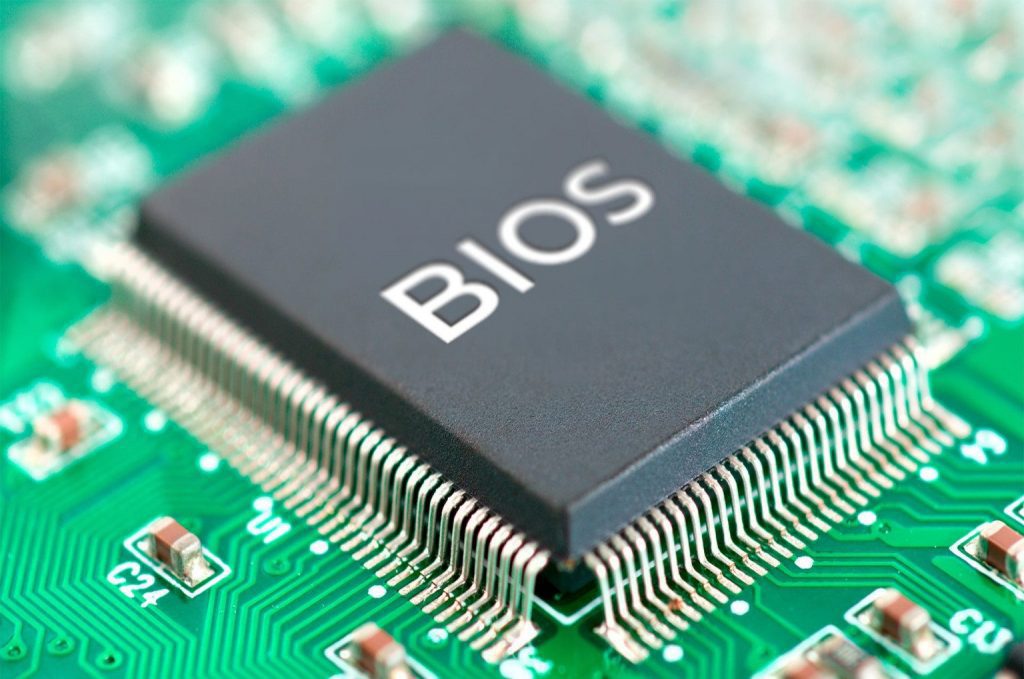

Sei un appassionato di tecnologia, un gamer che vuole ottimizzare le prestazioni, o semplicemente stai cercando di risolvere un problema di avvio sul tuo PC? Allora conoscere tasti per accedere al BIOS/UEFI è un passaggio cruciale. Il BIOS (Basic Input/Output System), o la sua più moderna evoluzione, l’UEFI (Unified Extensible Firmware Interface), è il cuore del tuo computer. È il firmware che si avvia prima del sistema operativo e che gestisce tutte le impostazioni hardware fondamentali.
Scopri i tasti segreti per accedere al BIOS/UEFI di ASUS, HP, Dell e tutti i brand. Controlla il cuore del tuo PC!
Capire come entrare nel BIOS o come accedere a UEFI non è solo per gli esperti; è una conoscenza essenziale per chiunque voglia avere il pieno controllo del proprio computer. Che tu debba modificare l’ordine di boot per installare un nuovo sistema operativo, aggiornare il firmware, abilitare la virtualizzazione o risolvere problemi hardware, la prima barriera è sempre la stessa: quale tasto premere al momento giusto?
Molti utenti si trovano in difficoltà perché ogni produttore, da ASUS a HP, da Dell a Lenovo, utilizza una combinazione di tasti segreti per accedere al BIOS diversa. Questa guida SEO-ottimizzata è stata creata per eliminare ogni incertezza, fornendoti una risorsa completa e aggiornata sui tasti per accedere al BIOS di tutti i principali brand. Preparati a sbloccare il vero potenziale del tuo hardware!
La differenza cruciale: BIOS vs. UEFI
Prima di tuffarci nei tasti di accesso al BIOS specifici per ogni brand, è utile comprendere la distinzione tra BIOS e UEFI. Sebbene spesso usati come sinonimi, rappresentano due generazioni diverse di firmware di sistema:
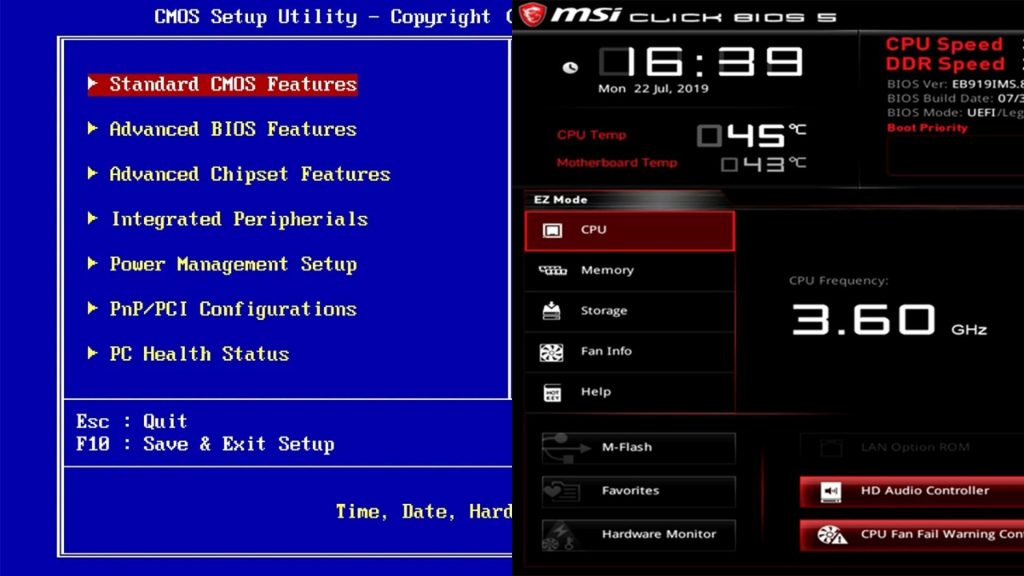
Cos’è il BIOS tradizionale?
Il BIOS è la tecnologia storica, caratterizzata da un’interfaccia testuale (schermata blu o grigia) e dalla navigazione esclusivamente tramite tastiera. Il suo limite principale è la capacità di indirizzare dischi rigidi non superiori a 2 TB (a causa dell’uso della tabella di partizione MBR) e una velocità di avvio più lenta. La maggior parte dei computer più vecchi o di fascia bassa utilizza ancora questo sistema.
Cos’è l’UEFI e perché è migliore?
L’UEFI è il moderno standard che ha sostituito il BIOS. Offre un’interfaccia grafica (spesso con supporto mouse), supporta dischi rigidi di dimensioni superiori a 2 TB (grazie alla tabella di partizione GPT) e, soprattutto, garantisce un avvio del sistema operativo (il fast boot) molto più rapido. Quasi tutti i PC recenti utilizzano UEFI. La buona notizia è che, indipendentemente dal fatto che il tuo sistema utilizzi BIOS o UEFI, i tasti per accedere sono generalmente gli stessi.
I tasti segreti per accedere al BIOS dei Brand più diffusi
La maggior parte delle volte, il tasto per accedere al BIOS o UEFI deve essere premuto ripetutamente subito dopo aver acceso il computer, prima che appaia il logo di Windows o macOS. Il tempismo è essenziale, specialmente con l’opzione “Fast Boot” abilitata.
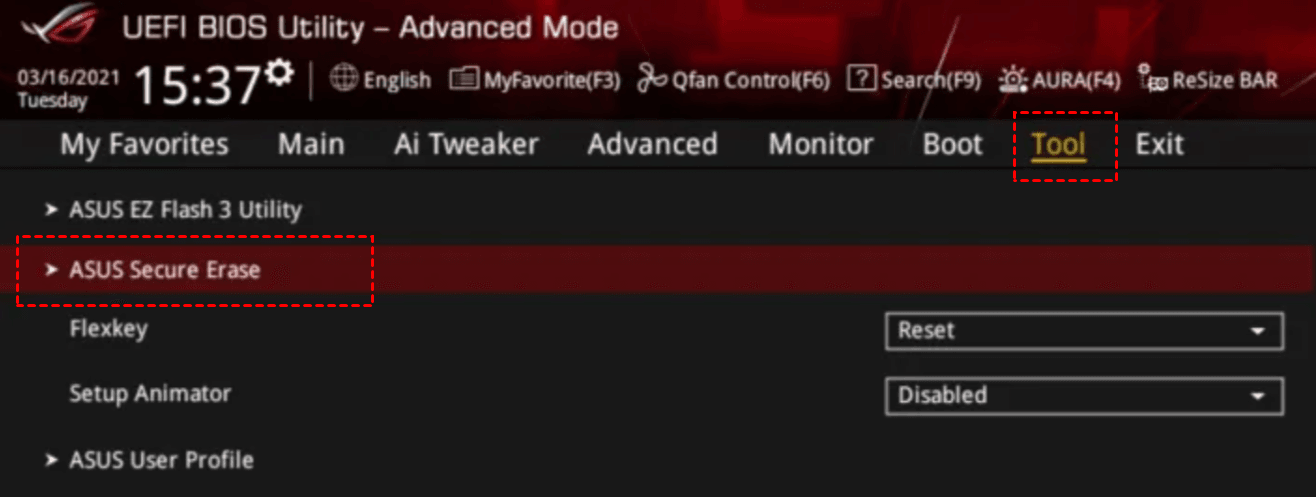
ASUS: Il tasto per il BIOS e i modelli più popolari
ASUS è uno dei brand più popolari, specialmente per i laptop gaming (come la serie ROG) e le schede madri custom.
| Tipo di Computer | Tasto Principale di Accesso | Tasti Alternativi |
| Schede Madri Desktop | DEL (Canc) | F2 (per alcuni modelli) |
| Laptop/Notebook (Zenbook, Vivobook) | F2 | DEL, ESC |
| PC Gaming (ROG) | DEL o F2 |
Esempio Pratico ASUS: Se hai un ASUS Zenbook e vuoi accedere a UEFI, accendi il PC e inizia subito a premere ripetutamente il tasto F2. Se hai un desktop con una scheda madre ASUS ROG, il tasto DEL (Canc) è quasi sempre quello corretto. Accedere al BIOS su un PC ASUS è spesso molto intuitivo.
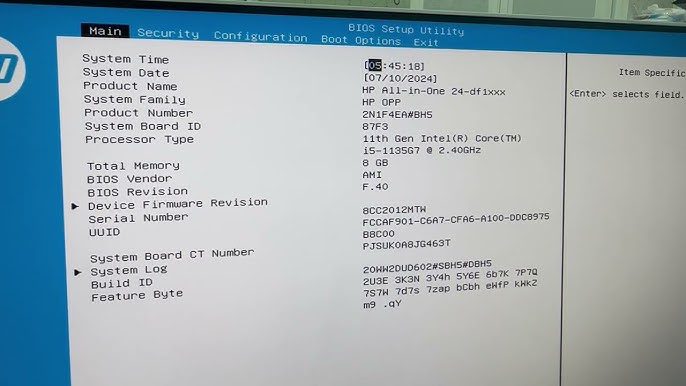
HP: Tasti per entrare nel BIOS su PC Portatili e Desktop
HP (Hewlett-Packard) ha una vasta gamma di prodotti, dai laptop consumer (Pavilion) alle workstation aziendali (ProBook/EliteBook), e i tasti per accedere al BIOS possono variare leggermente.
| Tipo di Computer | Tasto Principale di Accesso | Tasti Alternativi |
| PC Desktop (Pavilion, Envy) | F10 | ESC (seguito da F10) |
| Laptop (Pavilion, Spectre) | F10 o F9 | ESC (per il menu di avvio), F2 |
| Workstation/EliteBook | F10 o F2 | DEL |
Consiglio HP: Sui modelli HP più recenti, premendo ESC all’avvio si accede spesso a un menu di avvio (Startup Menu) da cui è possibile selezionare l’opzione per accedere al BIOS (solitamente F10). Questo è un ottimo “tasto jolly”.
Dell: Il tasto giusto per L’Accesso a BIOS/UEFI
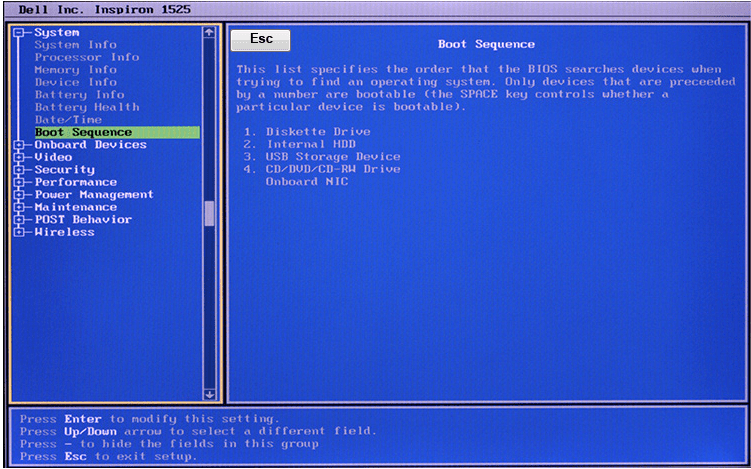
Dell è sinonimo di affidabilità, specialmente con le serie XPS, Inspiron e Alienware. Fortunatamente, Dell è uno dei produttori più coerenti nell’uso dei tasti per accedere al BIOS.
| Tipo di Computer | Tasto Principale di Accesso | Tasti Alternativi |
| Desktop (OptiPlex, Inspiron) | F2 | DEL |
| Laptop (XPS, Latitude, Inspiron) | F2 | F12 (per il menu di boot) |
| Gaming (Alienware) | F2 | DEL |
Se devi modificare l’ordine di boot su un Dell, il tasto F12 è spesso la scelta migliore, in quanto apre il Boot Menu diretto, permettendoti di selezionare al volo da quale dispositivo avviare senza dover entrare nel BIOS vero e proprio. Questo è un metodo rapido per gli utenti che desiderano semplicemente installare Windows da USB.
Come accedere al BIOS/UEFI quando il Fast Boot è attivo (Windows 10/11)
I sistemi operativi moderni come Windows 10 e Windows 11 utilizzano una funzione chiamata “Avvio Rapido” (Fast Boot) che rende quasi impossibile premere il tasto per accedere al BIOS in tempo. In questi casi, è necessario passare per le impostazioni del sistema operativo.
Metodo Windows per accedere a UEFI (Il più sicuro)
Questo è il metodo ufficiale e più affidabile per forzare l’ingresso nell’interfaccia UEFI quando il computer si avvia troppo velocemente.
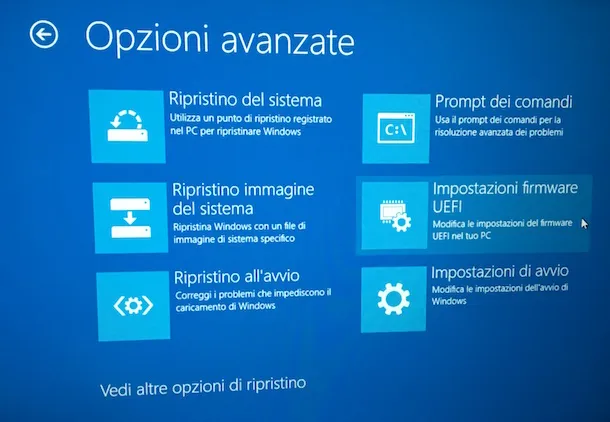
-
Apri le Impostazioni: Vai su Start > Impostazioni (l’icona dell’ingranaggio).
-
Naviga in Aggiornamento e Sicurezza: Clicca su Aggiornamento e sicurezza (o Sistema > Ripristino su Windows 11).
-
Vai su Ripristino: Seleziona l’opzione Ripristino dal menu laterale.
-
Avvio Avanzato: Nella sezione Avvio avanzato, clicca su Riavvia ora.
-
Troubleshoot: Dopo il riavvio, il PC mostrerà una schermata blu. Clicca su Risoluzione dei problemi (Troubleshoot).
-
Opzioni Avanzate: Seleziona Opzioni avanzate.
-
Impostazioni Firmware UEFI: Infine, scegli Impostazioni firmware UEFI. Cliccando su questo, il PC si riavvierà direttamente nell’interfaccia UEFI/BIOS.
Questo processo garantisce l’accesso indipendentemente dai tasti segreti per accedere al BIOS del tuo specifico modello.
Certamente. Proseguiamo con la seconda parte dell’articolo, concentrandoci su altri importanti produttori, sulla risoluzione dei problemi e sull’ottimizzazione SEO.
Tasti per accedere al BIOS per altri grandi Brand
Non solo ASUS, HP e Dell dominano il mercato. Molti altri produttori utilizzano combinazioni di tasti segreti per accedere al BIOS altrettanto importanti per gli utenti. Conoscere queste varianti è fondamentale per completare la tua conoscenza sull’accesso al firmware.
Lenovo: Tasti per il BIOS e i ThinkPad
Lenovo è rinomata per la sua linea aziendale ThinkPad e i suoi laptop consumer IdeaPad.
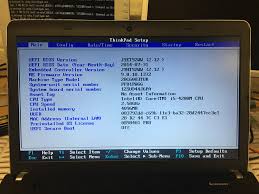
| Tipo di Computer | Tasto Principale di Accesso | Tasti Alternativi/Speciali |
| ThinkPad (Serie Aziendale) | F1 | F2 |
| IdeaPad (Serie Consumer) | F2 o Fn + F2 | Novo Button (piccolo pulsante di ripristino) |
| Desktop (ThinkCentre) | F1 o DEL | F12 (Menu di avvio) |
Il Trucco del Tasto Novo: I laptop Lenovo IdeaPad spesso presentano un piccolo pulsante o foro chiamato Novo Button sul lato o vicino al pulsante di accensione. Premendolo (a volte è necessario uno spillo o una graffetta), il computer si accende direttamente in un menu di avvio avanzato da cui è possibile selezionare l’opzione per accedere a UEFI/BIOS. Questo è il modo più semplice per entrare nel BIOS su questi modelli.
Acer: Accedere al BIOS su Aspire e Predator
Acer è un attore chiave nel segmento consumer e gaming (Predator). I suoi tasti per accedere al BIOS sono abbastanza standard.
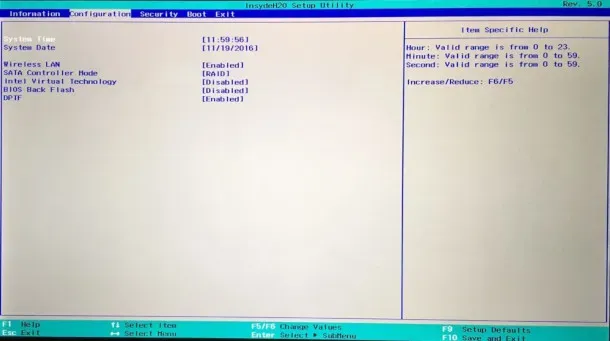
| Tipo di Computer | Tasto Principale di Accesso | Tasti Alternativi |
| Laptop (Aspire, Nitro) | F2 | DEL |
| Desktop (Aspire, Predator) | DEL | F12 (Menu di avvio) |
Per i possessori di un Acer Predator, spesso ottimizzati per l’overclocking, accedere a UEFI è un’operazione frequente per regolare le prestazioni. Il tasto DEL è quasi sempre la via più veloce sul desktop, mentre F2 sui portatili.
MSI: Schede madri e Laptop Gaming
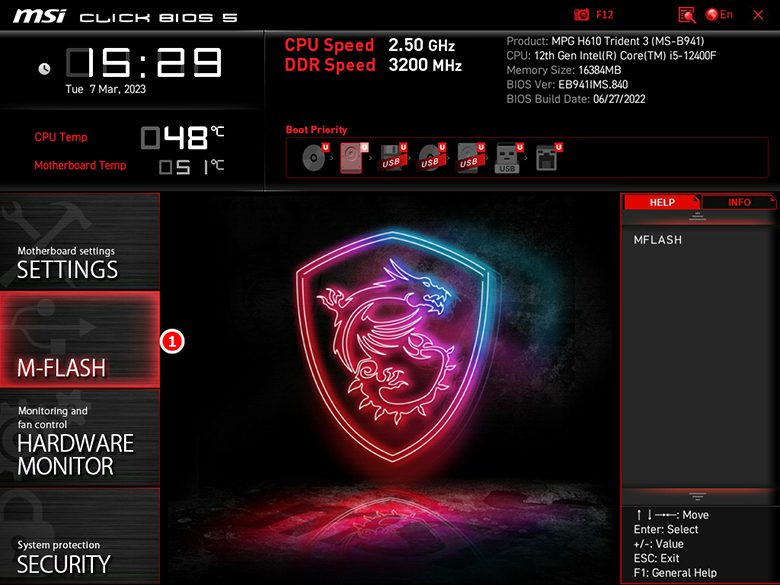
MSI (Micro-Star International) è un leader indiscusso nel settore gaming. Come per la maggior parte delle schede madri custom, i tasti per accedere al BIOS sono focalizzati sul tasto DEL.
| Tipo di Computer | Tasto Principale di Accesso | Tasti Alternativi |
| Schede Madri Desktop | DEL (Canc) | F2 |
| Laptop Gaming | DEL | F2 |
Se stai assemblando un PC o stai configurando un laptop MSI da gaming, memorizza il tasto DEL: è il tuo tasto segreto per ogni esigenza di configurazione hardware avanzata.
Samsung e Toshiba (vecchi modelli)
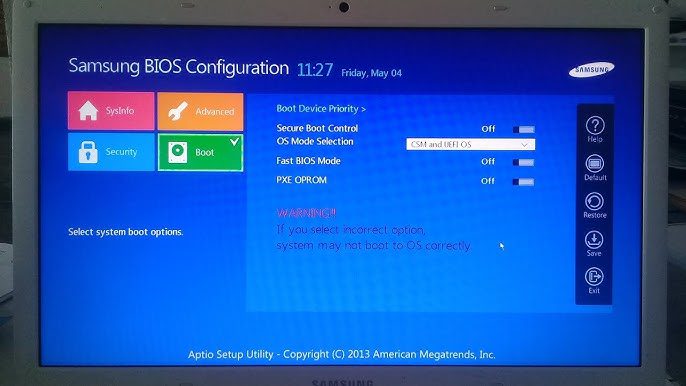
Sebbene meno diffusi nel mercato dei PC recenti rispetto ai brand precedenti, i computer Samsung e Toshiba mantengono tasti per accedere al BIOS specifici che vale la pena conoscere, soprattutto per i sistemi meno recenti.
| Brand | Tasto Principale di Accesso | Note |
| Samsung | F2 | A volte, F10 o DEL |
| Toshiba | F2 | Alcuni modelli utilizzano ESC seguito da F1 |
Tabella riassuntiva dei tasti per accedere al BIOS per marca
Per una consultazione rapida, ecco un riepilogo dei tasti più comuni per accedere al BIOS/UEFI sui PC Desktop e Laptop. Questa tabella è essenziale per chi cerca immediatamente il proprio tasto di accesso al firmware.
| Produttore | Tasto di Accesso BIOS/UEFI | Tasto per Menu di Boot |
| ASUS | DEL (Desktop), F2 (Laptop) | F8 (Desktop), ESC (Laptop) |
| HP | F10 o F2 | F9 o ESC |
| Dell | F2 | F12 |
| Lenovo | F1 o F2 | F12 o Novo Button |
| Acer | F2 o DEL | F12 |
| MSI | DEL | F11 |
| Gigabyte | DEL | F12 |
| Microsoft Surface | Tieni premuto Volume Su | N/D |
Dato Aggiuntivo: Secondo un’analisi del mercato del firmware, circa il 65% dei computer desktop utilizza il tasto DEL come tasto per accedere al BIOS principale, mentre circa il 75% dei laptop moderni utilizza F2 come tasto di accesso a UEFI.
Risoluzione dei problemi: Cosa fare se i tasti segreti per accedere al BIOS non funzionano
Capita che, nonostante tu prema il tasto per accedere al BIOS corretto, il sistema operativo si carichi comunque. Ciò è frustrante, ma spesso risolvibile.
1. Il problema del Fast Boot (avvio rapido)
Come menzionato, se utilizzi Windows 10 o Windows 11, il Fast Boot (o Avvio Rapido) impedisce quasi sempre l’interazione con il BIOS. Se il metodo “Avvio Avanzato” tramite le impostazioni di Windows non funziona (vedi sezione precedente), l’unica alternativa è disabilitare completamente l’Avvio Rapido dalle impostazioni di alimentazione di Windows e riprovare con il tasto per accedere al BIOS specifico del tuo modello.
2. USB e tastiere Wireless
Se stai usando una tastiera wireless (Bluetooth o dongle USB) e stai cercando di accedere a UEFI/BIOS, potresti fallire. Il firmware del PC spesso non riconosce i driver USB complessi fino a quando non si è avviato Windows.
Consiglio Esperto: Se il tuo tasto per accedere al BIOS non viene riconosciuto, usa sempre una tastiera cablata (con cavo USB o, meglio ancora, PS/2 se disponibile) per garantire che il segnale venga letto subito dopo l’accensione.
3. Confusione tra Tasti Funzione (Fn)
Sui laptop, i tasti F1 a F12 hanno spesso una doppia funzione (regolazione del volume, luminosità, ecc.). Per utilizzare la funzione F, potresti dover premere contemporaneamente il tasto Fn (Funzione) e il tasto per accedere al BIOS (ad esempio, Fn + F2). Controlla le impostazioni del tuo sistema o il manuale del produttore per vedere se i tasti funzione sono attivi per impostazione predefinita.
Aggiornamento BIOS/UEFI: quando è necessario e perché
Una delle ragioni principali per cui gli utenti devono sapere come entrare nel BIOS è per eseguire un aggiornamento del firmware. Sebbene non sia un’operazione da fare alla leggera, un aggiornamento BIOS/UEFI può portare grandi benefici.
Motivi chiave per aggiornare il Firmware:
-
Compatibilità Hardware: Aggiungere il supporto per nuove CPU, schede grafiche o RAM che non erano disponibili al momento del rilascio del PC.
-
Sicurezza: Correggere vulnerabilità critiche (come le patch contro Meltdown o Spectre).
-
Stabilità e Prestazioni: Migliorare la stabilità del sistema e risolvere bug noti, in particolare quelli relativi alla gestione dell’alimentazione e dell’overclocking.
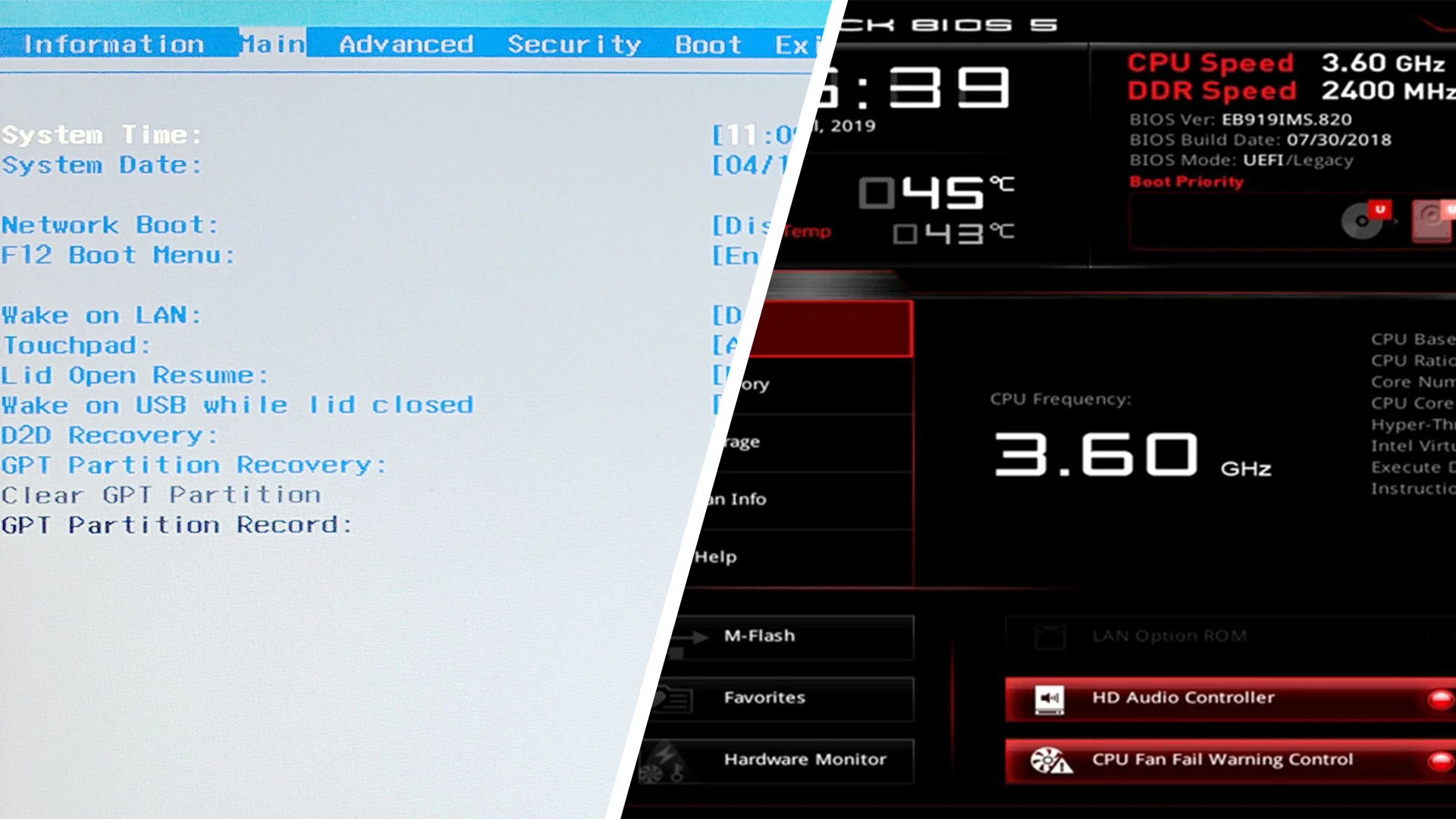
Per eseguire l’aggiornamento, dovrai prima accedere al BIOS (usando il tuo tasto segreto), navigare nella sezione degli strumenti di sistema (spesso chiamata “EZ Flash” o “M-Flash”), e puntare al file di aggiornamento che avrai precedentemente scaricato su una chiavetta USB.
Conclusione: Padroneggiare i tasti per accedere al BIOS
Avere il controllo del tuo PC inizia con la capacità di accedere al suo cuore: il firmware. Questa guida completa ti ha fornito tutti i tasti per accedere al BIOS e UEFI per i brand più importanti come ASUS, HP, Dell, Lenovo e molti altri. Ora hai gli strumenti e le conoscenze per:
-
Identificare il tasto di accesso corretto per il tuo specifico modello.
-
Aggirare l’ostacolo del Fast Boot di Windows.
-
Risolvere problemi comuni come la mancata ricezione del segnale della tastiera.
Che tu stia ottimizzando il sistema, installando un nuovo sistema operativo o eseguendo la diagnostica, accedere a BIOS/UEFI non sarà più un mistero. Non lasciare che il firmware ti limiti!
Hai trovato il tuo tasto segreto? Se hai avuto successo nell’accedere al BIOS o se hai scoperto un tasto di accesso che non abbiamo elencato, condividi la tua esperienza nei commenti qui sotto. Salva questa pagina tra i preferiti per avere sempre a portata di mano l’elenco completo dei tasti per accedere al BIOS!