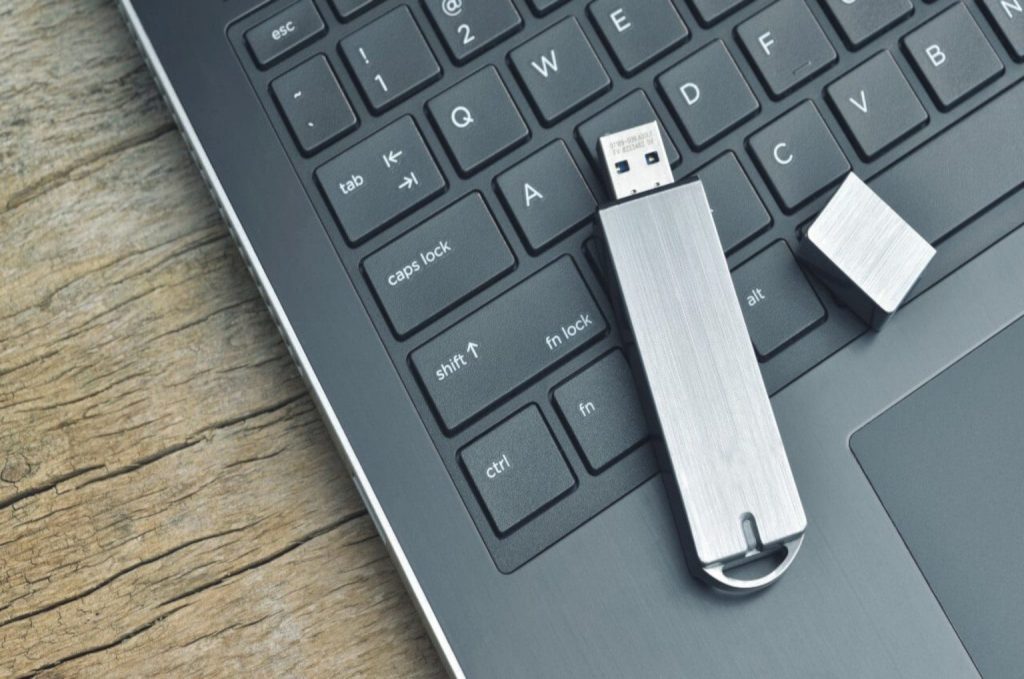

Hai mai avuto bisogno di reinstallare Windows, testare una distribuzione Linux o eseguire un potente strumento di ripristino del sistema sul tuo computer? Tutte queste operazioni cruciali hanno un elemento in comune: richiedono di avviare da USB PC (o, in alternativa, da DVD). Sebbene sembri un compito da tecnici esperti, accedere al menu di avvio e selezionare un dispositivo di avvio esterno è in realtà un processo semplice, purché si conoscano i passaggi giusti.
Padroneggia il menu di avvio! La guida definitiva su come avviare da USB PC o DVD, risolvendo subito i problemi di sistema. Entra nel BIOS/UEFI.
Saper come avviare da USB PC non è solo un’abilità utile, ma è fondamentale per la manutenzione e la personalizzazione del tuo hardware. Permette di bypassare il sistema operativo installato e interagire direttamente con l’hardware, un’azione essenziale in caso di malfunzionamenti critici o per eseguire un avvio forzato.
In questa guida definitiva, ti illustreremo esattamente come individuare il tuo tasto boot PC, come navigare tra le interfacce BIOS o UEFI e come completare con successo l’operazione. Preparati a padroneggiare il menu di avvio del tuo computer, sia esso un PC Desktop o un laptop di qualsiasi marca!
Che cos’è esattamente il Menu di Avvio (Boot Menu)?
Il menu di avvio (o Boot Menu) è una funzionalità cruciale a livello di firmware (parte del BIOS/UEFI) che ti permette di scegliere quale dispositivo di avvio il computer deve utilizzare per caricare il sistema operativo.
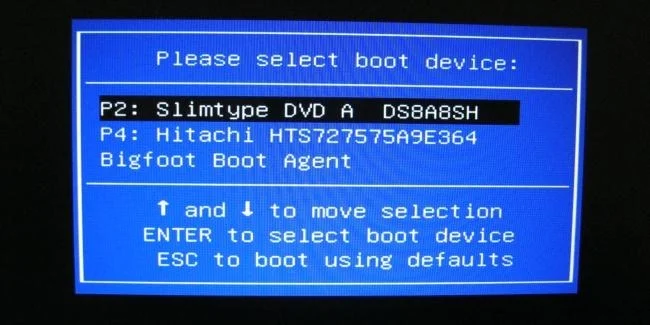
Quando accendi il tuo PC, il firmware (il BIOS per i sistemi più datati o l’UEFI per quelli moderni) esegue un controllo hardware e, successivamente, cerca un sistema operativo sulla base di un elenco predefinito, noto come sequenza di boot. Normalmente, questa sequenza ha l’hard disk (HDD) o l’SSD come prima opzione.
Accedere al menu boot (di solito premendo un tasto funzione specifico all’avvio) ti consente di sovrascrivere temporaneamente quell’ordine e selezionare immediatamente un dispositivo di avvio alternativo, come la tua chiavetta USB o il lettore DVD. Questa è la via più veloce e meno invasiva per avviare da USB PC.
Come si differenzia dal BIOS o UEFI?
-
Menu di Avvio (Boot Menu): Un’interfaccia semplice che appare per pochi secondi durante l’accensione. Serve solo per selezionare il dispositivo da cui avviare da USB PC o DVD in quella specifica sessione. È l’opzione preferita per l’avvio temporaneo.
-
BIOS/UEFI Setup: L’interfaccia completa del firmware. Permette di modificare permanentemente l’ordine di boot, regolare impostazioni hardware avanzate, orologio di sistema, e gestire le impostazioni UEFI di sicurezza.
Individuare il Tasto Boot PC: La chiave d’accesso
Il primo e più grande ostacolo per la maggior parte degli utenti è identificare il tasto boot PC corretto. Questo tasto varia in base al produttore e, a volte, persino al modello specifico del tuo computer.
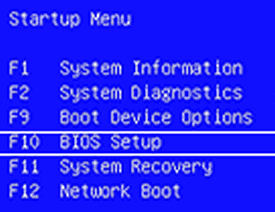
Il momento in cui devi premere questo tasto è critico: deve essere fatto immediatamente dopo aver acceso il computer e prima che il logo del sistema operativo (come Windows) appaia. Spesso, il tasto corretto è indicato brevemente sullo schermo durante la fase di avvio iniziale.
La lista aggiornata dei Tasti Boot più comuni (LSI Keywords)
Sebbene esistano eccezioni, la maggior parte dei produttori di PC utilizza uno di questi tasti funzione per accedere al menu di avvio o al BIOS/UEFI:
| Produttore del PC/Laptop | Tasto per il Menu di Avvio (Boot Menu) | Tasto per il Setup (BIOS/UEFI) |
| Dell | F12 | F2 o F12 |
| HP | F9 | F10 o Esc |
| Lenovo | F12 o tasto Novo | F1 o F2 |
| Asus | F8 o Esc | F2 o Del |
| Acer | F12 o F9 | F2 o Del |
| Microsoft Surface | Tasto Volume Su | Tasto Volume Su |
| Computer Assemblati | F12, F11 o F8 (a seconda della scheda madre) | Del o F2 |
Consiglio Rapido: Se non sei sicuro, la combinazione più comune per accedere menu boot PC è F12. Prova a premerlo rapidamente e ripetutamente appena il PC si accende.
La procedura passo passo per avviare da USB o DVD
Una volta che hai preparato la tua chiavetta USB avviabile o il tuo DVD (contenente il sistema operativo o l’utility di ripristino), puoi procedere con l’avvio.
1. Preparazione del supporto esterno avviabile
Prima di tutto, assicurati che la tua unità USB sia correttamente configurata per l’avvio. Per installare un sistema operativo come Windows o Linux, avrai bisogno di un’immagine ISO e di uno strumento per creare la USB avviabile (come Rufus o il Media Creation Tool di Microsoft). La USB deve essere inserita nella porta del PC prima dell’accensione.
2. Entrare nel Menu di Avvio
-
Spegni Completamente il PC (non solo sospensione).
-
Accendi il PC.
-
Premi Ripetutamente il tuo tasto boot PC identificato (es. F12, F9, Esc). Sii veloce: hai solo una finestra di tempo di 2-5 secondi.
-
Se hai successo, vedrai apparire il menu di avvio (un elenco testuale semplice o un’interfaccia grafica minimale).
Statistica Curiosa: Circa il 30% dei problemi legati all’accesso al menu di avvio sono dovuti al mancato spegnimento completo del PC, specialmente sui sistemi Windows 10/11 che utilizzano l’Avvio Rapido.
3. Selezionare il dispositivo e avviare da USB PC
Nel menu di avvio, usa i tasti freccia sulla tastiera (Su/Giù) per navigare tra le opzioni.
-
Cerca il nome della tua USB (potrebbe essere elencata come “USB Drive”, il nome del produttore come “SanDisk” o come “Dispositivo Removibile”).
-
Per un DVD, cerca l’opzione “CDROM” o “DVD Drive”.
Una volta evidenziato il dispositivo di avvio desiderato, premi Invio. Il PC ignorerà l’hard disk e inizierà a caricare i dati dal supporto esterno. Congratulazioni, hai imparato come avviare da USB PC!
Gestione di UEFI e Avvio Sicuro (Secure Boot)
Nei PC moderni, il BIOS è stato sostituito dall’UEFI (Unified Extensible Firmware Interface). L’UEFI offre un’interfaccia più grafica e supporta funzionalità di sicurezza avanzate, come l’Avvio Sicuro (Secure Boot).
L’impatto dell’Avvio Sicuro (Secure Boot)
Il Secure Boot è una funzione di sicurezza che impedisce al PC di avviare da USB PC se il sistema operativo sulla chiavetta non è firmato digitalmente e riconosciuto. Questo è ottimo per la sicurezza, ma può bloccare l’installazione di sistemi operativi alternativi o strumenti di diagnostica.
Cosa fare per avviare da USB PC:
-
Se il tasto boot PC non ti permette di avviare l’USB, è probabile che tu debba entrare nel menu boot del BIOS/UEFI Setup (solitamente F2 o Del).
-
Vai alla sezione “Security” o “Boot”.
-
Disabilita l’opzione “Secure Boot” (Avvio Sicuro).
-
Potrebbe anche essere necessario cambiare la modalità UEFI in Legacy/CSM (Compatibility Support Module) per alcuni vecchi supporti di avvio da DVD.
-
Salva le modifiche ed esci. Il PC si riavvierà, permettendoti di avviare da USB PC la prossima volta che premi il tasto boot PC.
Avvio forzato su Windows 10 e 11
I sistemi operativi moderni come Windows 10 e 11 utilizzano una funzione chiamata “Avvio Rapido” (Fast Startup) che impedisce lo spegnimento completo del PC, rendendo più difficile intercettare il tasto boot PC all’accensione.
Per ovviare a questo problema:
-
Vai su Impostazioni di Windows -> Aggiornamento e sicurezza (o Sistema) -> Ripristino.
-
Sotto la voce “Avvio Avanzato”, clicca su “Riavvia ora”.
-
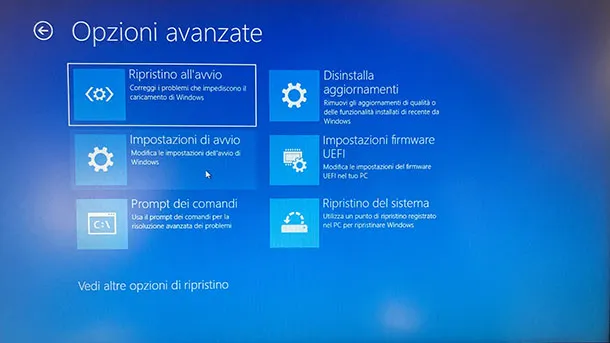
Il PC si riavvierà in un menu blu di Windows.
-
Seleziona: Risoluzione dei problemi -> Opzioni avanzate -> Impostazioni firmware UEFI.
-
Questo ti porterà direttamente al BIOS/UEFI Setup dove potrai modificare la sequenza boot in modo permanente o, in alcune versioni, selezionare direttamente il dispositivo di avvio USB.
Risoluzione dei problemi comuni: Il Menu Boot non Funziona
A volte, anche seguendo tutti i passaggi, il menu boot non funziona come previsto. Ecco i problemi più comuni e le soluzioni:
-
Problema: Premendo il tasto boot PC non succede nulla; il PC carica direttamente Windows.
-
Soluzione: Hai premuto troppo tardi. Prova a spegnere il PC completamente e ricomincia a premere il tasto ripetutamente e velocemente non appena vedi la schermata nera o il logo del produttore. Se usi Windows 10/11, usa l’opzione di Avvio Avanzato descritta sopra.
-
-
Problema: La USB è inserita, ma non appare nel menu di avvio.
-
Soluzione: La chiavetta potrebbe non essere stata creata avviabile correttamente (ricrea l’USB) o le impostazioni UEFI/Secure Boot la stanno bloccando. Segui le istruzioni per disattivare il Secure Boot nel BIOS/UEFI Setup. Controlla anche se la USB è stata formattata con il file system corretto (FAT32 o NTFS) richiesto dal tuo supporto di avvio.
-
-
Problema: Entro nel menu di avvio ma non posso usare il mouse.
-
Soluzione: Quasi tutti i menu di avvio e le interfacce BIOS/UEFI (tranne alcune interfacce grafiche moderne) richiedono l’uso dei tasti freccia per la navigazione e il tasto Invio per la selezione.
-
-
Problema: La USB avviabile funziona su un PC ma non sul mio.
-
Soluzione: Verifica il tipo di partizionamento della USB. Se la USB è stata creata per Legacy/CSM (Master Boot Record – MBR), potrebbe non funzionare su un sistema UEFI moderno (e viceversa, se creata per GPT). Spesso, gli strumenti per creare USB avviabile offrono l’opzione per entrambi i tipi.
-
Conclusione: Padroneggiare l’avvio esterno
Sapere come avviare da USB PC o DVD è un’abilità essenziale nel mondo dell’informatica. Non solo ti rende autonomo nell’installazione e nell’aggiornamento dei sistemi operativi, ma ti fornisce anche gli strumenti necessari per la risoluzione dei problemi più gravi che un computer possa incontrare.
In questa guida, abbiamo coperto l’identificazione del tasto boot PC, la navigazione nel menu di avvio e le problematiche legate ai sistemi moderni UEFI e Secure Boot. Ora sei in grado di affrontare con sicurezza qualsiasi operazione che richieda un avvio da USB PC.
Non farti trovare impreparato: La prossima volta che il tuo sistema operativo ti darà problemi o vorrai fare un upgrade, saprai esattamente come prendere il controllo.
Hai trovato il tuo tasto boot PC? Condividi nei commenti il modello del tuo PC e il tasto che hai dovuto premere. Se hai riscontrato problemi con l’Avvio Sicuro, chiedici pure supporto!