Ti è mai capitato di accendere il computer e dover aprire, uno per uno, la mail, il calendario, il gestionale e magari quel sito di notizie che leggi davanti al caffè? È un rito noioso. La buona notizia è che puoi semplificare tutto e aprire più siti con un collegamento diretto sul tuo desktop, trasformando una serie di clic pigri in un unico gesto fulmineo. Se vuoi ottimizzare il tuo flusso di lavoro o semplicemente smettere di cercare i segnalibri, imparare a lanciare più URL contemporaneamente tramite uno shortcut multi-sito è la mossa vincente per dominare il tuo browser.
L’efficienza non è fare più cose, ma fare le cose giuste con un solo clic. Automatizza il web e libera il tuo tempo.
Perché dovresti automatizzare l’apertura dei tuoi siti web
Ogni mattina perdiamo minuti preziosi. Sommati su base mensile, quei secondi passati a cliccare sulle icone diventano ore di vita che nessuno ci restituirà. Esistono diversi modi per risolvere il problema, ma la soluzione più elegante resta quella di creare un file che faccia il lavoro sporco per noi.

Personalmente, credo che la tecnologia debba servirci, non il contrario. Se il tuo browser fatica a gestire troppe schede all’avvio o se semplicemente desideri separare le sessioni di “Lavoro” da quelle di “Svago”, la possibilità di aprire più siti con un collegamento personalizzato è una manna dal cielo. Non servono competenze da hacker, basta un pizzico di logica e il Blocco Note.
Il risparmio di tempo calcolato
Secondo alcuni studi sull’efficienza digitale, un utente medio compie circa 150-200 micro-azioni ripetitive al giorno. Ridurre l’apertura del set di strumenti quotidiani a un singolo comando batch può aumentare la concentrazione, evitando la tentazione di perdersi nei social media mentre cerchi il link giusto.
Come creare un file Batch su Windows per il Web
Il metodo più potente e versatile per gli utenti Windows riguarda i file .bat. Questi piccoli script permettono di dialogare direttamente con il sistema operativo. Non spaventarti per la parola “script”, è più facile di quanto sembri.
-
Apri il Blocco Note di Windows.
-
Digita
@echo offnella prima riga per pulire l’esecuzione. -
Usa il comando
startseguito dall’URL del sito.
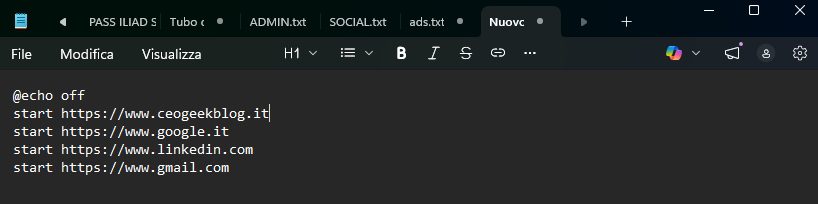
-
Salva il file con l’estensione .bat (es. Lavoro.bat).
Per essere sicuri che tutto funzioni, la stringa per aprire più siti con un collegamento deve essere scritta correttamente. Ecco un esempio pratico di cosa scrivere nel file:
@echo off
start https://www.google.it
start https://www.linkedin.com
start https://www.gmail.com
Personalizzare il browser di avvio
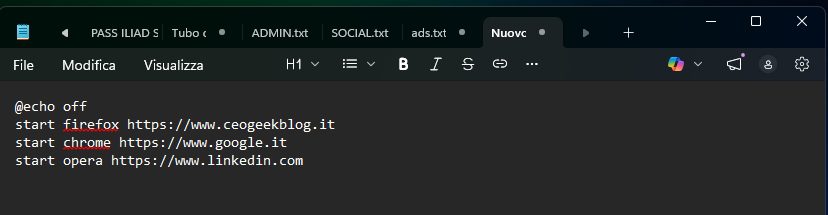
Se non specifichi il browser, il sistema userà quello predefinito. Tuttavia, puoi forzare l’apertura in un software specifico. Se ami la privacy, potresti voler aprire i tuoi siti su Mozilla Firefox, inserendo il nome dell’eseguibile prima dell’indirizzo. Ad esempio: start firefox https://www.esempio.it.
Creare uno Shortcut Multi-sito su macOS con AppleScript
Se sei un utente Apple, il procedimento è leggermente diverso ma altrettanto affascinante. macOS mette a disposizione Automator o l’app Comandi Rapidi, strumenti sottovalutati che possono rendere il tuo Mac una macchina da guerra per la produttività.
La bellezza di macOS sta nell’integrazione fluida. Puoi creare un’applicazione vera e propria che, una volta cliccata, avvia Safari o Chrome con tutte le tue schede preferite. È un modo pulito per lanciare più URL contemporaneamente senza sporcare il dock con mille icone diverse.
Passaggi con l’app Comandi Rapidi (Shortcuts)
-
Apri Comandi Rapidi dalla cartella Applicazioni.
-
Clicca sul simbolo “+” per creare un nuovo comando.
-
Cerca l’azione “Apri URL” e aggiungila.
-
Inserisci tutti gli indirizzi che desideri.
-
Trascina l’icona sul desktop o aggiungila alla barra dei menu.
Gestire le risorse di sistema: occhio alla RAM
Un piccolo avvertimento da amico: aprire più siti con un collegamento in un colpo solo può mettere a dura prova i computer meno recenti. Se decidi di lanciare 20 siti pesanti contemporaneamente, la tua RAM potrebbe implorare pietà.
Secondo i dati tecnici di Google Chrome, ogni scheda può occupare da 50MB a oltre 500MB di memoria. Se il tuo PC ha solo 8GB di RAM, meglio limitarsi a 5-6 siti per volta. Il rischio è che il sistema rallenti così tanto da annullare il vantaggio temporale guadagnato.
Alternative basate sul Browser: Gruppi di schede e Preferiti
Se non vuoi creare file sul desktop, puoi usare le funzioni integrate dei moderni browser. Chrome, Edge e Safari permettono di gestire i “Gruppi di schede”. Questa è un’ottima automazione web interna che non richiede file esterni.
La cartella dei preferiti “Apri tutto”
Un trucco vecchio come il web ma sempre efficace:
-
Crea una cartella nella barra dei preferiti.
-
Salva all’interno tutti i siti che ti servono.
-
Fai clic con il tasto destro sulla cartella e seleziona “Apri tutto”.
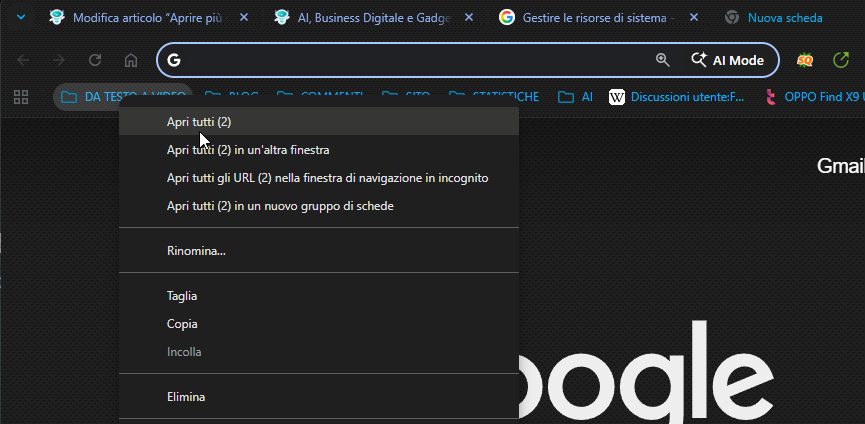
Sebbene non sia tecnicamente un’icona sul desktop, è il modo più rapido per chi preferisce non avere troppi file sparsi sullo sfondo. Tuttavia, per chi cerca l’estetica e la rapidità assoluta, la soluzione batch resta insuperabile per aprire più siti con un collegamento senza nemmeno dover prima aprire il browser manualmente.
Soluzioni avanzate: estensioni e script personalizzati
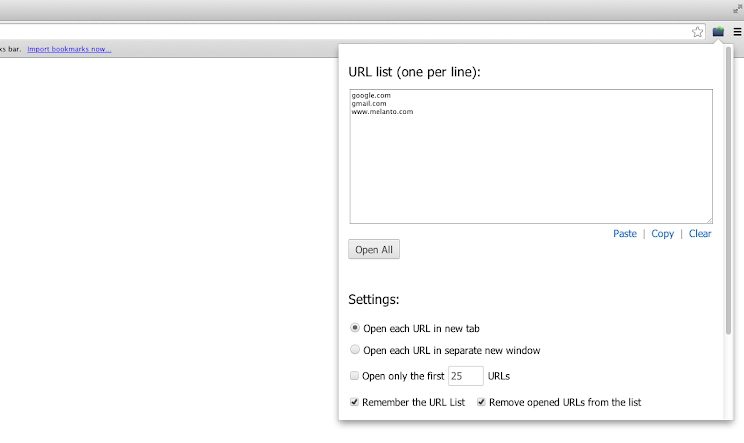
Esistono estensioni come “Bulk URL Opener” che fanno miracoli. Queste utility permettono di incollare una lista di link e aprirli con un solo tasto. Sono utili se la tua lista di siti cambia spesso. Tuttavia, installare troppe estensioni può appesantire il browser e compromettere la privacy.
Il mio consiglio è di restare sul “fai da te”. Creare un comando batch siti ti dà il controllo totale. Sai esattamente cosa succede dietro le quinte e non devi concedere autorizzazioni a software di terze parti. Inoltre, vuoi mettere la soddisfazione di dire: “Questo l’ho programmato io”?
Risoluzione dei problemi comuni
A volte, il file batch potrebbe aprirsi e chiudersi senza lanciare nulla. Spesso il colpevole è un errore di battitura nell’URL. Ricordati sempre di includere il protocollo https://. Senza di esso, Windows potrebbe cercare un file locale invece di una pagina web.
Un altro problema riguarda il browser predefinito che non risponde. In questo caso, assicurati che il browser sia aggiornato. Se il comando per aprire più siti con un collegamento sembra ignorare alcuni link, prova a inserire un piccolo ritardo tra un comando e l’altro usando il comando timeout /t 2 (attende 2 secondi).
FAQ – Domande Frequenti
Posso aprire siti in modalità incognito?
Sì, basta aggiungere il parametro --incognito (per Chrome) o -private (per Firefox) nel comando start del tuo file batch.
Quanti siti posso inserire al massimo?
Teoricamente non c’è limite, ma la potenza della tua CPU e la RAM disponibile sono i veri freni. Ti consiglio di non superare i 10 URL per evitare blocchi del sistema.
Funziona anche sui dispositivi mobili?
Sui dispositivi mobili è più complesso usare file batch, ma puoi usare l’app Comandi Rapidi su iPhone o widget simili su Android per ottenere lo stesso risultato di lanciare più URL contemporaneamente.
Conclusione e prossimi passi
Abbiamo visto come la tecnologia possa davvero semplificarci la vita con pochi semplici passaggi. Che tu scelga la via del file batch su Windows, l’eleganza di Automator su Mac o la semplicità dei preferiti nel browser, l’importante è smettere di sprecare tempo in azioni ripetitive. Aprire più siti con un collegamento non è solo un trucco tecnico, è un cambio di mentalità verso una produttività più consapevole.
Ora tocca a te. Prendi i tuoi 5 siti indispensabili e prova a creare il tuo primo file batch o comando rapido. Rimarrai stupito da quanto sia gratificante vedere tutte le tue finestre apparire magicamente con un doppio clic.