

Hai un vecchio computer che prende polvere in soffitta o nel dimenticatoio del tuo ufficio? Prima di portarlo all’isola ecologica, fermati un secondo. Quel “ferravecchio” può diventare il cuore pulsante della tua rete privata. Imparare come trasformare un vecchio PC in un server domestico con Linux non è solo un progetto geek divertente, ma è una mossa intelligente per la tua produttività e privacy.
Non buttare il tuo vecchio PC: con Linux diventa un server potente, sicuro e privato. Dai nuova vita al tuo hardware!
In questa guida esploreremo ogni passaggio per dare nuova vita al tuo hardware, risparmiando centinaia di euro in servizi cloud.
Perché scegliere un server domestico Linux invece del cloud commerciale
Il termine server domestico Linux potrebbe spaventare i meno esperti, ma la realtà è molto più amichevole di quanto sembri. Utilizzare un sistema operativo Open Source come Linux permette di gestire file, siti web e media senza dover pagare abbonamenti mensili a giganti come Google o Dropbox. La gestione locale dei dati garantisce una privacy che nessun servizio esterno può offrire.
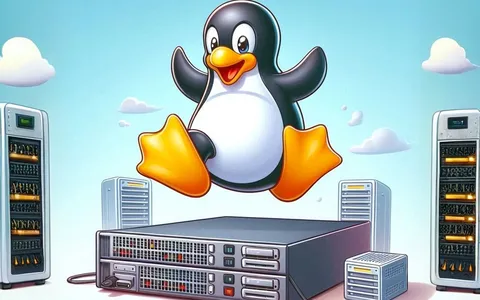
Oltre alla privacy, c’è il fattore prestazioni. Un vecchio PC con un processore i5 di dieci anni fa è ancora estremamente potente per gestire flussi di dati casalinghi. Mentre Windows faticherebbe a far girare le ultime versioni del sistema operativo, le distribuzioni Linux leggere volano anche su hardware datato. Questo progetto rappresenta la massima espressione dell’economia circolare in ambito tecnologico.
Requisiti hardware e preparazione della macchina
Non serve un supercomputer della NASA per capire come trasformare un vecchio PC in un server domestico con Linux. Tuttavia, un minimo di controllo sull’hardware è necessario per evitare colli di bottiglia. Assicurati che il computer abbia almeno 4GB di RAM, anche se molte versioni di Linux Server funzionano bene con soli 2GB.
Pulizia fisica e controllo componenti
Prima di accendere il computer, apri il case e rimuovi la polvere accumulata con dell’aria compressa. Un server deve restare acceso potenzialmente 24 ore su 24, quindi una buona ventilazione è fondamentale. Controlla che le ventole girino liberamente e, se possibile, sostituisci la pasta termica sul processore. Un hardware fresco è un hardware che dura nel tempo.
Connessione alla rete e alimentazione
Per un server domestico Linux affidabile, evita il Wi-Fi se puoi. Una connessione tramite cavo Ethernet garantisce stabilità e velocità di trasferimento dati costanti. Inoltre, considera l’acquisto di un piccolo UPS (Gruppo di continuità). Anche un breve sbalzo di tensione potrebbe corrompere i dati sul tuo nuovo server, e un UPS ti darebbe il tempo di spegnerlo correttamente o superare i micro-distacchi.
Quale distribuzione Linux scegliere per il tuo server
La scelta della distribuzione Linux (o “distro”) è il passo più importante. Non tutte sono uguali: alcune puntano sulla facilità d’uso, altre sulla massima stabilità. Se vuoi capire davvero come trasformare un vecchio PC in un server domestico con Linux, devi scegliere lo strumento giusto per il tuo livello di competenza.
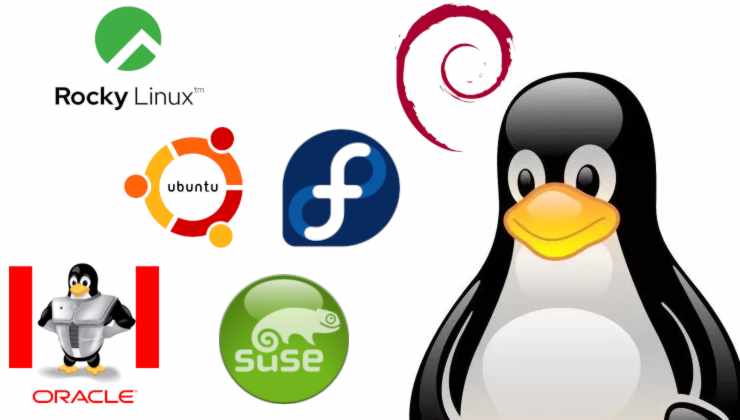
Ubuntu Server la scelta per tutti
Ubuntu Server è probabilmente la scelta più popolare. Offre un supporto immenso online, guide per ogni problema immaginabile e una facilità di installazione incredibile. È la base perfetta per chi vuole un server domestico Linux senza dover compilare codici complessi ogni cinque minuti.
Debian per la massima stabilità
Se cerchi qualcosa di “roccioso” che non crashi mai, Debian è la risposta. È la madre di molte altre distribuzioni ed è famosa per i suoi pacchetti software testati rigorosamente. È leggermente meno intuitiva di Ubuntu per i principianti, ma una volta configurata, ti dimenticherai persino che il PC è acceso.
Altre alternative leggere
-
DietPi: Estremamente minimale, nata per macchine con pochissime risorse.
-
OpenMediaVault (OMV): Una soluzione basata su Debian specifica per chi vuole creare un NAS (Network Attached Storage) con un’interfaccia web semplice.
Guida passo dopo passo alla configurazione del sistema
Ora entriamo nel vivo del processo su come trasformare un vecchio PC in un server domestico con Linux. Una volta scelta la tua distro (useremo Ubuntu Server come esempio), scarica l’immagine ISO e caricala su una chiavetta USB usando strumenti come Rufus o Etcher.
Installazione del sistema operativo
-
Inserisci la chiavetta nel vecchio PC e avvia dal supporto USB (cambiando l’ordine di boot nel BIOS).
-
Segui le istruzioni a schermo selezionando la lingua e il layout della tastiera.
-
Configura la rete: Durante l’installazione, assegna un IP statico al server. Questo è fondamentale per ritrovarlo sempre allo stesso indirizzo nella tua rete locale.
-
Seleziona l’opzione per installare OpenSSH Server. Questo ti permetterà di controllare il computer da un altro PC senza dover tenere collegati monitor e tastiera.
Il primo accesso via SSH
Una volta completata l’installazione, scollega il monitor. Vai sul tuo computer principale, apri il terminale e digita ssh nomeutente@indirizzo-ip-server. Benvenuto nel tuo nuovo mondo! Ora che sai come trasformare un vecchio PC in un server domestico con Linux, puoi iniziare a installare i servizi che preferisci.
Servizi essenziali da installare sul tuo server domestico Linux
Avere un server vuoto è come avere un garage spazioso senza attrezzi. Per rendere utile il tuo server domestico Linux, devi installare delle applicazioni specifiche che svolgano dei compiti per te. Ecco una lista dei servizi più amati dalla community.
Nextcloud per il tuo cloud personale
Nextcloud è l’alternativa definitiva a Google Drive. Ti permette di sincronizzare foto, contatti e calendari direttamente sul tuo hardware. Installandolo, vedrai quanto è semplice gestire un vero server domestico Linux per la produttività quotidiana.
Plex o Jellyfin per lo streaming multimediale
Vuoi il tuo “Netflix personale”? Carica i tuoi film e le tue serie TV sul server e usa Plex o l’alternativa open source Jellyfin. Questi software organizzano la tua libreria con locandine e trame, permettendoti di guardare i tuoi contenuti su Smart TV, tablet o smartphone ovunque tu sia in casa.
Pi-hole per bloccare la pubblicità in tutta la rete
Uno dei vantaggi meno noti di imparare come trasformare un vecchio PC in un server domestico con Linux è la possibilità di ripulire la tua navigazione web. Pi-hole agisce come un filtro DNS: una volta installato sul server, bloccherà le pubblicità su tutti i dispositivi della casa, inclusi quelli dove non puoi installare estensioni come i cellulari o le app delle TV.
Certamente! Creare una guida tecnica specifica è il modo migliore per trasformare quel server appena configurato in uno strumento di lavoro reale. Inizieremo con Docker, poiché è la tecnologia fondamentale che ti permette di installare centinaia di applicazioni (incluso Nextcloud) in modo pulito e isolato.
Installare Docker e Nextcloud sul tuo server domestico Linux
Hai configurato il sistema operativo e ora vuoi passare all’azione. Sapere come trasformare un vecchio PC in un server domestico con Linux è solo l’inizio: il vero potere risiede nella “containerizzazione”. Utilizzare Docker sul tuo server domestico Linux ti permette di installare software senza sporcare il sistema operativo principale, rendendo i backup e gli aggiornamenti semplici e veloci.

In questa guida vedremo come installare Docker e poi configurare Nextcloud, la piattaforma leader per il cloud privato, per gestire i tuoi file in totale autonomia.
Perché installare Docker sul tuo server domestico Linux
Installare applicazioni direttamente sul sistema può creare conflitti tra librerie software. Docker risolve questo problema creando “container” indipendenti. Se un’applicazione smette di funzionare, il resto del tuo server domestico Linux rimane intatto. È la soluzione standard del settore per chiunque voglia un’infrastruttura domestica professionale e facile da gestire.
L’uso di Docker Compose, inoltre, permette di definire intere architetture (database + applicazione) in un unico file di testo. Questo è il metodo più rapido per chi sta imparando come trasformare un vecchio PC in un server domestico con Linux e vuole risultati immediati senza errori di dipendenze.
Installazione di Docker e Docker Compose
Prima di procedere, assicurati che il tuo sistema sia aggiornato. Accedi al tuo server tramite SSH e segui questi passaggi tecnici.
Passo 1: Aggiornamento dei repository
Digita il seguente comando per preparare il sistema:
sudo apt update && sudo apt upgrade -y
Passo 2: Installazione di Docker
Installa i pacchetti necessari per permettere ad apt di usare repository su HTTPS:
sudo apt install apt-transport-https ca-certificates curl software-properties-common -y
Aggiungi la chiave GPG ufficiale di Docker e installa il software:
curl -fsSL https://download.docker.com/linux/ubuntu/gpg | sudo gpg –dearmor -o /usr/share/keyrings/docker-archive-keyring.gpg
sudo apt install docker-ce docker-ce-cli containerd.io -y
Passo 3: Configurazione permessi
Per evitare di usare sempre sudo, aggiungi il tuo utente al gruppo Docker:
sudo usermod -aG docker ${USER}
(Dopo questo comando, chiudi la sessione SSH e rientra per rendere effettive le modifiche).
Configurazione di Nextcloud con Docker Compose
Ora che il motore è pronto, installiamo la nostra “nuvola” privata. Nextcloud richiede un database per funzionare; useremo MariaDB per garantire prestazioni ottimali sul tuo server domestico Linux.
Creazione del file docker-compose.yml
Crea una cartella dedicata e un file di configurazione:
mkdir nextcloud && cd nextcloud
nano docker-compose.yml
Incolla all’interno questo schema (YAML) semplificato:
version: '3'
services:
  db:
    image: mariadb:10.5
    restart: always
    command: --transaction-isolation=READ-COMMITTED --binlog-format=ROW
    volumes:
      - db_data:/var/lib/mysql
    environment:
      - MYSQL_ROOT_PASSWORD=tua_password_sicura
      - MYSQL_PASSWORD=nextcloud_password
      - MYSQL_DATABASE=nextcloud
      - MYSQL_USER=nextcloud

  app:
    image: nextcloud
    restart: always
    ports:
      - 8080:80
    links:
      - db
    volumes:
      - nextcloud_data:/var/www/html
    environment:
      - MYSQL_PASSWORD=nextcloud_password
      - MYSQL_DATABASE=nextcloud
      - MYSQL_USER=nextcloud
      - MYSQL_HOST=db

volumes:
  db_data:
  nextcloud_data:
Avvio del servizio
Una volta salvato il file, avvia il tutto con il comando:
docker-compose up -d
Docker scaricherà le immagini e configurerà i container. Dopo pochi minuti, il tuo server domestico Linux ospiterà un’istanza funzionante di Nextcloud all’indirizzo http://IP-DEL-TUO-SERVER:8080.
Ottimizzazione e sicurezza per l’accesso remoto
Ora che hai capito come trasformare un vecchio PC in un server domestico con Linux e ci hai installato Nextcloud, devi proteggerlo. Se vuoi accedere ai tuoi file da fuori casa, non limitarti ad aprire le porte del router.
Reverse Proxy con Nginx Proxy Manager
La soluzione migliore è usare un Reverse Proxy. Questo strumento gestisce i certificati SSL (HTTPS) e instrada il traffico in modo sicuro. Installare Nginx Proxy Manager tramite Docker è il complemento perfetto per ogni server domestico Linux moderno, poiché cripta i dati tra il tuo smartphone e il server.
Backup dei volumi Docker
Ricorda che i tuoi dati risiedono nei “volumi”. Assicurati di fare regolarmente il backup della cartella dove tieni i file docker-compose.yml. Un server senza backup è solo una perdita di tempo in attesa di accadere!
Sicurezza e manutenzione del Server
Un errore comune è pensare che, essendo in una rete locale, il server sia al sicuro. In realtà, non appena apri una porta verso l’esterno per accedere ai tuoi file da fuori casa, diventi un potenziale bersaglio. Mantenere un server domestico Linux sicuro richiede pochi passaggi ma costanti.
Aggiornamenti automatici
Configura il sistema per scaricare automaticamente gli aggiornamenti di sicurezza. Su sistemi basati su Debian/Ubuntu, puoi usare il pacchetto unattended-upgrades. La sicurezza è una parte integrante del processo su come trasformare un vecchio PC in un server domestico con Linux.
Configurazione del Firewall
Usa strumenti semplici come UFW (Uncomplicated Firewall). Di base, dovresti chiudere tutte le porte e aprire solo quelle strettamente necessarie (come la 22 per SSH o la 80/443 per il web). Un server blindato è un server felice.
Consiglio Pro: Non usare mai la password standard per l’utente “root”. Crea sempre un utente dedicato e usa l’autenticazione tramite chiavi SSH invece delle password testuali per una sicurezza impenetrabile.
Esempi pratici e statistiche sull’uso dei server casalinghi
Molti si chiedono se lo sforzo valga la pena. Secondo recenti statistiche del settore IT, circa il 30% degli utenti avanzati utilizza una forma di storage locale per mitigare i rischi di data breach dei grandi provider. Inoltre, riciclare un PC riduce l’impronta di carbonio di circa 150-200kg di CO2 rispetto all’acquisto di un nuovo dispositivo NAS dedicato.
Un esempio pratico? Marco, un fotografo freelance, ha seguito questa guida su come trasformare un vecchio PC in un server domestico con Linux. Prima spendeva 120€ all’anno per lo spazio cloud. Ora, con un vecchio PC e due dischi rigidi da 4TB in mirroring, ha creato un sistema di backup ridondante a costo zero (esclusa la corrente elettrica, che per un server ottimizzato si aggira sui 30-50€ l’anno).
Conclusione e prossimi passi
Abbiamo visto come trasformare un vecchio PC in un server domestico con Linux partendo dalle basi hardware fino alla scelta del software e alla sicurezza. È un viaggio che ti darà non solo strumenti utili, ma anche una competenza tecnica preziosa nel mondo digitale di oggi. Il tuo vecchio computer non merita la discarica; merita una seconda vita come custode dei tuoi dati.
Non aspettare che il tuo vecchio PC smetta di funzionare per sempre. Scarica oggi stesso una ISO di Ubuntu o Debian e inizia l’installazione. Ti stupirai di quanto sia gratificante digitare il primo comando e vedere il tuo server domestico Linux rispondere prontamente alle tue richieste.