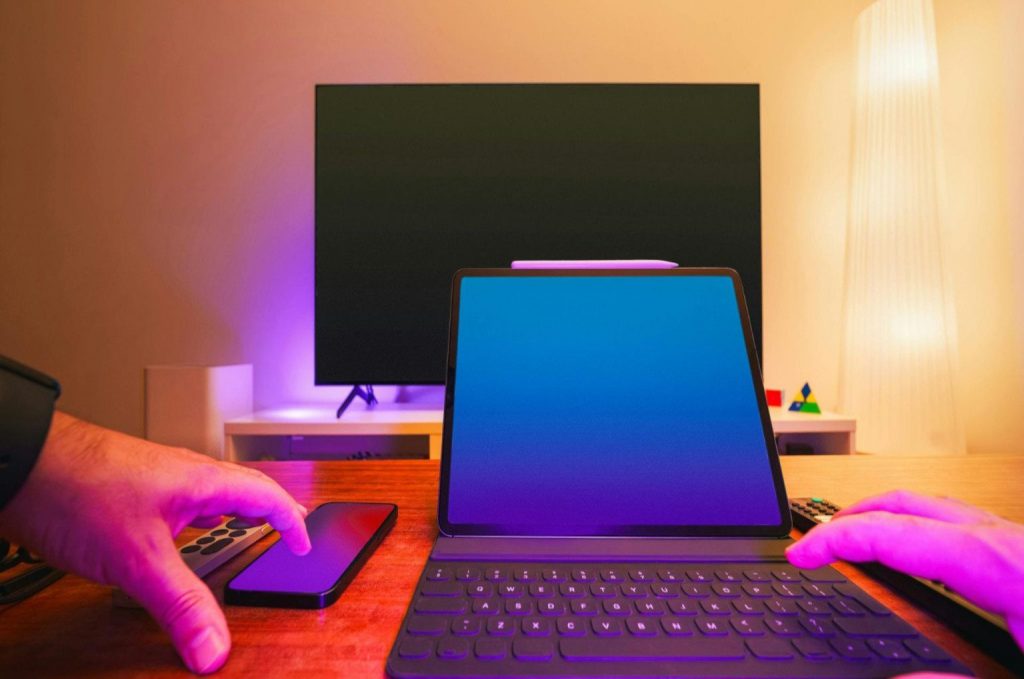

Immagina di essere nel bel mezzo di una riunione importante o di voler condividere le foto delle vacanze con la famiglia. Hai tutto pronto sul tuo laptop, ma lo schermo è troppo piccolo e non trovi quel maledetto cavo HDMI che sembra essere sparito nel nulla. La buona notizia è che nel 2025 non hai più bisogno di fili ingombranti per condividere i tuoi contenuti. Imparare a proiettare lo schermo di Windows 11 su una smart TV o un monitor esterno è diventato un gioco da ragazzi, grazie alle tecnologie wireless integrate nel sistema operativo di Microsoft.
Libera la tua scrivania: proiettare lo schermo di Windows 11 senza cavi è il primo passo verso un futuro senza confini.
In questa guida completa, esploreremo le soluzioni più efficaci per liberarti definitivamente dei cavi. Che tu sia un professionista che cerca efficienza in ufficio o un utente domestico che vuole godersi un film in grande stile, scoprire i 5 modi per proiettare lo schermo di Windows 11 trasformerà radicalmente il tuo modo di interagire con i tuoi dispositivi. Preparati a scoprire trucchi, configurazioni rapide e consigli tecnici per una connessione fluida e senza lag.
Perché scegliere di proiettare lo schermo di Windows 11 in modalità wireless
L’era dei cavi sta tramontando velocemente, e per delle ottime ragioni. La flessibilità offerta dalle tecnologie senza fili non riguarda solo l’estetica di una scrivania pulita, ma tocca aspetti fondamentali come la mobilità e la collaborazione immediata. Quando decidi di proiettare lo schermo di Windows 11 tramite Wi-Fi, elimini i vincoli fisici che ti costringono a stare seduto vicino alla TV o al proiettore.
Vantaggi della proiezione wireless per il lavoro e il tempo libero
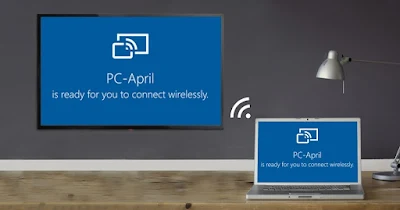
Utilizzare la funzione per trasmettere il desktop di Windows 11 offre una serie di benefici che vanno oltre la semplice comodità. In ambito aziendale, permette a più relatori di alternarsi sul grande schermo senza dover fisicamente scambiare connettori, riducendo i tempi morti e l’usura delle porte hardware. In casa, invece, significa poter trasformare il salotto in una sala cinematografica in pochi clic, sfruttando la connettività Miracast o il protocollo Google Cast.
Inoltre, la tecnologia moderna ha ridotto drasticamente la latenza. Mentre anni fa proiettare senza fili significava convivere con scatti fastidiosi, oggi è possibile proiettare lo schermo di Windows 11 con una fluidità tale da permettere persino presentazioni dinamiche o la visualizzazione di video in alta definizione senza interruzioni visibili.
1. Usare la funzione trasmetti integrata via Miracast
Il metodo più semplice e immediato per proiettare lo schermo di Windows 11 è utilizzare la tecnologia Miracast. Si tratta di uno standard industriale che crea una connessione diretta peer-to-peer tra il tuo PC e il dispositivo di visualizzazione, come una Smart TV o un dongle dedicato.

Come attivare la proiezione wireless su Windows 11
Per iniziare, assicurati che sia il tuo PC che la TV siano accesi e che il Wi-Fi sia attivo su entrambi. Segui questi passaggi rapidi per collegare Windows 11 alla TV senza fili:
-
Premi la combinazione di tasti Windows + K sulla tastiera. Si aprirà il pannello “Trasmetti” sul lato destro dello schermo.
-
Il tuo PC inizierà a cercare automaticamente i dispositivi compatibili nelle vicinanze.
-
Seleziona il nome della tua Smart TV o del monitor wireless dalla lista.
-
Se richiesto, inserisci il codice PIN che appare sullo schermo della TV o accetta la richiesta di connessione.
Scegliere la modalità di proiezione ideale
Una volta stabilita la connessione, puoi decidere come gestire il secondo schermo. Windows 11 offre tre opzioni principali:
-
Duplica: mostra esattamente ciò che vedi sul PC.
-
Estendi: trasforma la TV in un secondo monitor dove puoi trascinare finestre diverse.
-
Solo secondo schermo: spegne il monitor del laptop e usa solo la TV.
Se il tuo obiettivo è proiettare lo schermo di Windows 11 per lavorare su un foglio Excel mentre guardi una chat sul PC, la modalità “Estendi” è la tua migliore amica.
2. Proiettare lo schermo verso un altro PC Windows
Sapevi che puoi usare un vecchio laptop come monitor secondario per il tuo computer principale? Questa funzione è incredibilmente utile per chi lavora in mobilità. Per proiettare lo schermo di Windows 11 da un PC a un altro, Microsoft ha integrato un’app specifica chiamata “Schermo wireless”.
Configurazione del PC ricevente
Sul computer che riceverà l’immagine, devi prima abilitare la funzione:
-
Vai in Impostazioni > Sistema > Proiezione su questo PC.
-
Se non è installata, clicca su “Funzionalità facoltative” e aggiungi “Schermo wireless”.
-
Una volta installata, imposta la disponibilità su “Disponibile ovunque nelle reti protette”.
Avviare la trasmissione dal PC principale
Ora, dal tuo PC principale, premi nuovamente Windows + K e seleziona il nome dell’altro computer. È un modo eccellente per condividere lo schermo di Windows 11 senza dover acquistare nuovo hardware. Secondo alcuni dati di produttività, l’uso di un secondo monitor può aumentare l’efficienza lavorativa fino al 42%, e poterlo fare via software è un vantaggio enorme.
3. Utilizzare Google Chromecast per la navigazione web
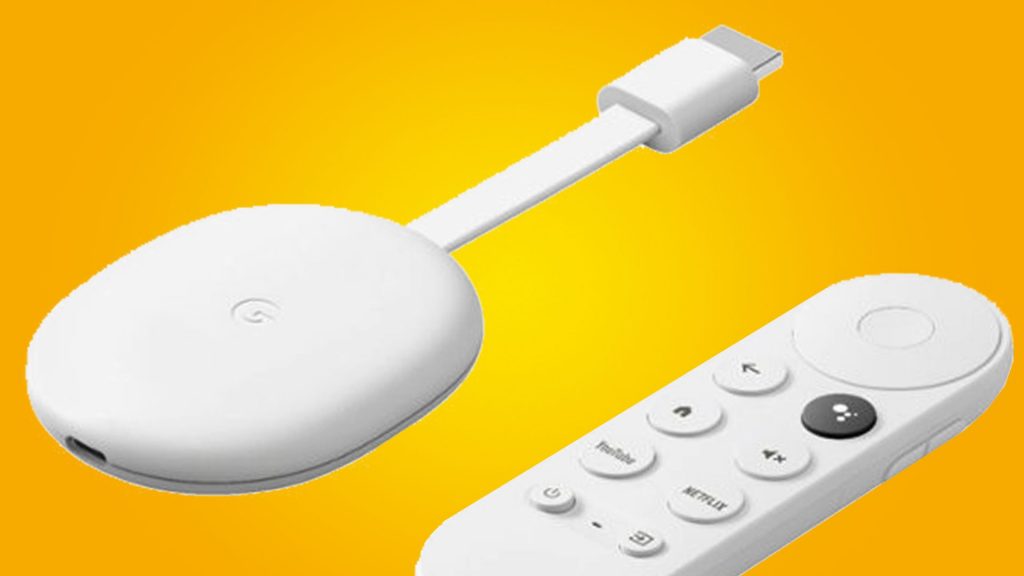
Se possiedi un dispositivo Google Chromecast collegato alla tua TV, hai a disposizione un altro metodo potente per proiettare lo schermo di Windows 11. Sebbene non sia una funzione nativa “di sistema” come Miracast, è estremamente stabile per i contenuti multimediali.
Trasmettere intere schede o l’intero desktop
Per utilizzare questo metodo, avrai bisogno del browser Google Chrome o di Microsoft Edge (che si basa sulla stessa tecnologia):
-
Apri il browser e clicca sui tre puntini in alto a destra.
-
Seleziona Salva e condividi > Trasmetti.
-
Nel menu a tendina “Fonti”, puoi scegliere se trasmettere solo la scheda corrente o proiettare lo schermo di Windows 11 nella sua interezza.
Questo approccio è perfetto se vuoi guardare video da siti che non hanno un’app dedicata sulla TV. Ricorda che la qualità della trasmissione dipenderà molto dalla velocità della tua rete Wi-Fi domestica.
4. Sfruttare le potenzialità di Microsoft Teams per la condivisione remota
In un contesto professionale, proiettare lo schermo di Windows 11 spesso non significa mostrarlo a qualcuno nella stessa stanza, ma a colleghi dall’altra parte del mondo. In questo caso, lo strumento più autorevole è Microsoft Teams.

Condivisione schermo fluida per le riunioni
Quando sei in una chiamata, clicca sull’icona della freccia verso l’alto (“Condividi”). Teams ti permette di scegliere se condividere una singola finestra (ottimo per la privacy) o l’intero desktop. Se devi mostrare un video, ricordati di spuntare la casella “Includi audio del computer” per un’esperienza completa.
L’integrazione di Teams in Windows 11 è così profonda che puoi persino condividere una finestra specifica direttamente dalla barra delle applicazioni, passando il mouse sopra l’icona dell’app aperta. È un modo intelligente per proiettare lo schermo di Windows 11 focalizzandosi solo su ciò che conta.
5. Alternative di terze parti: AirParrot e Let’sView
A volte l’hardware non collabora. Se i metodi nativi falliscono a causa di incompatibilità di driver o protocolli, esistono software di terze parti che possono aiutarti a proiettare lo schermo di Windows 11 con estrema facilità.
Let’sView: la soluzione gratuita
Let’sView è un’applicazione gratuita eccellente per il mirroring wireless. Supporta più protocolli e permette di proiettare lo schermo di Windows 11 su dispositivi Android, iOS e persino altre TV che non supportano Miracast. È ideale per gli insegnanti o i creatori di contenuti che hanno bisogno di una connessione stabile e cross-platform.
AirParrot: per utenti avanzati
Se invece cerchi il massimo controllo, AirParrot permette di trasmettere contenuti a dispositivi come Apple TV o Chromecast con impostazioni di qualità personalizzabili. Sebbene sia a pagamento, è una delle soluzioni più solide per chi deve proiettare lo schermo di Windows 11 in ambienti aziendali complessi con molti dispositivi diversi.
Risoluzione dei problemi comuni durante la proiezione
Non sempre tutto fila liscio al primo colpo. Se riscontri difficoltà nel proiettare lo schermo di Windows 11, ecco una checklist rapida per risolvere i problemi più comuni:
-
Aggiorna i driver: Assicurati che i driver della scheda video e del Wi-Fi siano aggiornati tramite Windows Update.
-
Stessa rete Wi-Fi: Verifica che entrambi i dispositivi siano collegati alla stessa banda (preferibilmente 5GHz per meno interferenze).
-
Disabilita VPN: A volte le VPN attive impediscono al PC di “vedere” i dispositivi locali sulla rete.
-
Permessi Firewall: Assicurati che il firewall di Windows non stia bloccando la funzionalità “Schermo wireless”.
Come proiettare lo schermo di Windows 11 su Smart TV Samsung
Le TV Samsung sono tra le più diffuse e utilizzano il sistema operativo Tizen. Supportano nativamente la tecnologia Miracast (che Samsung chiama spesso “Screen Mirroring” o “Smart View”).

1. Preparazione della TV Samsung
Per permettere al PC di proiettare lo schermo di Windows 11, assicurati che la TV sia pronta a ricevere il segnale:
-
Premi il tasto Home sul telecomando.
-
Vai su Sorgenti (Source) e seleziona Guida alla connessione.
-
Scegli la categoria PC e poi Condivisione schermo (Wireless). In questo modo la TV “apre” i suoi canali di ricezione.
2. Collegamento dal PC
-
Sul tuo computer, premi la combinazione Windows + K.
-
Seleziona la tua Samsung TV dall’elenco.
-
Importante: Sullo schermo della TV apparirà un pop-up che chiede il permesso. Usa il telecomando per selezionare Consenti. Senza questo passaggio, la connessione fallirà.
Consiglio Pro: Se hai una TV Samsung recente, puoi usare la funzione “PC on TV” che ti permette persino di collegare una tastiera Bluetooth direttamente alla TV per controllare il tuo PC Windows 11 a distanza!
Come proiettare lo schermo di Windows 11 su monitor o TV LG
LG utilizza il sistema webOS. Anche qui la procedura per proiettare lo schermo di Windows 11 è molto intuitiva, ma i menu hanno nomi diversi rispetto a Samsung.
1. Attivazione di Screen Share su LG
Sulle TV LG, la funzione deve essere spesso attivata tramite un’app interna:
-
Premi il tasto Home e cerca l’app denominata Screen Share.
-
Aprila: vedrai una schermata che ti informa che la TV è pronta per essere connessa a un computer o smartphone.
-
Assicurati che la modalità “Ascolto Wireless” sia attiva nelle impostazioni di rete se hai un modello più vecchio.
2. Avvio della proiezione da Windows 11
-
Usa la scorciatoia Windows + K.
-
Clicca sul nome del tuo dispositivo LG (spesso appare come
[LG] webOS TV). -
Windows 11 si connetterà automaticamente. Se la TV ti chiede un codice PIN, digitalo sul computer per accoppiare i dispositivi in modo sicuro.
Differenze cruciali da ricordare
| Caratteristica | Smart TV Samsung | Smart TV / Monitor LG |
| Tecnologia Principale | Miracast / Wi-Fi Direct | Miracast / Intel WiDi |
| Nome della Funzione | Smart View / PC on TV | Screen Share / Device Connector |
| App dedicata PC | Samsung DeX (opzionale) | LG Smart Share |
| Compatibilità | Ottima con Windows 11 | Eccellente, specialmente su monitor OLED |
Risoluzione problemi specifica per Samsung e LG
Se il tuo dispositivo non appare nell’elenco quando provi a proiettare lo schermo di Windows 11, controlla queste impostazioni specifiche del produttore:
-
Impostazioni di Accesso (Samsung): Vai su Generale > Gestione dispositivi esterni > Gestione connessione dispositivo e assicurati che l’elenco dei dispositivi non abbia il tuo PC tra i “Rifiutati”.
-
Home Hub (LG): Controlla il pannello di controllo domestico (Home Dashboard). A volte Windows 11 viene riconosciuto come un dispositivo IoT e deve essere autorizzato manualmente da lì.
-
Aggiornamento Firmware: Sia Samsung che LG rilasciano frequenti aggiornamenti per migliorare la stabilità del mirroring. Vai nel menu Supporto della tua TV e verifica la presenza di nuovi aggiornamenti software.
Certamente! Quando riesci finalmente a proiettare lo schermo di Windows 11, il lavoro non è finito: spesso l’immagine appare sfocata, con i bordi tagliati o con una risoluzione che non rende giustizia al tuo monitor.
Ecco le risorse ufficiali e i trucchi tecnici per ottenere una qualità dell’immagine cristallina su Samsung e LG.
Link alle risorse ufficiali e driver
Per garantire che la funzione per proiettare lo schermo di Windows 11 funzioni senza errori, è fondamentale avere il firmware della TV e i driver del PC aggiornati.
-
Supporto Samsung: Per scaricare manuali o firmware specifici, visita il Centro Supporto Samsung Italia.
-
Supporto LG: Per aggiornamenti software e guide alla configurazione “Screen Share”, consulta il Supporto Clienti LG Italia.
-
Driver Intel (Grafica): Spesso il problema del lag durante la proiezione dipende dai driver video. Puoi scaricare l’assistente automatico qui: Intel Driver & Support Assistant.
Come ottimizzare la risoluzione e la qualità visiva
Una volta stabilita la connessione wireless, Windows 11 potrebbe impostare una risoluzione conservativa per evitare lag. Ecco come forzare la massima qualità per proiettare lo schermo di Windows 11 come un professionista.
1. Regolare la risoluzione del display esterno
Appena connesso alla TV, non accontentarti delle impostazioni predefinite:
-
Vai in Impostazioni > Sistema > Schermo.
-
Seleziona il rettangolo che rappresenta la tua TV (solitamente il numero 2).
-
Sotto Risoluzione dello schermo, seleziona quella nativa della TV (es. 3840 x 2160 per il 4K o 1920 x 1080 per il Full HD).
2. Eliminare i bordi tagliati (Overscan)
Ti è mai capitato di proiettare lo schermo di Windows 11 e notare che la barra delle applicazioni è parzialmente tagliata? Questo si chiama “Overscan”.
-
Su TV Samsung: Vai in Impostazioni > Immagine > Impostazioni dimensione immagine e imposta Adatta a schermo su “Attivo”.
-
Su TV LG: Vai in Impostazioni > Immagine > Rapporto d’aspetto e attiva la funzione Just Scan.
3. Attivare la Modalità Gioco per ridurre il lag
Se muovi il mouse sul PC e il cursore sulla TV si muove con un secondo di ritardo, il problema è l’elaborazione dell’immagine della TV.
-
Abilita la Modalità Gioco (Game Mode) nelle impostazioni della TV Samsung o LG. Questo disattiva i filtri di post-elaborazione inutili, riducendo drasticamente la latenza mentre decidi di proiettare lo schermo di Windows 11.
Come reindirizzare l’audio verso la TV o il monitor
Il motivo principale per cui l’audio non passa automaticamente è che Windows 11 mantiene il dispositivo di riproduzione “predefinito” sulle casse del PC.
1. Usare il pannello Impostazioni rapide
Il modo più veloce per cambiare l’uscita audio mentre stai per proiettare lo schermo di Windows 11 è questo:
-
Clicca sull’icona del volume (o della rete) nell’angolo in basso a destra della barra delle applicazioni (oppure premi Windows + A).
-
Accanto alla barra del volume, clicca sull’icona della freccia verso destra (Seleziona un’uscita audio).
-
Dall’elenco che appare, seleziona il nome della tua Smart TV Samsung, del tuo monitor LG o del dispositivo wireless connesso.
2. Controllare il Mixer volume di Windows 11
Se dopo il passaggio precedente l’audio è ancora assente, potrebbe esserci un blocco a livello di singola applicazione:
-
Fai clic con il tasto destro sull’icona dell’altoparlante e scegli Mixer volume.
-
Assicurati che il “Dispositivo di uscita” principale sia impostato sulla TV.
-
Verifica che l’app che stai usando (ad esempio Chrome o VLC) non sia disattivata o impostata su un output differente.
Risoluzione dei problemi audio avanzata
Se nonostante i passaggi sopra non senti nulla, il problema potrebbe essere legato ai driver o ai permessi del protocollo di trasmissione.
Il dispositivo risulta “Disconnesso” o “Non disponibile”
A volte, Windows vede la TV per il video ma non per l’audio. Per risolvere:
-
Vai in Impostazioni > Sistema > Audio > Altre impostazioni audio (in fondo alla pagina).
-
Nella scheda “Riproduzione”, cerca la tua TV. Se appare grigia, fai clic destro e seleziona Abilita.
-
Impostala come Dispositivo predefinito.
Problemi di formato audio (Stereo vs Surround)
Molte Smart TV hanno difficoltà a decodificare formati audio complessi (come il Dolby Atmos) tramite una connessione wireless diretta. Se senti dei “gracchi” o un silenzio totale mentre provi a proiettare lo schermo di Windows 11:
-
Torna in Impostazioni > Sistema > Audio.
-
Seleziona la tua TV e cerca la voce Formato di output.
-
Impostalo su un formato standard come 16 bit, 44100 Hz (Qualità CD) o 24 bit, 48000 Hz. Questo garantisce la massima compatibilità con i protocolli wireless.
Esempio pratico: Proiettare film e video senza lag audio
Quando decidi di proiettare lo schermo di Windows 11 per guardare un film, il “sync” tra labiale e audio è fondamentale. Se noti un ritardo (delay):
-
Usa VLC Media Player: Se guardi file locali, VLC ti permette di regolare il ritardo audio premendo i tasti J o K sulla tastiera.
-
Evita il Bluetooth contemporaneo: Non collegare cuffie Bluetooth al PC mentre stai proiettando via Wi-Fi; la doppia gestione del segnale wireless può mandare in crisi la scheda di rete del laptop, causando salti nell’audio della TV.
Dato tecnico: Il protocollo Miracast comprime l’audio utilizzando solitamente il codec AAC o LPCM. Questo assicura che, anche con una connessione Wi-Fi non eccelsa, l’audio rimanga sincronizzato con il video durante la procedura per proiettare lo schermo di Windows 11.
Guida rapida: Proiettare lo schermo di Windows 11 senza cavi
Questa tabella riassume i comandi e le soluzioni più veloci per gestire la tua connessione wireless senza dover consultare ogni volta lunghe guide.
Scorciatoie da tastiera e comandi rapidi
| Comando | Azione | Quando usarlo |
| Windows + K | Apre il pannello Trasmetti | Per connettersi istantaneamente alla TV o al monitor. |
| Windows + P | Sceglie la modalità di proiezione | Per passare da “Duplica” a “Estendi” lo schermo. |
| Windows + A | Apre le Impostazioni Rapide | Per cambiare al volo l’uscita audio verso la TV. |
| Windows + I | Apre le Impostazioni di sistema | Per configurare risoluzione e driver video. |
Risoluzione rapida dei problemi
Se qualcosa non funziona mentre provi a proiettare lo schermo di Windows 11, segui questa scaletta in ordine:
-
Connessione: Verifica che PC e TV siano sulla stessa rete Wi-Fi (preferibilmente 5GHz).
-
Visibilità: Assicurati che sulla TV Samsung/LG sia aperta l’app “Screen Share” o “Sorgente PC”.
-
Video: Se l’immagine è sgranata, vai in Impostazioni > Schermo e imposta la risoluzione su quella nativa della TV.
-
Audio: Se non senti nulla, premi Windows + K e verifica che la casella “Consenti input da questo dispositivo” sia spuntata o cambia l’uscita audio da Windows + A.
-
Lag: Attiva la Modalità Gioco (Game Mode) nelle impostazioni immagine della tua TV.
Suggerimenti per il successo
-
Evita le interferenze: Non posizionare il router Wi-Fi vicino a forni a microonde o telefoni cordless mentre decidi di proiettare lo schermo di Windows 11.
-
Batteria: La proiezione wireless consuma molta energia. Se sei su un laptop, collegalo all’alimentatore per evitare cali di frame rate.
-
Privacy: Se proietti in pubblico, usa la modalità Estendi (Windows + P) per mostrare sulla TV solo la presentazione e tenere le tue note e chat private sul monitor del PC.
Link utili per il tuo kit di strumenti
-
Verifica compatibilità Miracast: Guida ufficiale Microsoft per i problemi di connessione.
-
Aggiornamento Driver Video (Per utenti con schede NVIDIA): Fondamentale per una proiezione fluida.
Questa tabella è il tuo “salvavita” per ogni presentazione o serata cinema. Hai bisogno che ti aiuti a scrivere un breve testo per spiegare a un collega meno esperto come usare questi comandi?
Conclusione della configurazione completa
Ora possiedi tutte le competenze per trasformare il tuo PC in una centrale multimediale senza fili. Hai imparato a:
-
Connetterti in modalità wireless a diversi dispositivi.
-
Ottimizzare la risoluzione su hardware specifico come Samsung e LG.
-
Gestire i driver e risolvere i conflitti audio.