
Avete presente quel momento di puro panico in cui sapete di aver salvato un documento importante, ma il vostro computer sembra averlo inghiottito? Non siete soli: la frustrazione digitale è un classico moderno. Imparare a cercare file su Windows 11 in modo efficiente è la chiave per riprendersi il proprio tempo e la propria sanità mentale. In questo articolo esploreremo come trasformare una ricerca estenuante in un click fulmineo, usando sia gli strumenti integrati che le alternative più potenti del mercato.
Non lasciare che i tuoi documenti giochino a nascondino: domina la ricerca su Windows 11 e trova ogni file in un attimo!
Se state cercando di trovare documenti nel PC o di localizzare file smarriti, la vecchia barra di ricerca a volte può sembrare un po’ pigra. Molti utenti si affidano alla ricerca rapida Windows, ma quando il catalogo dei file diventa immenso, servono soluzioni più robuste. Fortunatamente, esistono diverse esplora risorse alternative che possono fare il lavoro sporco per voi in pochi millisecondi.
Perché la ricerca predefinita a volte non basta?
Windows 11 ha fatto passi da gigante nel design, ma l’indicizzazione dei file può ancora risultare pesante per il sistema. Il processo di indicizzazione di Windows consuma risorse e, se non configurato correttamente, rischia di ignorare intere cartelle di sistema o unità esterne. Spesso ci si ritrova a fissare una barra di caricamento verde che avanza con la lentezza di una lumaca stanca.
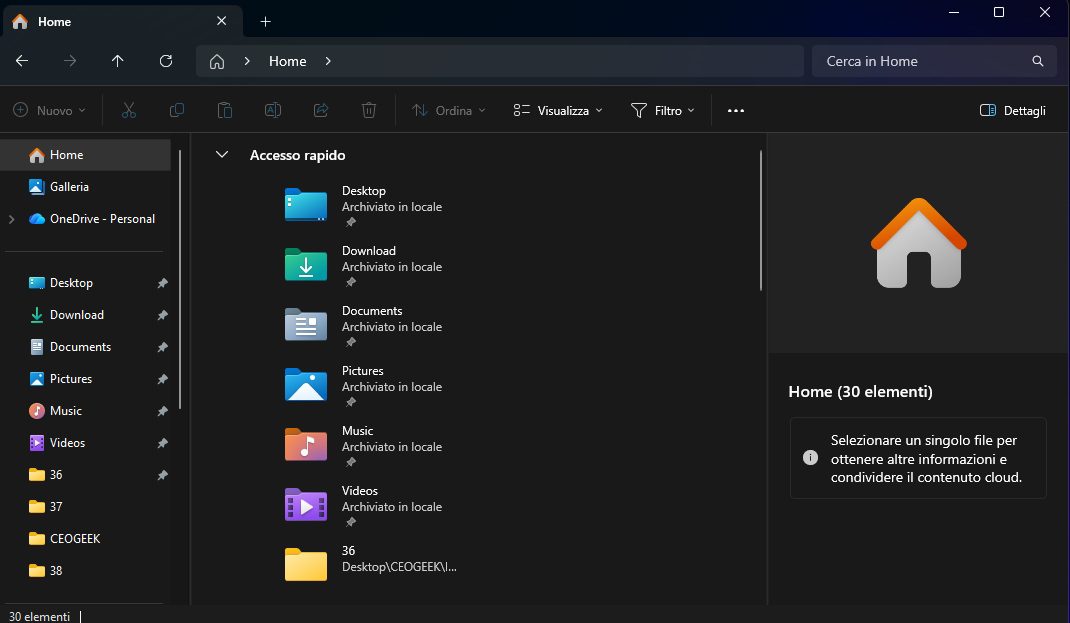
Per chi lavora con migliaia di asset digitali, cercare file su Windows 11 deve essere un’operazione istantanea. La latenza nella ricerca non è solo un fastidio, ma un costo in termini di produttività lavorativa. Ecco perché i software di terze parti sono diventati essenziali per i professionisti e gli smanettoni di tutto il mondo.
Il problema dell’indicizzazione lenta
L’indicizzatore standard cerca di bilanciare prestazioni e completezza, ma spesso fallisce nel dare priorità ai risultati giusti. Se il database dei file non è aggiornato in tempo reale, i file creati negli ultimi cinque minuti potrebbero non apparire affatto. Questo crea un paradosso dove l’utente sa che il file esiste, ma il sistema operativo nega fermamente la sua presenza.
I migliori software gratuiti per cercare file su Windows 11
Esistono strumenti leggeri che pesano pochi megabyte ma che superano in velocità qualsiasi funzione nativa di Microsoft. Questi programmi non pesano sulla RAM e offrono filtri avanzati che rendono la gestione dei dati un gioco da ragazzi. Se volete davvero cercare file su Windows 11 come dei veri ninja del desktop, dovete conoscere questi nomi.
Everything: il re indiscusso della velocità
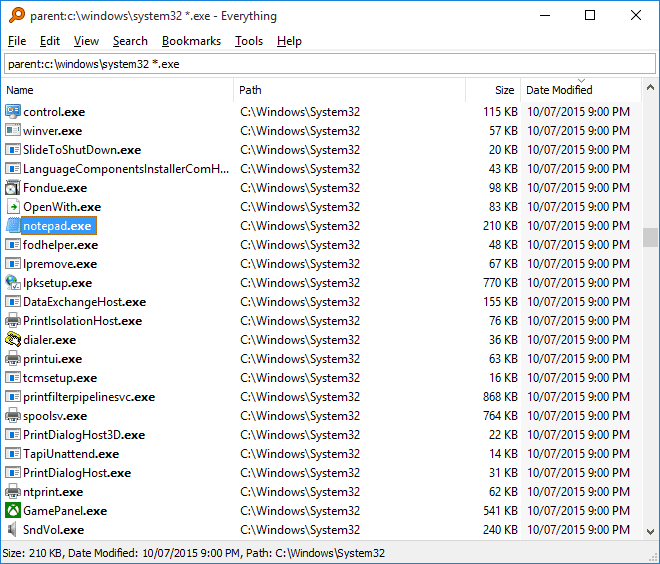
Everything di Voidtools è probabilmente il software più amato dalla community tech mondiale. La sua caratteristica principale è la velocità: crea un indice basato sulla Master File Table (MFT) di NTFS, permettendo di visualizzare i risultati mentre si digita. È così veloce che sembra quasi prevedere il futuro del vostro pensiero.
-
Installazione rapida e peso minimo sul disco.
-
Ricerca basata su operatori booleani (AND, OR, NOT).
-
Consumo di memoria quasi nullo in background.
Listary: l’integrazione perfetta
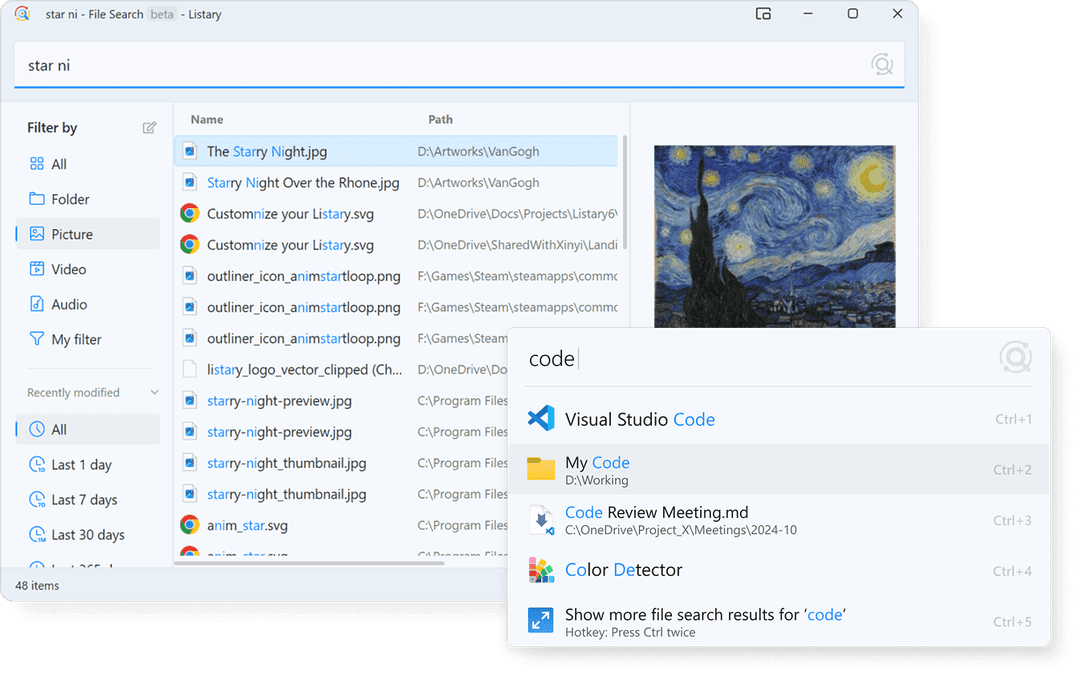
Se preferite uno strumento che si integri direttamente nell’interfaccia di sistema, Listary è la scelta ideale. Non è solo un motore di ricerca, ma un assistente che appare con una semplice scorciatoia da tastiera. Permette di cercare file su Windows 11 senza mai staccare le mani dalla tastiera, migliorando il flusso di lavoro creativo.
Alternative professionali e strumenti avanzati
Per chi ha esigenze particolari, come la ricerca all’interno del contenuto dei documenti (non solo nel nome), esistono soluzioni più corazzate. Questi software sono ideali per avvocati, ricercatori o programmatori che devono setacciare milioni di righe di codice o di testo.
Agent Ransack e FileLocator Pro
Agent Ransack è la versione gratuita di FileLocator Pro ed è celebre per la sua capacità di scavare dentro i file. Se ricordate una frase specifica all’interno di un PDF ma non ricordate il titolo del file, questo è lo strumento che fa per voi. Supporta le espressioni regolari (RegEx), rendendolo un’arma potentissima nelle mani degli utenti esperti.
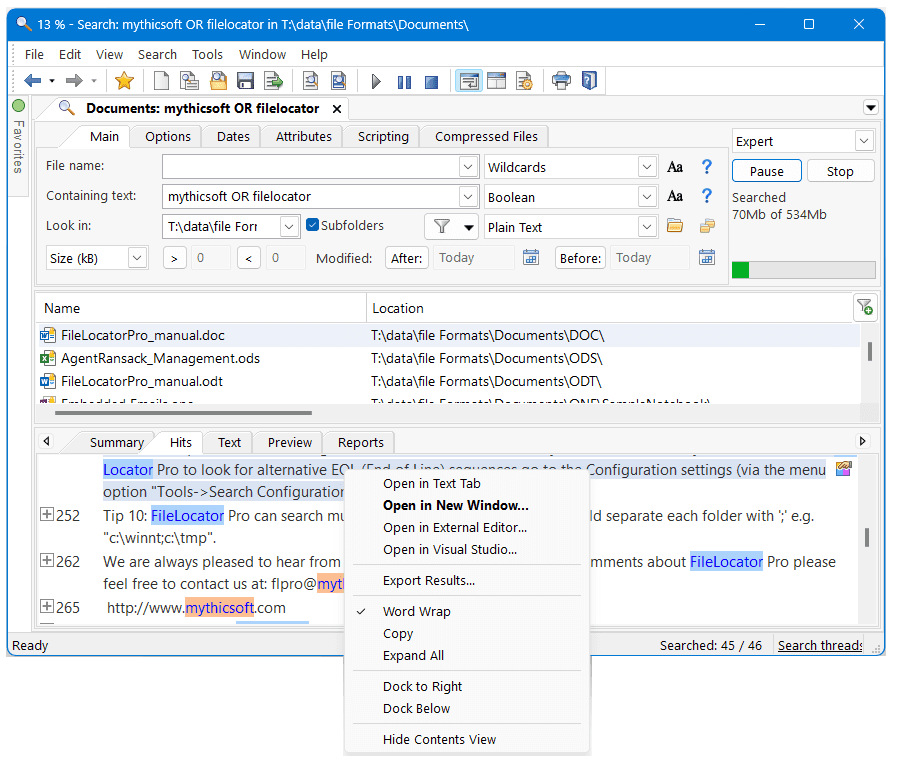
Potete scaricare questo strumento direttamente dal sito ufficiale di Mythicsoft, dove troverete anche guide dettagliate. L’efficacia di questo software nel cercare file su Windows 11 è dimostrata da anni di feedback positivi nel settore dell’informatica forense.
UltraSearch: ricerca senza indicizzazione
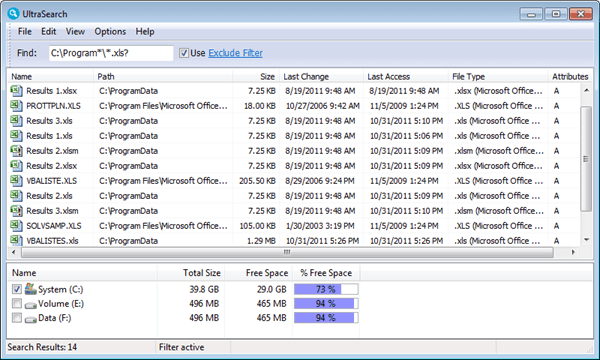
A differenza di Everything, UltraSearch di Jam Software non mantiene un database sul disco. Legge direttamente la tabella dei file nel momento in cui serve, garantendo che i risultati siano sempre aggiornati all’ultimo secondo. È perfetto per chi collega spesso dischi esterni o chiavette USB e ha bisogno di risultati immediati senza attendere processi di scansione.
Ottimizzare le impostazioni native di Windows 11
Non tutti vogliono installare software extra, e va bene così. È possibile migliorare sensibilmente le prestazioni di serie agendo su alcune leve nascoste nel pannello di controllo. Se configurato bene, il sistema può rendere molto più semplice l’operazione di cercare file su Windows 11.
Attivare la modalità di ricerca avanzata
Di base, Windows indicizza solo le cartelle utente (Documenti, Immagini, Desktop). Per estendere la ricerca a tutto il PC:
-
Andate in Impostazioni.
-
Selezionate Privacy e sicurezza.
-
Cliccate su Ricerca in corso in Windows.
-
Selezionate l’opzione Avanzata invece di “Classica”.
Questa modifica permetterà al sistema di scansionare ogni angolo del vostro hard disk o SSD. Tenete presente che la prima indicizzazione potrebbe richiedere del tempo e consumare batteria sui laptop, ma una volta terminata, la vostra capacità di localizzare dati nel sistema sarà molto più precisa.
Escludere cartelle inutili
Per velocizzare il processo, è fondamentale dire a Windows cosa non cercare. Cartelle temporanee o file di gioco possono appesantire inutilmente l’indice. Potete trovare questa impostazione sempre nella pagina “Ricerca in corso in Windows”, aggiungendo le cartelle da saltare alla lista delle esclusioni.
Consigli pratici per organizzare i file ed evitare il caos
Nessun software, per quanto potente, può sostituire completamente una buona organizzazione personale. Utilizzare una struttura di cartelle logica e una nomenclatura coerente è il primo passo per non perdere mai nulla.
-
Usa le date nel nome file: Formato YYYY-MM-DD (es. 2026-01-26_Relazione).
-
Tag e Metadati: Su Windows 11 puoi aggiungere tag ai file nelle proprietà per filtrarli più facilmente.
-
Cloud storage: Se usi OneDrive o Dropbox, assicurati che la ricerca sia estesa anche alle cartelle sincronizzate.
Per approfondire le dinamiche di gestione dei file, potete consultare le guide ufficiali di Microsoft Support, dove vengono spiegati i dettagli tecnici dei file system. Un’altra ottima risorsa per tool di produttività è AlternativeTo, che elenca i software basandosi sui voti degli utenti.
Risoluzione dei problemi comuni (Troubleshooting)
Cosa fare se la funzione per cercare file su Windows 11 smette improvvisamente di funzionare? Capita più spesso di quanto si pensi, solitamente a causa di un indice corrotto dopo un aggiornamento di sistema.
Ricostruire l’indice di ricerca
Se i file non appaiono nonostante esistano, dovete forzare Windows a ricostruire il database da zero.
-
Cercate “Opzioni di indicizzazione” nel menu Start.
-
Cliccate su Avanzate.
-
Sotto la voce “Risoluzione dei problemi”, cliccate su Nuovo indice.
Questo processo cancellerà il vecchio database e ne creerà uno nuovo di zecca, risolvendo bug e anomalie di visualizzazione.
Conclusione
In definitiva, gestire i propri dati non deve essere un lavoro a tempo pieno. Che decidiate di affidarvi alla potenza brutta di Everything, alla versatilità di Listary o di ottimizzare gli strumenti integrati, l’importante è trovare il metodo più adatto al vostro stile di vita digitale. Saper cercare file su Windows 11 con efficacia trasforma il computer da un labirinto confuso a uno strumento di precisione.
Non lasciate che i vostri documenti giochino a nascondino con voi. Scegliete oggi stesso uno dei software consigliati e riprendete il controllo dei vostri file. La vostra produttività (e il vostro fegato) vi ringrazieranno.
Volete scoprire altri trucchi per velocizzare il vostro PC? Iniziate scaricando uno dei tool gratuiti menzionati sopra e provate la differenza sulla vostra pelle!