
Hai presente quella sensazione di frustrazione quando digiti il nome di un documento importante e la barra di caricamento verde sembra prendersi una pausa caffè? Se ti trovi spesso a combattere con una ricerca file Windows 11 lenta, sappi che non sei solo. Molti utenti riscontrano un Esplora file lento o un fastidioso ritardo indicizzazione file che trasforma una semplice operazione in un test di pazienza. In questo articolo esploreremo come dire addio alla ricerca documenti inefficiente e riprendere il controllo del tuo tempo.
Smetti di aspettare la barra di caricamento! Con questi 3 tool gratuiti, la ricerca file su Windows 11 diventa istantanea.
Perché la ricerca file Windows 11 lenta è un problema comune?
Nonostante Windows 11 sia un sistema operativo moderno e visivamente accattivante, il suo motore di ricerca interno può risultare pesante. Il servizio di indicizzazione di Windows lavora costantemente in background, consumando risorse preziose come CPU e RAM. Se hai migliaia di piccoli file o un disco rigido non proprio velocissimo, l’esperienza utente ne risente drasticamente.

Spesso, i motivi dietro una ricerca file Windows 11 lenta risiedono nel database di indicizzazione corrotto o in una configurazione troppo estesa delle cartelle da monitorare. Microsoft cerca di bilanciare prestazioni e completezza, ma spesso il risultato è un ibrido che non soddisfa né gli utenti professionali né quelli occasionali. Fortunatamente, esistono alternative esterne che surclassano il sistema nativo.
L’impatto sulla produttività quotidiana
Perdere trenta secondi ogni volta che cerchi un PDF può sembrare poco, ma sommato su un’intera giornata lavorativa, il danno è evidente. Una ricerca veloce dei file è fondamentale per mantenere il “flow” creativo e professionale. Quando il sistema risponde istantaneamente, la tua mente può concentrarsi sul contenuto anziché sul processo di reperimento dei dati.
1. Everything: Il re della velocità assoluta
Se chiedessi a un esperto di informatica come risolvere il problema della ricerca file Windows 11 lenta, la prima parola che pronuncerebbe sarebbe quasi certamente “Everything”. Sviluppato da voidtools, questo software è diventato uno standard de facto per chiunque cerchi prestazioni istantanee.
Come funziona Everything?
A differenza del sistema integrato di Microsoft, Everything utilizza la Master File Table (MFT) dei volumi NTFS. Questo gli permette di creare un indice di milioni di file in pochi secondi. Quando scrivi una parola, i risultati appaiono in tempo reale, man mano che digiti ogni singola lettera. È la soluzione definitiva se la tua ricerca file Windows 11 lenta ti sta facendo impazzire.
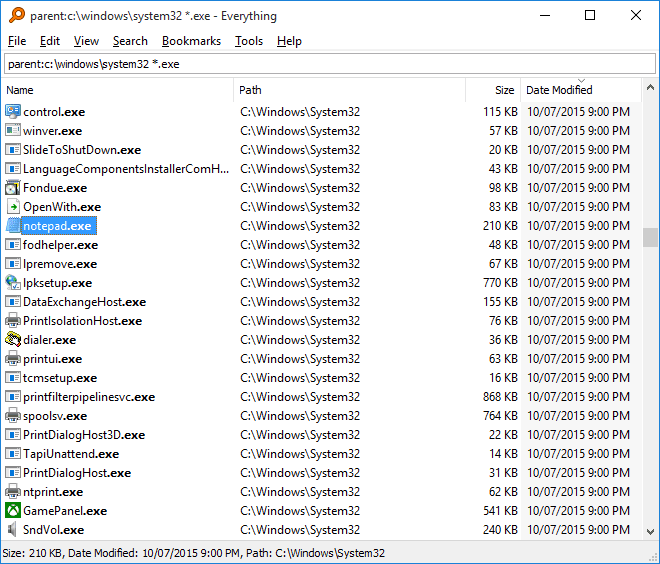
Ecco i vantaggi principali di questo tool:
-
Installazione leggera: Il file eseguibile occupa pochissimo spazio sul disco.
-
Utilizzo di risorse minimo: Consuma una quantità di RAM trascurabile rispetto all’indicizzatore di sistema.
-
Filtri avanzati: Puoi cercare per estensione, dimensione o data di modifica in un istante.
Esempio pratico di utilizzo
Immagina di dover trovare tutti i file “.jpg” più grandi di 5MB creati nel 2023. Con la funzione nativa di Windows, potresti dover aspettare diversi minuti. Con Everything, basta digitare *.jpg size:>5mb dm:2023 e i risultati appariranno prima ancora che tu finisca di scrivere. Questo livello di efficienza rende obsoleta qualsiasi preoccupazione legata alla ricerca file Windows 11 lenta.
2. Listary: Ricerca e flussi di lavoro intelligenti
Mentre Everything si concentra sulla velocità pura, Listary punta tutto sull’integrazione con l’interfaccia utente. Se la tua ricerca file Windows 11 lenta ti impedisce di navigare velocemente tra le cartelle, Listary è il compagno ideale. È un tool che “vive” all’interno delle tue finestre di dialogo e del desktop.
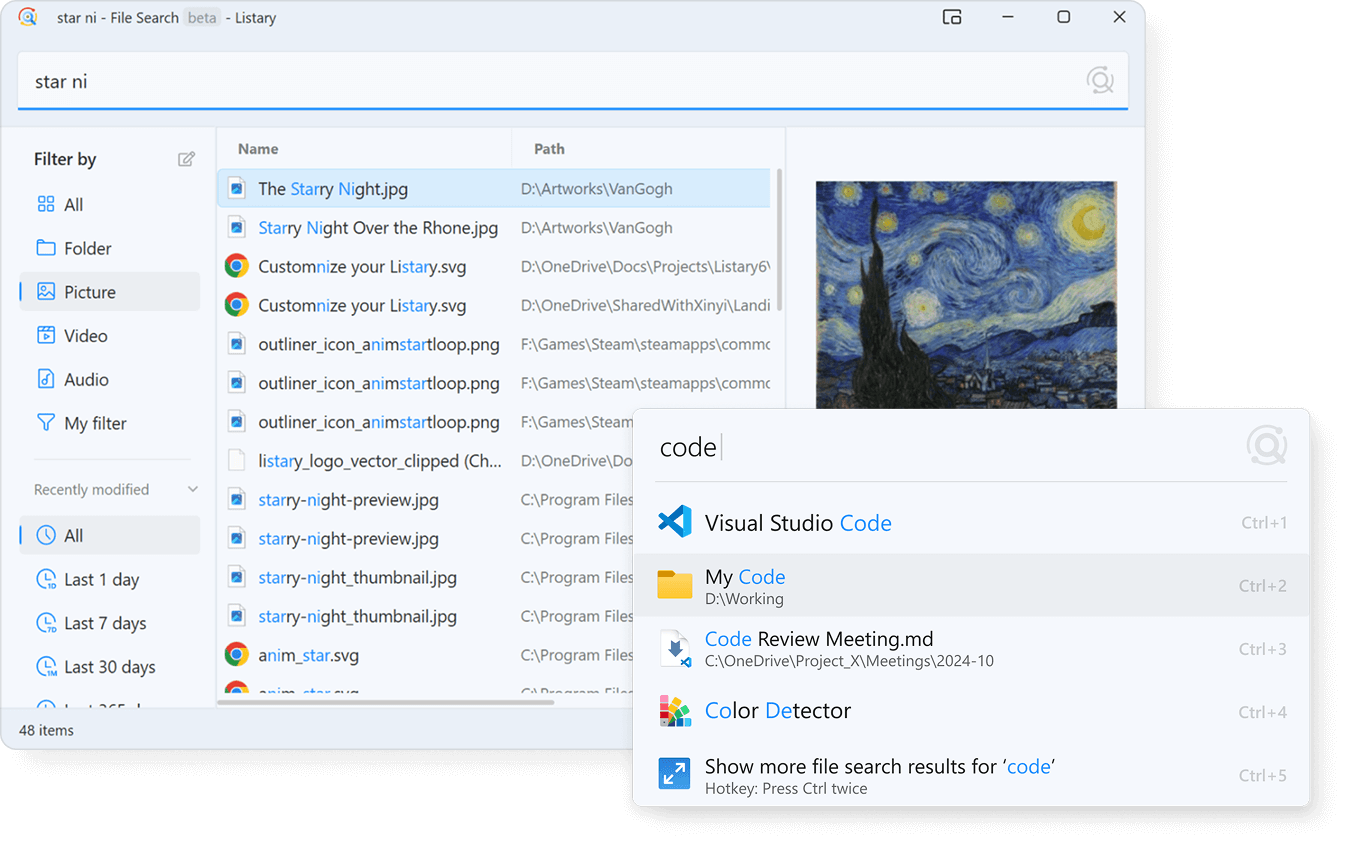
La magia del doppio tasto “Ctrl”
Una delle funzioni più amate di Listary è la possibilità di richiamare la barra di ricerca premendo due volte il tasto Ctrl. Non importa quale programma tu stia usando: la barra appare al centro dello schermo, pronta a trovare ciò che cerchi. Questo elimina il passaggio obbligato dal menu Start, spesso causa principale della percezione di una ricerca file Windows 11 lenta.
Caratteristiche distintive di Listary
-
Smart Commands: Puoi eseguire azioni come aprire il prompt dei comandi in una cartella specifica direttamente dalla barra di ricerca.
-
Passaggio rapido: Se hai una cartella aperta in Esplora Risorse e apri una finestra “Salva con nome”, Listary può far saltare automaticamente la finestra di salvataggio a quella cartella.
-
Preferiti e cronologia: Accesso immediato ai file e alle posizioni che utilizzi più spesso.
Utilizzare Listary significa trasformare radicalmente il modo in cui interagisci con il tuo PC. Non si tratta solo di risolvere il problema di una ricerca file Windows 11 lenta, ma di potenziare l’intera gestione del sistema operativo con un tocco di eleganza e modernità.
3. PowerToys Run: La soluzione “semi-ufficiale”
Non tutti sanno che Microsoft stessa offre una soluzione avanzata tramite il pacchetto Microsoft PowerToys. All’interno di questa suite di utility per utenti esperti si trova “PowerToys Run”, un lanciatore rapido ispirato a Spotlight di macOS che risolve efficacemente i rallentamenti della ricerca file Windows 11 lenta.
Un’interfaccia pulita e potente
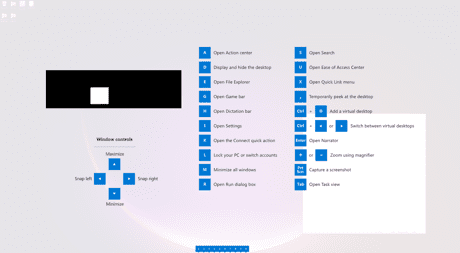
PowerToys Run si attiva con la combinazione di tasti Alt + Spazio. Appare una barra di ricerca minimale e moderna che permette di cercare app, file e processi attivi. Poiché è sviluppato da Microsoft, l’integrazione estetica con Windows 11 è perfetta, pur essendo molto più rapido della ricerca standard del menu Start.
Per scaricare questa suite, puoi visitare la pagina ufficiale dei Microsoft PowerToys su GitHub. È un software open source e costantemente aggiornato dalla community e dagli ingegneri Microsoft.
Perché sceglierlo rispetto alla ricerca standard?
Il motivo principale per cui PowerToys Run evita la ricerca file Windows 11 lenta è la sua architettura a plugin. Puoi decidere cosa cercare:
-
Calcolatrice: Esegui calcoli matematici al volo.
-
Conversioni di unità: Trasforma miglia in chilometri istantaneamente.
-
Processi di sistema: Trova e chiudi programmi che bloccano il computer.
-
Shell: Esegui comandi PowerShell senza aprire il terminale.
Se cerchi un’esperienza che sembri parte integrante del sistema ma senza i difetti della ricerca file Windows 11 lenta, PowerToys Run è senza dubbio la scelta più equilibrata e sicura.
Confronto tra i 3 Tool: Quale scegliere?
Per aiutarti a decidere quale strumento installare per contrastare la ricerca file Windows 11 lenta, abbiamo preparato una tabella comparativa basata su criteri chiave come velocità, facilità d’uso e funzionalità extra.
| Caratteristica | Everything | Listary | PowerToys Run |
| Velocità di ricerca | Estrema (Istantanea) | Molto Alta | Alta |
| Facilità d’uso | Interfaccia classica | Molto intuitivo | Moderno e semplice |
| Funzioni Extra | Web Server, FTP | Comandi Smart | Plugin vari, Calcolatrice |
| Consumo Risorse | Bassissimo | Medio-Basso | Medio |
| Ideale per… | Chi ha milioni di file | Chi vuole rapidità operativa | Chi ama l’estetica Windows |
Scegliere uno di questi strumenti significa ammettere che la ricerca file Windows 11 lenta non è una condanna inevitabile, ma un limite tecnico superabile con il software giusto.
Consigli bonus per ottimizzare la ricerca nativa di Windows 11
Anche se i tool esterni sono superiori, potresti voler dare un’ultima possibilità al sistema integrato. Esistono alcuni trucchi per mitigare il problema della ricerca file Windows 11 lenta agendo direttamente sulle impostazioni di sistema.
Ricostruire l’indice di ricerca
A volte il database di ricerca si corrompe. Per risolvere:
-
Apri le Impostazioni.
-
Vai su Privacy e sicurezza > Ricerca di Windows.
-
Scorri fino in fondo e clicca su Impostazioni avanzate dell’indice.
-
Clicca su Avanzate e poi su Nuovo indice.
Questo processo richiederà tempo, ma potrebbe risolvere i casi più gravi di ricerca file Windows 11 lenta dovuti a file di sistema danneggiati.
Passare alla modalità “Avanzata”
Nelle impostazioni di ricerca, puoi scegliere tra modalità “Classica” (cerca solo nelle cartelle utente) e “Avanzata” (cerca in tutto il PC). Sebbene la modalità avanzata possa inizialmente causare una ricerca file Windows 11 lenta durante la creazione dell’indice, nel lungo periodo offre risultati più completi. Tuttavia, assicurati di escludere le cartelle di sistema pesanti per non sovraccaricare il disco.
Conclusione: Un PC più veloce è a portata di click
Abbiamo visto come la ricerca file Windows 11 lenta possa essere un ostacolo frustrante, ma fortunatamente facilmente risolvibile. Che tu scelga la velocità brutale di Everything, l’intelligenza operativa di Listary o l’integrazione pulita di PowerToys Run, il miglioramento sarà immediato e tangibile.
Non permettere a una ricerca file Windows 11 lenta di rovinare la tua giornata o di farti perdere tempo prezioso. Prova oggi stesso uno di questi tre strumenti gratuiti e riscopri il piacere di usare il tuo computer senza attese inutili. Puoi trovare ulteriori guide tecniche e consigli per il tuo PC sul sito ufficiale del Supporto Microsoft.
Cosa aspetti? Scarica subito uno di questi tool e facci sapere nei commenti quale è diventato il tuo preferito!