Hai presente quel portatile che giace in soffitta a prendere polvere perché Windows 10 lo rende lento come una tartaruga? Ecco, oggi ti spiego come fare il miracolo e installare ChromeOS Flex su vecchio PC per trasformarlo in una scheggia. Se cerchi un sistema operativo leggero per computer obsoleti, questa è la soluzione definitiva che ti farà risparmiare centinaia di euro evitando l’acquisto di un nuovo laptop.
Non buttare il tuo vecchio computer: con ChromeOS Flex rinasce e diventa più veloce di quando lo hai comprato.
Perché scegliere ChromeOS Flex per il tuo hardware datato?
Spesso pensiamo che un computer sia da buttare solo perché il software moderno è diventato troppo pesante. La verità è che molti processori Intel o AMD di dieci anni fa hanno ancora muscoli, ma sono soffocati da processi in background inutili. Decidere di installare ChromeOS Flex su vecchio PC significa scegliere la filosofia del “cloud-first”, dove la velocità di navigazione e la sicurezza sono al primo posto.
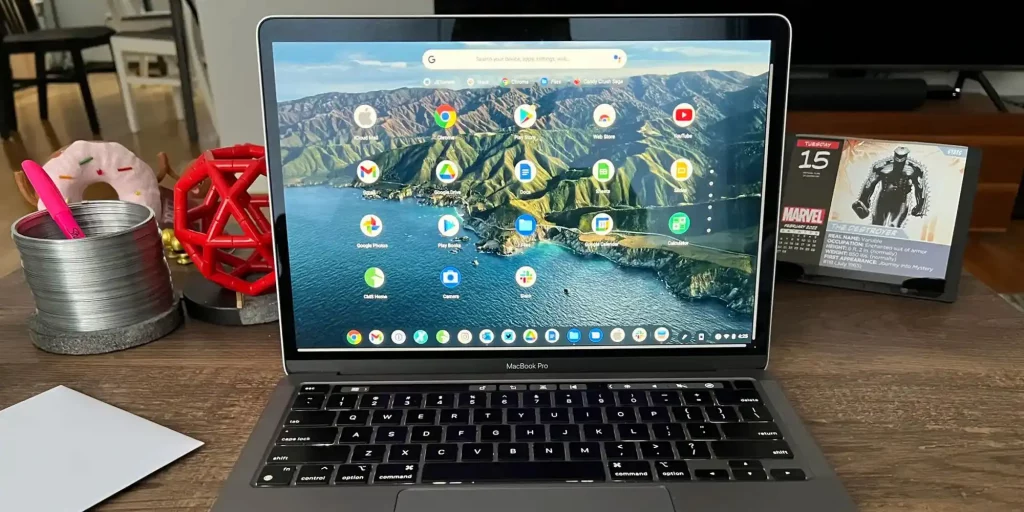
Google ha progettato questa versione specifica proprio per le aziende e le scuole che non vogliono cambiare flotta hardware ogni tre anni. È un software gratuito basato su Chrome che elimina i tempi di caricamento biblici e le ventole che urlano al minimo sforzo. Io l’ho provato su un vecchio MacBook del 2014 e, credimi, la fluidità mi ha lasciato a bocca aperta.
Rispetto a una distribuzione Linux tradizionale, qui non devi toccare il terminale o impazzire con i driver. Tutto è pronto all’uso, dai codec video alla gestione della batteria. È la scelta ideale per chi vuole un computer che “funzioni e basta”, perfetto per navigare, guardare Netflix o gestire documenti su Google Drive.
Requisiti minimi e cosa ti serve per iniziare
Prima di lanciarci nell’azione, dobbiamo assicurarci che il tuo reperto archeologico sia compatibile. Non serve un mostro di potenza, anzi, i requisiti sono davvero democratici. Per riuscire a installare ChromeOS Flex su vecchio PC, avrai bisogno di poche cose fondamentali che probabilmente hai già in un cassetto.
-
Processore: Architettura Intel o AMD a 64 bit (i vecchi processori a 32 bit purtroppo non funzionano).
-
Memoria RAM: Almeno 4 GB (anche se con 2 GB parte, ma l’esperienza è meno fluida).
-
Archiviazione: Almeno 16 GB di spazio su disco fisso.
-
Supporto esterno: Una chiavetta USB con almeno 8 GB di spazio.
Ti consiglio caldamente di controllare la lista dei modelli certificati di Google. Anche se il tuo modello non è presente, non disperare: nella maggior parte dei casi funzionerà comunque perfettamente, magari con qualche piccola rinuncia sul Bluetooth o sul lettore di impronte digitali. Se il tuo problema è invece la sicurezza dei dati, leggi come proteggere la privacy online prima di procedere.
Fase 1: Creazione della chiavetta USB di ripristino
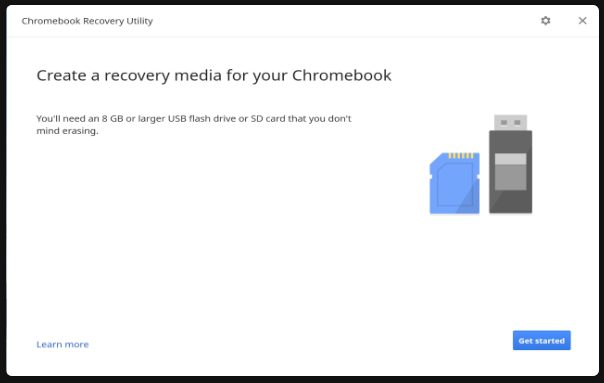
Il primo passo pratico consiste nel creare il supporto di installazione. Non aver paura, non servono competenze da hacker. Useremo uno strumento ufficiale chiamato Utilità di ripristino Chromebook, un’estensione per il browser Chrome che fa tutto il lavoro sporco per noi.
-
Apri il browser Chrome sul tuo computer attuale (può essere Windows, Mac o Linux).
-
Scarica l’estensione dal Chrome Web Store.
-
Inserisci la tua chiavetta USB (attenzione: verrà formattata, quindi salva i file importanti!).
-
Avvia l’estensione e clicca su “Inizia”.
-
Seleziona “Seleziona un modello da un elenco” e scegli Google ChromeOS Flex come produttore e ChromeOS Flex come prodotto.
A questo punto, il software scaricherà l’immagine del sistema e la scriverà sulla chiavetta. Ci vorranno dai 5 ai 15 minuti a seconda della tua connessione internet. Una volta terminato, avrai in mano la chiave magica per installare ChromeOS Flex su vecchio PC in totale autonomia.
Fase 2: Configurazione del BIOS e avvio da USB
Questa è la parte che spaventa di più i principianti, ma ti guiderò io. Per far partire il sistema dalla chiavetta invece che dall’hard disk interno, dobbiamo “dire” al computer di cambiare l’ordine di avvio. È un passaggio cruciale per chiunque voglia utilizzare un sistema operativo leggero per computer obsoleti.
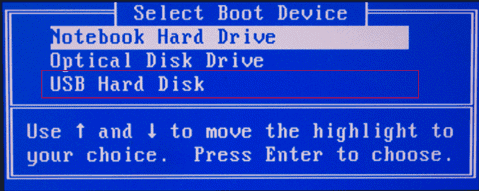
Spegni il computer di destinazione e inserisci la chiavetta USB. Riaccendilo e premi ripetutamente il tasto per accedere al Boot Menu o al BIOS. Di solito è F12, F2, F10 o il tasto Canc. Se non sai quale sia, una rapida ricerca su Google col modello del tuo PC ti darà la risposta oppure leggi la nostra guida dove ti viene spiegato nel dettaglio come cambiare l’ordine di avvio. Una volta dentro, seleziona la tua chiavetta USB come dispositivo di avvio primario.
Se il tuo PC ha il Secure Boot attivo, potresti doverlo disabilitare nelle impostazioni di sicurezza del BIOS per permettere a Flex di avviarsi. Non preoccuparti, ChromeOS è intrinsecamente sicuro grazie al suo sistema di sandboxing e alla verifica all’avvio. Per approfondire come ottimizzare le performance hardware, dai un’occhiata a questa guida su come velocizzare Windows 11 (che ti sarà utile se decidi di non passare a Flex).
Fase 3: Prova live e installazione definitiva
Una delle cose che amo di questo software è che puoi provarlo senza toccare nulla sul tuo disco fisso. Quando il computer si avvia dalla chiavetta, ti verrà chiesto se vuoi “Provarlo prima” o “Installarlo”. Scegli sempre la prova live! Questo ti permette di verificare se il Wi-Fi, l’audio e il touchpad funzionano correttamente senza rischi.
Dopo aver giocato un po’ con l’interfaccia e aver appurato che tutto va a gonfie vele, è il momento del grande passo: installare ChromeOS Flex su vecchio PC in modo permanente. Clicca sull’icona di installazione nel menu o nella schermata di benvenuto. Ti apparirà un avviso gigante: l’installazione cancellerà tutti i dati presenti sul disco fisso. Se hai foto o documenti importanti, assicurati di aver fatto un backup su un cloud o un disco esterno.
L’installazione vera e propria è sorprendentemente rapida. Rispetto alle ore necessarie per Windows, qui in circa 10-20 minuti il sistema sarà pronto. Una volta terminato, il computer si spegnerà. Rimuovi la chiavetta USB e riaccendi: benvenuto nel tuo nuovo, velocissimo Chromebook artigianale!
Configurazione iniziale e ottimizzazione post-installazione
Al primo avvio, dovrai collegarti al Wi-Fi e accedere con il tuo account Google. Questo sincronizzerà automaticamente i tuoi preferiti, le password e le estensioni che usi già sul tuo computer principale. È proprio questa integrazione che rende il sistema operativo leggero per computer obsoleti così potente e facile da gestire.
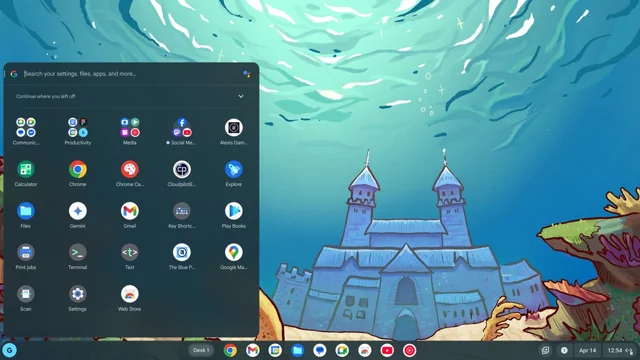
Ti consiglio di esplorare le impostazioni per attivare il “Linux Development Environment” se sei un utente un po’ più avanzato. Questo ti permette di installare app come Visual Studio Code o GIMP, espandendo enormemente le capacità del tuo vecchio laptop.
Non dimenticare di controllare gli aggiornamenti nelle impostazioni. ChromeOS Flex si aggiorna automaticamente in background, garantendoti sempre le ultime patch di sicurezza senza mai disturbarti con fastidiosi riavvii forzati durante il lavoro. È un’esperienza utente rilassante che ti fa dimenticare lo stress dei sistemi tradizionali.
Pro e Contro: La mia opinione onesta
Dopo mesi di utilizzo su diversi dispositivi, posso dire che i vantaggi superano di gran lunga i limiti. La velocità di avvio è quasi istantanea e la batteria dura mediamente il 20-30% in più rispetto a Windows. Tuttavia, devi sapere che ChromeOS Flex non supporta le app Android dal Google Play Store, a differenza dei Chromebook ufficiali.
Questa è una limitazione dovuta alla varietà dell’hardware PC, ma puoi ovviare usando le PWA (Progressive Web Apps). App come Spotify, Office 365 e WhatsApp funzionano a meraviglia tramite browser e possono essere “installate” nella barra delle applicazioni come se fossero software nativi.
Manutenzione e consigli per la longevità
Anche se Flex è leggero, la polvere dentro al computer non scompare per magia. Se hai aperto il portatile per aggiungere RAM, approfittane per dare una pulita alle ventole con una bomboletta di aria compressa. Un hardware fresco permette al processore di non andare in thermal throttling, mantenendo le prestazioni promesse dal software.
Ricorda che se un giorno volessi tornare indietro (ma dubito!), potrai sempre reinstallare Windows o Linux usando la stessa procedura della chiavetta USB. Ma per navigazione web, didattica a distanza o semplicemente come computer da “divano”, la scelta di installare ChromeOS Flex su vecchio PC resta imbattibile nel 2026.
Statistiche recenti mostrano che l’adozione di sistemi operativi basati su cloud ha ridotto i rifiuti elettronici del 15% nelle piccole imprese che hanno scelto di rigenerare l’hardware esistente. Non è solo una scelta economica, è anche un gesto d’amore verso il pianeta.
Conclusione: Un nuovo inizio per il tuo computer
In questa guida abbiamo visto come sia semplice e gratificante installare ChromeOS Flex su vecchio PC. Abbiamo trasformato un peso morto tecnologico in un dispositivo scattante, sicuro e moderno grazie a un sistema operativo leggero per computer obsoleti. La procedura richiede solo una chiavetta USB e un po’ di curiosità, ma il risultato ti lascerà a bocca aperta.
Non lasciare che il tuo vecchio compagno di studi o di lavoro finisca in discarica. Prova subito a installare ChromeOS Flex e scopri quanto può essere ancora utile. Se hai dubbi o riscontri problemi durante il boot, lascia un commento qui sotto: sarò felice di darti una mano a risolvere i tuoi intoppi tecnici!
Hai già provato ChromeOS Flex? Condividi la tua esperienza con noi e iscriviti alla newsletter di CeoGeek per altri trucchi tech imperdibili!