Hai appena acceso il tuo nuovo computer e ti aspetti la velocità di un jet, ma ti ritrovi con un sistema che sembra zoppicare. Windows 11 è un sistema operativo esteticamente accattivante, eppure nasconde insidie che possono rallentare il tuo lavoro quotidiano. Molti utenti cercano soluzioni complicate, ma spesso il segreto risiede semplicemente nel fare spazio e velocizzare Windows 11 al massimo rimuovendo ciò che non serve. In questa guida esploreremo metodi pratici e diretti per trasformare il tuo PC da un vecchio macinino a una scheggia. Se vuoi ottimizzare il sistema operativo, migliorare le prestazioni del PC o semplicemente rendere Windows più veloce, sei nel posto giusto.
Un sistema pulito è un sistema felice; liberare risorse significa dare ossigeno al tuo processore e alla tua produttività.
Perché il bloatware rallenta il tuo computer
Appena installi il sistema, trovi icone di giochi, social network e utility che non hai mai chiesto. Questo fenomeno si chiama bloatware e occupa spazio prezioso sul disco rigido. Oltre allo spazio, queste applicazioni spesso avviano processi in background che consumano RAM e cicli di CPU.

Secondo diversi test indipendenti, un sistema pulito può ridurre i tempi di avvio del 20% e migliorare la reattività generale. Molti produttori caricano software di prova che scade dopo trenta giorni, lasciando solo residui inutili nel registro di sistema. Imparare a velocizzare Windows 11 al massimo significa prima di tutto identificare questi intrusi digitali.
L’impatto dei servizi inutili sulla batteria
Se utilizzi un laptop, le app inutili sono nemiche giurate della tua autonomia. Ogni processo attivo costringe l’hardware a lavorare anche quando non stai facendo nulla. Eliminando il superfluo, noterai un calo delle temperature e una ventola decisamente meno rumorosa.
Spesso ci si dimentica che le app preinstallate comunicano costantemente con i server esterni per aggiornamenti o telemetria. Questo traffico dati, seppur minimo, influisce sulla latenza della tua connessione internet. Un PC snello non è solo più rapido, ma anche più efficiente nel gestire la rete domestica.
Pulizia manuale: il primo passo per l’ottimizzazione
Non serve essere esperti informatici per iniziare a fare ordine tra le proprie icone. Il primo passo per velocizzare Windows 11 al massimo consiste nell’usare gli strumenti integrati che Microsoft mette a disposizione. Vai su Impostazioni, poi su App e infine su App installate per vedere l’elenco completo dei programmi.
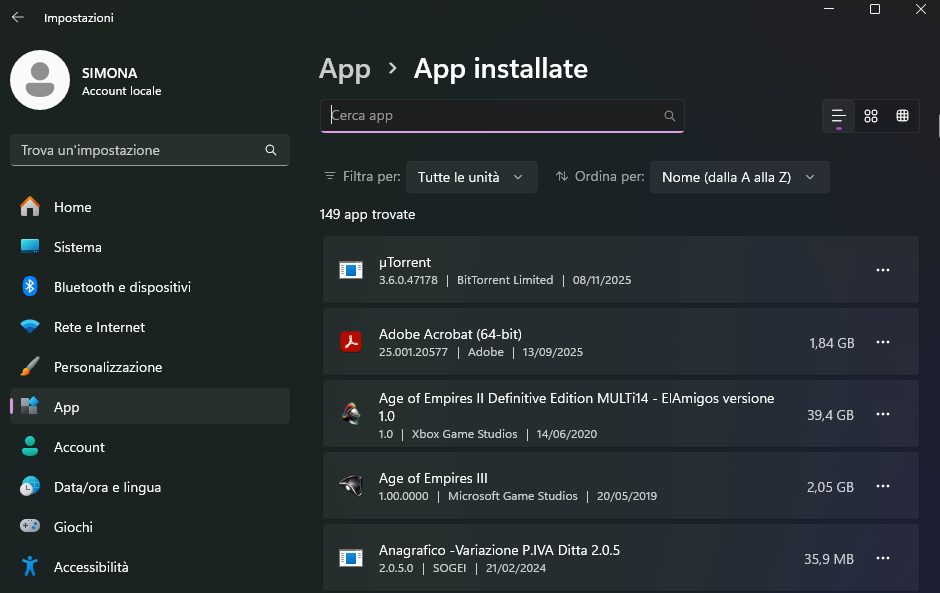
Scorri la lista con occhio critico e chiediti se hai davvero usato quell’editor video o quel gioco di carte nell’ultimo mese. Se la risposta è no, clicca sui tre puntini e seleziona “Disinstalla”. Ricorda che alcune app di sistema non possono essere rimosse così facilmente, ma per quelle ci sono trucchi avanzati.
Gestire le app di avvio senza pietà
Molte applicazioni si sentono così importanti da volersi avviare insieme a Windows. Questo comportamento è la causa principale di un avvio lento che dura minuti invece di secondi. Apri il Gestore attività premendo Ctrl + Shift + Esc e vai alla scheda “App di avvio”.
Disabilita tutto ciò che non è strettamente necessario come client di gioco o utility di stampa. Vedrai una colonna chiamata “Impatto di avvio”; dai priorità a quelle con impatto “Alto”. Questa operazione permette di velocizzare Windows 11 al massimo senza dover cancellare effettivamente alcun file importante.
Usare PowerShell per una pulizia profonda
Esistono componenti di Windows che sembrano inamovibili, come alcune app integrate che occupano memoria. Per chi vuole un controllo totale, la PowerShell è lo strumento definitivo. Con pochi comandi, puoi rimuovere pacchetti che l’interfaccia grafica standard ti impedisce di toccare.
Ti consiglio di dare un’occhiata ai repository su GitHub, dove molti sviluppatori pubblicano script di “debloat”. Questi script automatizzano la rimozione di telemetria e applicazioni superflue in pochi secondi. Assicurati sempre di creare un punto di ripristino prima di procedere con modifiche così radicali.
Comandi utili per il debloating
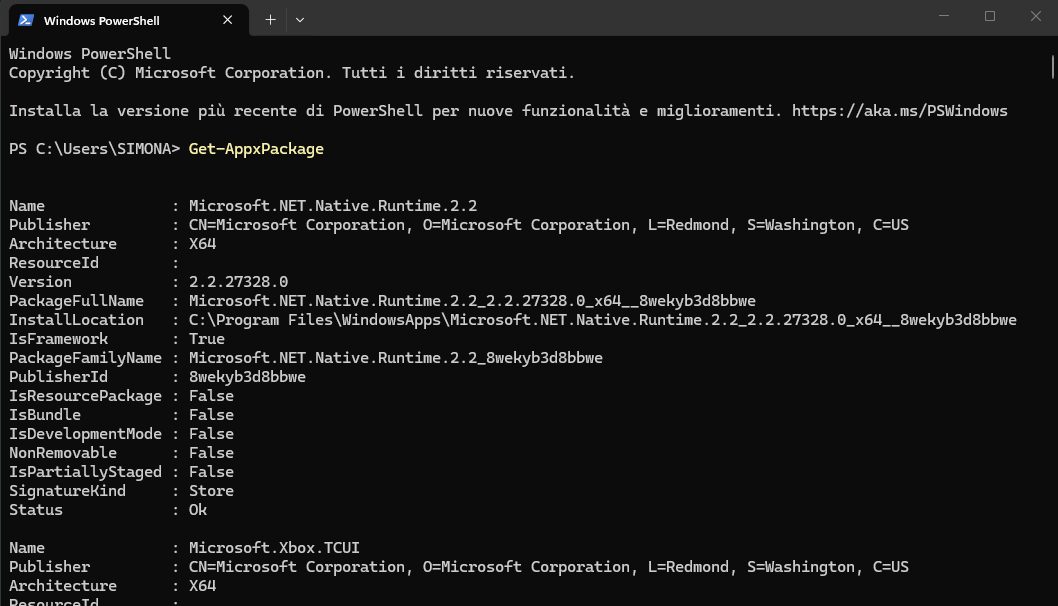
Puoi usare il comando Get-AppxPackage per individuare i nomi tecnici delle applicazioni installate sul profilo utente. Una volta identificata l’app fastidiosa, il comando Remove-AppxPackage farà il lavoro sporco per te. Questo metodo è estremamente efficace per chi desidera velocizzare Windows 11 al massimo in modo professionale.
Ecco alcuni vantaggi dell’uso della riga di comando:
-
Precisione chirurgica nella rimozione dei pacchetti.
-
Possibilità di disinstallare app per tutti gli utenti del PC.
-
Velocità d’esecuzione superiore rispetto ai menu classici.
-
Nessun bisogno di installare software di terze parti sospetti.
Ottimizzazione del file system e della memoria
Un disco pieno è un disco lento, specialmente se stiamo parlando di vecchi hard disk meccanici. Anche se gli SSD sono meno influenzati, mantenere almeno il 15% di spazio libero aiuta il controller a gestire meglio i dati. La pulizia disco avanzata rimane un alleato fondamentale nella nostra missione quotidiana.
Puoi trovare questo strumento cercando “Pulizia disco” nel menu Start e selezionando “Pulizia file di sistema”. Qui troverai gigabyte di vecchi aggiornamenti di Windows Update che non servono più a nulla. Seleziona tutto e procedi; il tuo computer ti ringrazierà con tempi di caricamento ridotti.
L’importanza del Sensore di memoria
Windows 11 include una funzione chiamata “Sensore di memoria” che lavora silenziosamente per te. Puoi attivarla nelle impostazioni di archiviazione per eliminare automaticamente i file temporanei e svuotare il cestino. Questo automatismo è perfetto per chi non vuole preoccuparsi della manutenzione manuale ogni settimana.
-
Attiva il sensore per la pulizia automatica dei file temporanei.
-
Imposta lo svuotamento del cestino ogni 30 giorni.
-
Rimuovi le versioni precedenti di Windows dopo un aggiornamento andato a buon fine.
Strumenti esterni: quando il sistema non basta
A volte la pulizia integrata non riesce a eliminare le tracce più profonde lasciate dai software. Esistono programmi gratuiti come Revo Uninstaller o CCleaner che scansionano il registro alla ricerca di chiavi orfane. Questi tool sono ottimi per chi vuole velocizzare Windows 11 al massimo con un tocco di automazione extra.
Un altro software interessante è BleachBit, un’alternativa open source molto potente e priva di pubblicità. Questo programma va a pulire i file nascosti di centinaia di applicazioni diverse, dai browser ai programmi di grafica. Usalo con cautela, poiché la sua forza potrebbe cancellare cronologie di cui hai ancora bisogno.
Attenzione ai software “miracolosi”
Navigando sul web, troverai molti siti che promettono velocità triplicate scaricando il loro driver booster. Diffida sempre di questi annunci che sembrano troppo belli per essere veri. Spesso questi programmi installano altro bloatware o, peggio, malware che compromette la tua sicurezza.
Affidati solo a siti autorevoli come BleepingComputer per le tue utility di sistema. La sicurezza informatica deve sempre andare di pari passo con la ricerca della performance. Un sistema veloce ma vulnerabile non è mai un buon affare per un utente consapevole.
Configurazione visiva e prestazioni grafiche
Windows 11 è bellissimo da vedere grazie alle sue trasparenze e animazioni fluide. Tuttavia, questi effetti grafici pesano sulla scheda video e sulla memoria di sistema. Se il tuo hardware non è di ultima generazione, rinunciare a qualche fronzolo estetico può fare la differenza.
Vai su “Impostazioni di sistema avanzate” e seleziona “Regola in modo da ottenere le prestazioni migliori”. Noterai subito che le finestre si aprono istantaneamente, senza ritardi dovuti alle animazioni. Questo è un trucco “vecchia scuola” che continua a funzionare egregiamente per velocizzare Windows 11 al massimo.
Disattivare la trasparenza per guadagnare fluidità
L’effetto Mica e le trasparenze delle barre delle applicazioni sono eleganti ma dispendiosi. Disattivando “Effetti di trasparenza” nelle impostazioni di Personalizzazione, ridurrai il carico sulla GPU. Molti utenti gaming preferiscono questa configurazione per dedicare ogni risorsa possibile ai propri titoli preferiti.

-
Apri le Impostazioni di Windows.
-
Vai alla sezione Personalizzazione e poi Colori.
-
Sposta l’interruttore su “Disattivato” per gli effetti di trasparenza.
-
Controlla la reattività del menu Start.
Aggiornamenti e driver: la manutenzione costante
Mantenere i driver aggiornati è cruciale per garantire che l’hardware comunichi correttamente con il software. Spesso i cali di frame o i blocchi improvvisi dipendono da driver video obsoleti. Controlla periodicamente il sito del produttore, come NVIDIA o AMD, per le ultime versioni.
Anche Windows Update gioca un ruolo fondamentale, nonostante a volte possa sembrare invadente. Gli aggiornamenti includono spesso patch di performance che risolvono bug noti del kernel. Non ignorarli per troppo tempo, ma pianificali in momenti in cui non devi usare il PC intensamente.
BIOS e Firmware: il cuore del sistema
Pochi utenti si spingono fino all’aggiornamento del BIOS della scheda madre, ma dovrebbero farlo. Questi aggiornamenti possono migliorare la compatibilità con le nuove memorie RAM o correggere problemi di gestione energetica del processore. Se vuoi davvero velocizzare Windows 11 al massimo, non puoi trascurare il firmware alla base di tutto.
-
Controlla la versione del BIOS tramite il comando
msinfo32. -
Scarica l’aggiornamento solo dal sito ufficiale del produttore della scheda madre.
-
Segui attentamente le istruzioni per evitare di bloccare il computer.
Opinioni personali: meno è meglio
Dopo anni passati a testare diverse configurazioni, la mia opinione è che il minimalismo paghi sempre. Tendiamo a riempire i nostri dispositivi di app “per ogni evenienza” che poi restano inutilizzate per mesi. Un sistema operativo dovrebbe essere uno strumento trasparente, non un ostacolo tra te e i tuoi obiettivi.
Ogni volta che installo Windows, la mia prima azione è una pulizia radicale di tutto ciò che luccica ma non serve. Personalmente, trovo che un desktop pulito e un numero ridotto di processi attivi migliorino anche la mia concentrazione. Velocizzare Windows 11 al massimo non è solo una questione tecnica, ma una filosofia di utilizzo del computer.
La tentazione delle versioni modificate
Esistono versioni di Windows “lite” create da appassionati, come Tiny11. Sebbene siano estremamente veloci e leggere, comportano rischi per la sicurezza poiché non sappiamo cosa sia stato rimosso o aggiunto. Il mio consiglio è di partire sempre dalla versione ufficiale e personalizzarla con gli strumenti che abbiamo discusso.
L’uso di una versione ufficiale ti garantisce il supporto agli aggiornamenti di sicurezza critici. Non vale la pena risparmiare qualche megabyte di RAM a costo della propria privacy o integrità dei dati. La pazienza nel configurare manualmente il proprio sistema viene sempre ricompensata dalla stabilità a lungo termine.
Conclusione e prossimi passi
Abbiamo visto come la rimozione delle app inutili e una corretta manutenzione possano ridare vita al tuo PC. Dalla pulizia manuale all’uso della PowerShell, ogni azione contribuisce a velocizzare Windows 11 al massimo. Non dimenticare che un computer veloce richiede una cura costante e non solo un intervento isolato una volta all’anno.
Ora tocca a te mettere in pratica questi consigli e testare la differenza di velocità sul tuo hardware. Inizia disabilitando le app all’avvio e vedrai che il primo riavvio sarà già un’altra esperienza. La tecnologia deve servirci, non rallentarci; riprenditi il controllo del tuo sistema oggi stesso!