Ti è mai capitato di sentire che il tuo mouse sia diventato improvvisamente pesante, quasi come se remassi controcorrente mentre cerchi di chiudere dieci finestre diverse? Non sei solo. La verità è che ogni volta che stacchi le mani dalla tastiera per cercare il cursore, perdi secondi preziosi che, a fine giornata, si trasformano in minuti di vita sprecati. Imparare a padroneggiare le scorciatoie tastiera Windows 11 non è solo un trucco per esperti informatici, ma una vera e propria strategia di sopravvivenza digitale per chiunque voglia lavorare più velocemente e con meno stress.
La tastiera è la bacchetta magica della produttività: meno mouse, più tempo per le tue passioni.
In questa guida definitiva, esploreremo come trasformare il tuo modo di interagire con il PC. Che tu sia uno studente, un professionista o semplicemente un appassionato, scoprire queste combinazioni di tasti ti farà sentire come se avessi appena installato un nuovo processore nel tuo cervello. Preparati a scoprire i segreti della produttività su Windows 11 attraverso l’uso intelligente degli shortcut di sistema.
Perché imparare le scorciatoie da tastiera su Windows 11?
Spesso sottovalutiamo l’impatto dei piccoli gesti. Secondo gli studi sull’efficienza operativa condotti da esperti di User Experience, l’utilizzo delle scorciatoie può aumentare la velocità di esecuzione fino al 30% rispetto all’uso esclusivo del mouse. Windows 11 ha introdotto nuove funzionalità grafiche e strutturali che rendono le vecchie abitudini meno efficienti. Se vuoi approfondire le novità tecniche del sistema, puoi consultare la documentazione ufficiale di Microsoft per capire come l’interfaccia è stata ottimizzata.
Le scorciatoie tastiera Windows 11 sono state progettate per integrarsi perfettamente con i nuovi layout dei desktop virtuali e dei Widget. Non si tratta solo di “copia e incolla”, ma di gestire l’intero ecosistema Microsoft con la punta delle dita. Se vuoi davvero fare il salto di qualità, questa guida con la sua tabella pronta all’uso è lo strumento che cercavi per smettere di rincorrere il puntatore del mouse e iniziare a volare tra le cartelle.
Le scorciatoie da tastiera su Windows 11 indispensabili (Il Kit di Base)
Iniziamo dalle basi, quelle combinazioni che dovrebbero essere scritte nel DNA di ogni utente Windows. Se non conosci queste, è come cercare di guidare un’auto senza sapere dove si trova il freno. Le scorciatoie di sistema fondamentali ti permettono di navigare nell’interfaccia con una fluidità mai vista prima.
Gestione delle Finestre e del Multitasking
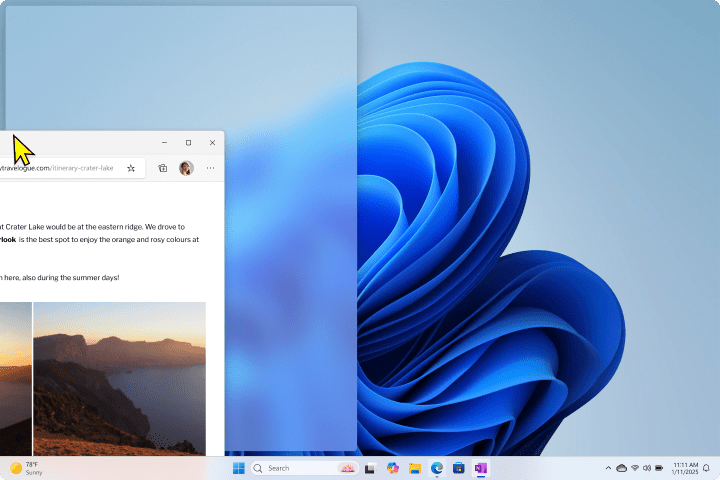
Uno dei punti di forza dell’ultimo sistema operativo Microsoft è il Multitasking avanzato. Grazie ai nuovi Snap Layout, organizzare lo schermo è diventato un gioco da ragazzi, specialmente se usi i tasti giusti. Sfruttare le scorciatoie tastiera Windows 11: tabella pronta all’uso e PDF da stampare significa poter affiancare due documenti in un millisecondo.
-
Windows + Freccia Su/Giù/Sinistra/Destra: Permette di agganciare la finestra attiva in una porzione specifica dello schermo.
-
Alt + Tab: La classica combinazione per passare da un’app aperta all’altra, ora graficamente più pulita.
-
Windows + Tab: Apre la Visualizzazione attività, ideale per vedere tutto ciò che hai in esecuzione e gestire i desktop virtuali.
Scorciatoie per la Gestione dei File
Dimentica di fare clic destro ogni volta che vuoi rinominare una cartella o creare un nuovo file. L’efficienza passa per l’Esplora File, dove le combinazioni di tasti regnano sovrane. Usare le scorciatoie tastiera Windows 11 all’interno delle cartelle ti farà risparmiare tempo infinito durante l’archiviazione dei tuoi documenti di lavoro.
Tabella pronta all’uso: Le combinazioni vincenti
Ecco il cuore della nostra guida. Di seguito trovi una tabella pronta all’uso che riassume le funzioni più potenti. Puoi consultarla ogni volta che hai un dubbio o usarla come base per il tuo personale PDF da stampare.
| Combinazione Tasti | Azione Eseguita | Utilità |
| Windows + A | Apre le Impostazioni Rapide (Wi-Fi, Luminosità) | Alta |
| Windows + N | Apre il Centro Notifiche e il Calendario | Media |
| Windows + S | Avvia la Ricerca di Windows | Altissima |
| Windows + E | Apre Esplora File | Indispensabile |
| Windows + L | Blocca il PC istantaneamente | Sicurezza |
| Windows + V | Apre la Cronologia degli Appunti (Clipboard) | Strategica |
| Windows + Shift + S | Cattura una porzione dello schermo (Screenshot) | Fondamentale |
| Windows + . (punto) | Apre il pannello Emoji e simboli | Creativa |
Questa tabella scorciatoie Windows è pensata per coprire il 90% delle tue necessità quotidiane. Se impari a usare anche solo cinque di queste costantemente, noterai una differenza abissale nella tua velocità di esecuzione. Per una lista ancora più esaustiva, Microsoft offre un elenco completo di tutti gli shortcut.
Scorciatoie per il Web: Dominare Chrome, Edge e Firefox
Passiamo gran parte della nostra giornata all’interno di un browser. Saper gestire le schede senza toccare il mouse è il segreto per non perdere il filo durante le ricerche online. Le scorciatoie tastiera Windows 11 si estendono perfettamente anche ai principali browser di navigazione.

Navigazione rapida tra le Schede
Quante volte hai chiuso per sbaglio una pagina importante? Con la combinazione Ctrl + Shift + T, puoi riaprire l’ultima scheda chiusa in un istante. Questa è probabilmente la scorciatoia salva-vita più amata dagli utenti web.
-
Ctrl + T: Apre una nuova scheda.
-
Ctrl + W: Chiude la scheda corrente.
-
Ctrl + L: Evidenzia immediatamente la barra degli indirizzi per digitare un nuovo URL.
-
Ctrl + Tab: Passa alla scheda successiva verso destra.
Ricerca e gestione dei Download
Se stai cercando una parola specifica in un articolo lunghissimo, non scorrere all’infinito. Usa Ctrl + F per attivare la funzione “Trova nella pagina”. Inoltre, per visualizzare rapidamente tutti i file scaricati, la combinazione Ctrl + J è la tua migliore alleata. Integrare queste abitudini nella tua tabella pronta all’uso renderà la navigazione fluida e professionale.
Produttività con Microsoft Office: Word ed Excel al massimo
Se il tuo lavoro quotidiano prevede l’uso di Word, Excel o PowerPoint, conoscere le scorciatoie tastiera Windows 11 specifiche per la suite Office è obbligatorio. Queste combinazioni sono universali e funzionano quasi allo stesso modo in tutti i software di produttività.
Trucchi per Microsoft Word
Scrivere un report può essere faticoso, ma la formattazione non deve esserlo. Invece di cercare l’icona del grassetto sulla barra degli strumenti, usa i comandi rapidi.
-
Ctrl + G (in italiano) o Ctrl + B (in inglese): Applica il Grassetto.
-
Ctrl + I: Applica il Corsivo.
-
Ctrl + K: Inserisce un collegamento ipertestuale su una parola selezionata.
-
Ctrl + S: Salva il documento (fallo spesso per non perdere il lavoro!).
Formule e celle in Microsoft Excel
Excel è il regno dei dati, e muoversi tra le celle con le frecce direzionali insieme al tasto Ctrl ti permette di saltare all’inizio o alla fine di una colonna in un attimo. Le scorciatoie tastiera Windows 11: tabella pronta all’uso e PDF da stampare sono fondamentali per chi lavora con grandi fogli di calcolo. Ricorda che F2 ti permette di modificare il contenuto di una cella senza doverci cliccare sopra due volte.
Nuove funzionalità di Windows 11 e l’Intelligenza Artificiale
Windows 11 non è solo un restyling estetico di Windows 10. Sotto il cofano ci sono strumenti nuovi che richiedono nuove scorciatoie tastiera Windows 11. Ad esempio, l’integrazione dell’Intelligenza Artificiale con Copilot ha introdotto modi inediti di interagire con il computer.

Il Tasto Windows e Copilot
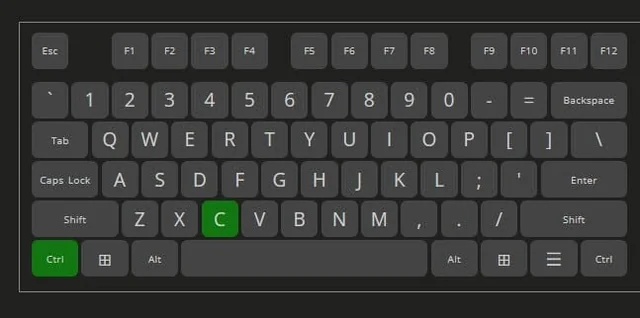
Molti utenti ignorano che il tasto con il logo di Windows è la porta d’accesso a quasi tutte le funzioni rapide. Ad esempio, premendo Windows + C (sui sistemi compatibili), puoi richiamare immediatamente l’assistente AI per fare domande o generare testi. Le scorciatoie tastiera Windows 11 includono sempre un focus su questo tasto magico che funge da fulcro per l’intero sistema.
Widget e Notifiche a portata di mano
I Widget sono un’altra grande novità introdotta per centralizzare le informazioni personali. Se vuoi controllare il meteo, l’andamento della borsa o i tuoi impegni senza cercare l’icona sulla barra delle applicazioni, premi Windows + W. È rapido, non interrompe il tuo flusso di lavoro e ti mantiene informato in un istante.
Scorciatoie avanzate per utenti Power User e Sviluppatori
Se lavori come programmatore, grafico o video editor, hai bisogno di qualcosa di più delle semplici funzioni di sistema. Gli utenti avanzati traggono il massimo beneficio dalle scorciatoie tastiera Windows 11 che gestiscono prompt dei comandi e impostazioni profonde del kernel.
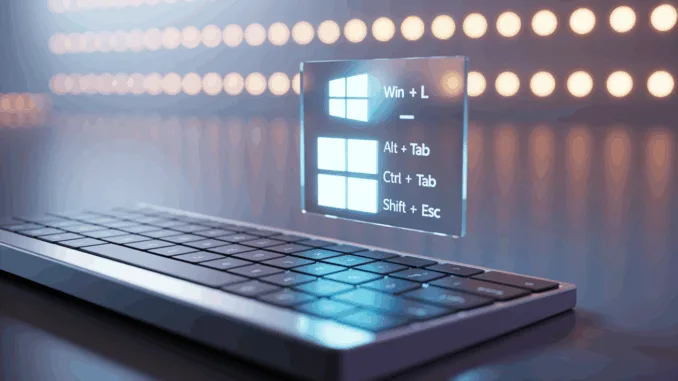
-
Windows + X: Apre il menù segreto “Quick Link”, che dà accesso a Gestione Disco, Terminale Windows e Gestione Attività.
-
Windows + R: Apre la finestra “Esegui”, indispensabile per lanciare comandi rapidi come
cmd,regeditomsconfig. -
Ctrl + Shift + Esc: Apre direttamente il Gestione Attività (Task Manager) senza passare per la schermata blu di sicurezza (Ctrl+Alt+Canc).
Utilizzare queste combinazioni ti permette di risolvere problemi tecnici o monitorare le prestazioni del sistema senza navigare in complessi menù di configurazione. La tua produttività digitale ne uscirà trasformata, risparmiando clic inutili che affaticano il polso.
Come creare il tuo PDF da stampare personalizzato
Non tutti hanno una memoria fotografica, ed è normale sentirsi sopraffatti all’inizio. Ecco perché consigliamo di trasformare la nostra tabella pronta all’uso in un documento fisico da tenere sulla scrivania. Avere un foglio accanto al monitor per i primi giorni è il modo più efficace per memorizzare le scorciatoie tastiera Windows 11.
Passaggi per creare il tuo promemoria ideale
-
Seleziona le scorciatoie che usi più spesso dalla nostra lista completa.
-
Copia i dati in un foglio di calcolo o in un documento Word ben formattato.
-
Usa caratteri grandi e scrivi in grassetto i tasti principali (es. CTRL, ALT, WIN).
-
Salva il file in formato PDF. Se non hai un software dedicato, puoi usare uno strumento gratuito come I Love PDF per convertire i tuoi documenti in pochi secondi.
-
Posiziona il tuo PDF da stampare in un punto visibile della tua postazione di lavoro.
Vedere costantemente la scritta Windows + V ti ricorderà che puoi recuperare testi o immagini copiate ore prima, evitandoti di saltare da una finestra all’altra come un folle cercando quel link che avevi perso.
Esempi pratici di utilizzo quotidiano per massimizzare il tempo
Facciamo un esempio concreto di una tipica giornata lavorativa. Sei nel bel mezzo di una ricerca per un progetto importante. Hai aperte 15 schede su Chrome, un documento Word e una cartella di immagini. Invece di minimizzare ogni singola finestra a mano, premi Windows + D per mostrare il desktop istantaneamente.
Devi copiare tre link diversi da una pagina web? Non farlo uno alla volta. Copiali tutti in sequenza e poi usa Windows + V per scegliere quale incollare dalla cronologia degli appunti.
Un altro scenario tipico è la riunione online su Teams o Zoom. Devi scattare una foto al volo di una slide mostrata dal relatore? La combinazione Windows + Shift + S ti permette di ritagliare solo la parte che ti serve e inviarla subito in chat con un semplice Ctrl + V. Le scorciatoie tastiera Windows 11 non sono solo comandi tecnici, sono veri e propri facilitatori di vita che riducono il carico cognitivo.
Conclusione: Diventa un maestro di Windows 11
In questo lungo viaggio abbiamo visto come le scorciatoie tastiera Windows 11 possano fare la differenza tra un lavoro faticoso e uno fluido e piacevole. Abbiamo analizzato le basi, le funzioni per il multitasking, i segreti dei browser e i trucchi per i Power User. La tecnologia è uno strumento potente, ma lo è ancora di più se sai come comandarla senza esitazioni o interruzioni.
Ricorda che la pratica rende perfetti e che nessuno impara tutto subito. Non cercare di memorizzare 50 scorciatoie in un solo giorno; scegline tre ogni mattina e sforzati di usarle fino a quando non diventano un gesto naturale. Presto ti accorgerai che le tue mani si muoveranno sulla tastiera con una precisione chirurgica e il tuo mouse diventerà solo un accessorio secondario.
Vuoi portare la tua produttività al livello successivo? Scarica subito la nostra guida completa, stampa il tuo promemoria o salva questa pagina nei preferiti per avere sempre a portata di mano la tua tabella pronta all’uso!