Navigare sul web oggi è un’attività tanto affascinante quanto rischiosa. Spesso i genitori si sentono sopraffatti dalla tecnologia, temendo che un semplice clic possa esporre i propri ragazzi a contenuti violenti o non adatti. Imparare a bloccare siti inappropriati sul computer del figlio non è un atto di sfiducia, ma un gesto di responsabilità digitale necessario. In questa guida vedremo come configurare ogni sistema operativo, passo dopo passo, per garantire una protezione minori online che sia davvero efficace e difficile da aggirare. Implementare un controllo parentale PC robusto è il primo scudo contro le insidie della rete.
Proteggere i propri figli online non significa spiarli, ma costruire un recinto sicuro in una prateria sconfinata.
Configurazione su Windows 11: Microsoft Family Safety
Il sistema operativo di Microsoft offre uno degli strumenti più completi in assoluto. Per bloccare siti inappropriati sul computer del figlio in ambiente Windows, non servono programmi esterni, ma basta configurare correttamente l’account famiglia. Ecco la procedura tecnica dettagliata che devi seguire per non sbagliare un colpo.
1. Creazione dell’Account Bambino
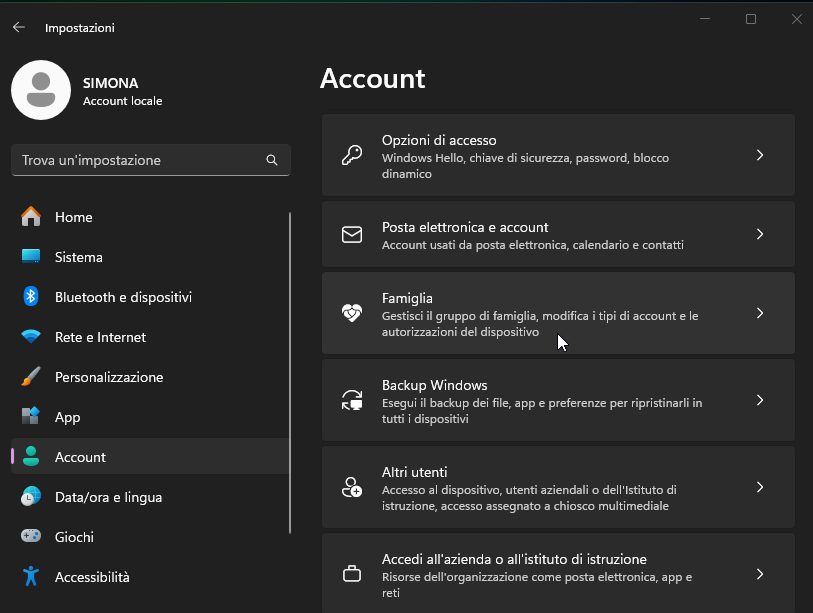
Non permettere mai che tuo figlio usi il tuo account amministratore. Vai su Impostazioni > Account > Famiglia e clicca su “Aggiungi o Accedi”. Inserisci l’email di tuo figlio (o creane una nuova Outlook specifica per lui). Una volta accettato l’invito, il suo profilo sarà sotto la tua gestione diretta. Questo è il pilastro fondamentale della sicurezza digitale bambini.
2. Attivazione del Filtro Web
Accedi al portale Microsoft Family Safety. Seleziona il profilo di tuo figlio e vai alla voce Filtri dei contenuti. Qui devi attivare l’interruttore “Filtra i siti Web e le ricerche inappropriate”. Questa funzione blocca automaticamente i contenuti per adulti e attiva il SafeSearch su Bing. Ricorda che questo filtro contenuti web funziona nativamente su Microsoft Edge; il sistema bloccherà automaticamente l’apertura di altri browser come Chrome o Firefox per evitare che i filtri vengano saltati.
3. Personalizzazione delle Whitelist e Blacklist
Se vuoi essere ancora più specifico, nella stessa schermata trovi “Siti Web consentiti” e “Siti Web bloccati”. Inserisci manualmente gli URL che ritieni pericolosi. Io consiglio sempre di aggiungere anche i siti di gioco d’azzardo o social media non adatti all’età. Il controllo parentale PC di Windows ti invierà anche un report settimanale via email con i siti visitati, così avrai sempre il polso della situazione.
Configurazione su macOS: Tempo di Utilizzo
Se in casa usate un Mac, la procedura è altrettanto potente ma leggermente diversa nell’interfaccia. Apple ha integrato tutto nel menù “Tempo di Utilizzo”, rendendo molto intuitivo bloccare siti inappropriati sul computer del figlio. Vediamo come muoverci tra le impostazioni di sistema per blindare il computer.
1. Impostazione delle Restrizioni Contenuti
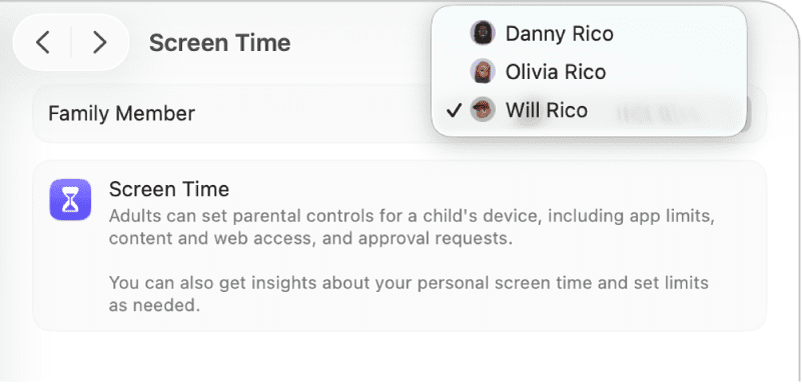
Vai su Impostazioni di Sistema > Tempo di Utilizzo. Seleziona il nome di tuo figlio dal menù a comparsa (se hai configurato “In famiglia”) oppure attiva il servizio sul computer in uso. Clicca su Contenuti e privacy e attiva l’interruttore principale. Da qui, seleziona “Restrizioni contenuti” e poi “Contenuti web”.
2. Limitare l’accesso ai siti web
Scegli l’opzione Limita i siti web per adulti. macOS utilizzerà un algoritmo interno per analizzare e bloccare milioni di pagine non idonee. Se vuoi un controllo totale per limitare accesso siti internet, puoi scegliere “Solo siti web consentiti”. In questo caso, il bambino potrà navigare esclusivamente sui portali che tu hai inserito manualmente (come siti scolastici o di cartoni animati).
3. Bloccare la modifica delle impostazioni
Per evitare che un ragazzino sveglio disattivi tutto, clicca su “Usa codice tempo di utilizzo”. Imposta un PIN di 4 cifre che solo tu conosci. Senza questo codice, nessuno potrà modificare i parametri di protezione minori online. Questa è una barriera psicologica e tecnica fondamentale per una sicurezza digitale bambini a prova di errore.
Il potere dei DNS: Filtrare internet alla radice
Esiste un metodo “da pro” che io consiglio sempre perché protegge tutto il traffico, non solo quello di un singolo browser. Cambiare i DNS significa bloccare siti inappropriati sul computer del figlio prima ancora che le richieste escano dalla scheda di rete. Uno dei migliori servizi gratuiti è Cloudflare for Families (1.1.1.3).
Come impostare i DNS su Windows
-
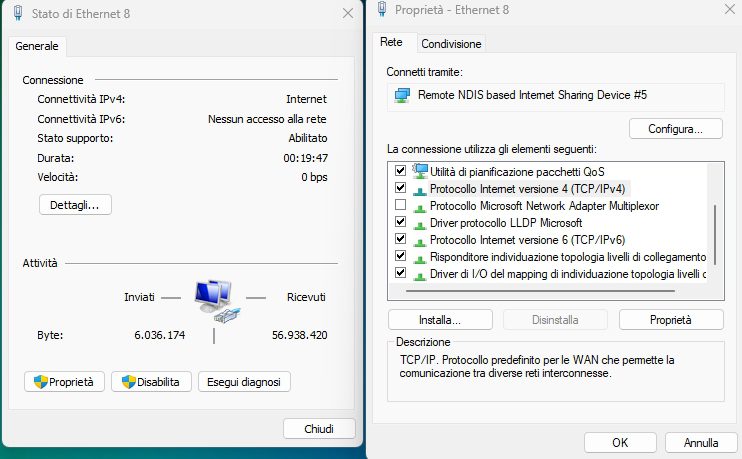
Vai su Pannello di Controllo > Centro connessioni di rete e condivisione. Se non vedi questa voce clicca su Visualizza per in alto a destra e seleziona Icone Grandi.
-
Clicca sulla tua connessione e poi su Proprietà.
-
Seleziona “Protocollo Internet versione 4 (TCP/IPv4)” e clicca Proprietà.
-
Seleziona “Utilizza i seguenti indirizzi server DNS” e inserisci:
-
Server DNS preferito:
1.1.1.3 -
Server DNS alternativo:
1.0.0.3
-
Perché usare i DNS per la protezione minori online
Questi indirizzi IP sono programmati per non risolvere i nomi di dominio legati a malware e contenuti per adulti. Se tuo figlio prova a digitare l’indirizzo di un sito proibito, il computer riceverà una risposta “non trovato”. È una soluzione pulita, gratuita e non rallenta affatto la connessione. Abbinare questo metodo al controllo parentale PC standard crea una protezione a doppio strato estremamente solida.
Software esterni: Quando le impostazioni di sistema non bastano
A volte, specialmente con adolescenti che sanno come muoversi, i sistemi di serie possono mostrare il fianco. In questi casi, installare un software dedicato è la scelta migliore per bloccare siti inappropriati sul computer del figlio. Programmi come Qustodio o Norton Family offrono una marcia in più in termini di monitoraggio e flessibilità.
Vantaggi di Qustodio
Qustodio è celebre per la sua capacità di filtrare le ricerche anche in modalità incognito. Molti ragazzi pensano di aggirare il filtro contenuti web aprendo una finestra privata, ma questi software monitorano il traffico a livello di pacchetti dati. Puoi bloccare categorie intere (come “Armi”, “Droga” o “Chat”) con un solo interruttore. Inoltre, ricevi notifiche in tempo reale sul tuo smartphone se viene tentato l’accesso a un sito proibito.
Statistiche sull’efficacia dei filtri
Secondo i dati forniti da Norton, l’uso di software specializzati riduce l’esposizione accidentale a materiale pedopornografico del 92%. Questo accade perché i database di questi programmi vengono aggiornati ogni ora con migliaia di nuovi siti pericolosi. Per garantire la sicurezza digitale bambini, affidarsi a un database professionale è spesso più sicuro che affidarsi solo alle impostazioni del sistema operativo.
Educazione e Consapevolezza: La protezione invisibile
Nonostante tutti questi tecnicismi, la verità è che nessun software è perfetto al 100%. Il miglior modo per bloccare siti inappropriati sul computer del figlio rimane sempre l’educazione. Spiega loro che internet è uno strumento potente ma che richiede maturità. Personalmente, trovo utile fare delle sessioni di navigazione insieme, mostrando loro come riconoscere un sito sospetto o un link ingannevole.
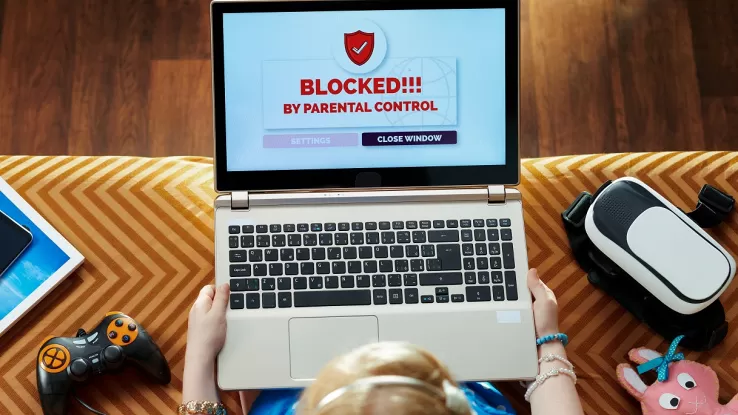
Ecco alcune regole d’oro da condividere:
-
Non cliccare mai su pop-up che promettono regali o premi.
-
Se un sito sembra “strano” o chiede dati personali, chiudi subito la scheda.
-
Parlare sempre con i genitori se si visualizza qualcosa che fa paura o mette a disagio.
La protezione minori online deve essere un mix di tecnologia e dialogo. Se un bambino capisce il “perché” di un blocco, sarà meno propenso a cercare modi per scavalcarlo. La sicurezza digitale bambini si basa sulla trasparenza: nascondere i filtri può generare curiosità morbosa, spiegarli genera consapevolezza.
Tabella Comparativa dei Metodi di Blocco
| Metodo | Difficoltà | Efficacia | Costo |
| Microsoft Family | Media | Alta | Gratuito |
| macOS Screen Time | Facile | Alta | Gratuito |
| DNS (Cloudflare) | Avanzata | Molto Alta | Gratuito |
| Software Terzi | Facile | Massima | A pagamento |
Considerazioni finali e CTA
Gestire la vita digitale dei propri figli può sembrare una sfida titanica, ma con gli strumenti giusti diventa un compito gestibile e persino gratificante. Abbiamo visto come bloccare siti inappropriati sul computer del figlio attraverso Windows, Mac e configurazioni DNS. Ognuna di queste soluzioni aggiunge un mattone al muro della sicurezza digitale bambini.
Non rimandare a domani. Prendi il computer di tuo figlio oggi stesso e dedica 15 minuti a queste configurazioni. La sua sicurezza online è un investimento che ripaga in serenità. Ricorda che il controllo parentale PC non è una gabbia, ma un equipaggiamento di sicurezza necessario per esplorare il mondo moderno.