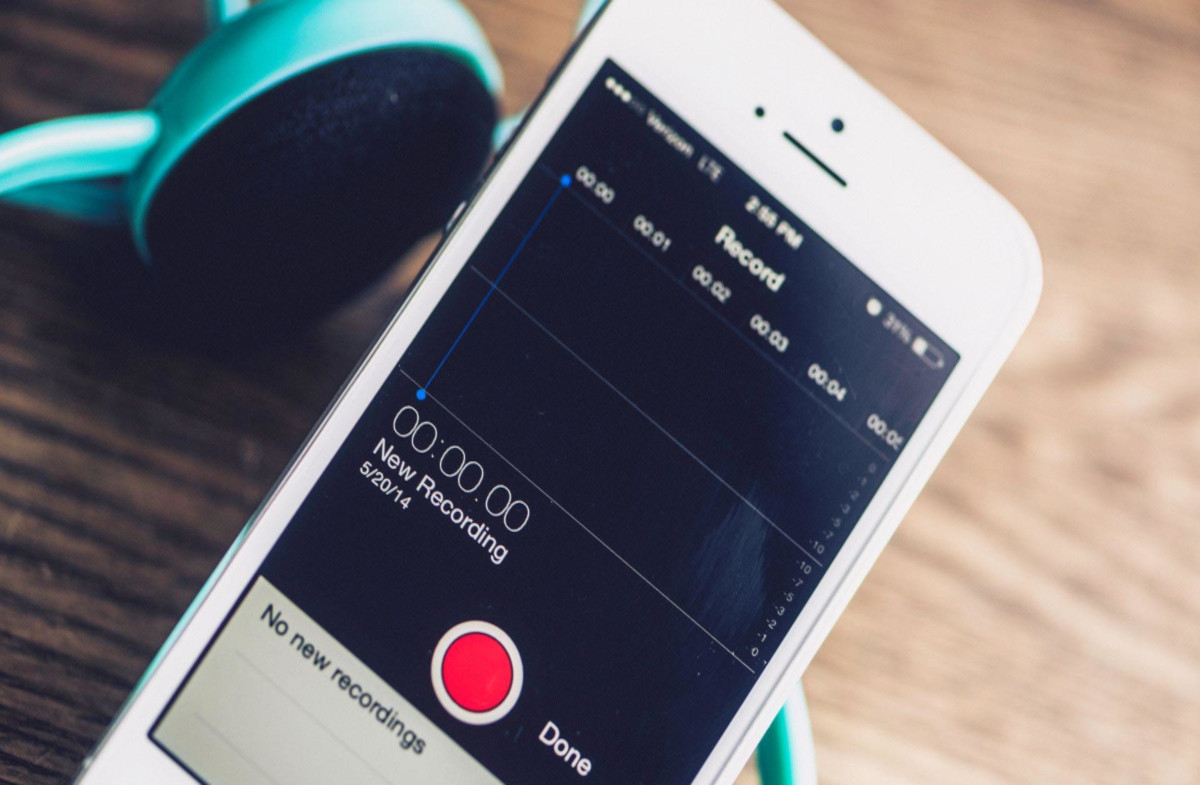

Ti è mai successo di partecipare a un webinar fondamentale e renderti conto che l’organizzatore non ha attivato la registrazione? O peggio, di voler conservare una call di lavoro senza che compaia quel fastidioso avviso rosso che notifica a tutti i presenti le tue intenzioni? Imparare a registrare una riunione senza permessi è la mossa vincente per chiunque voglia proteggere la propria produttività senza dover chiedere favori a nessuno.
Il sapere digitale è prezioso, ma poterlo rivedere in totale autonomia è il vero superpotere del lavoratore moderno.
Se cerchi un modo sicuro per catturare video chiamate in incognito senza far scattare allarmi imbarazzanti, sei nel posto giusto. In questa guida ti spiegherò come trasformare il tuo computer in un archivio perfetto, garantendoti una registrazione occulta webinar o un semplice salvato meeting senza avviso con la massima qualità possibile. Preparati, perché stiamo per bypassare i limiti di Teams e Zoom in modo professionale.
Perché dovresti registrare una riunione senza permessi?
Esistono momenti in cui la memoria umana semplicemente non basta e prendere appunti diventa un ostacolo alla comprensione. Spesso, però, le policy aziendali o la timidezza di un relatore impediscono l’uso della funzione ufficiale. Saper registrare una riunione senza permessi ti offre la libertà di concentrarti sul discorso, sapendo che ogni singola parola è al sicuro sul tuo hard disk.
Le funzioni integrate di Microsoft Teams o Zoom sono pensate per la trasparenza totale, il che è lodevole, ma poco pratico se hai bisogno di un backup personale. Usare strumenti esterni per catturare video chiamate in incognito elimina lo stress di dover chiedere l’autorizzazione all’host. Inoltre, eviti che il file finisca sui server cloud dell’azienda, mantenendo il controllo assoluto sui tuoi dati.
Personalmente, trovo che la qualità delle registrazioni “ufficiali” sia spesso deludente a causa della compressione video eccessiva. Quando decidi di salvare meeting senza avviso usando software locali, puoi impostare parametri di qualità molto più alti. Questo è un vantaggio enorme se devi rivedere slide con testi piccoli o diagrammi complessi che altrimenti risulterebbero illeggibili.
Passo 1: Il metodo infallibile con OBS Studio
Se vuoi ottenere una registrazione schermo Teams segretamente e con un look professionale, devi usare OBS Studio. È un software gratuito, open source e, cosa più importante, totalmente invisibile alle piattaforme di meeting. Non inviando alcun segnale alla rete, la tua attività rimarrà un segreto tra te e il tuo computer.
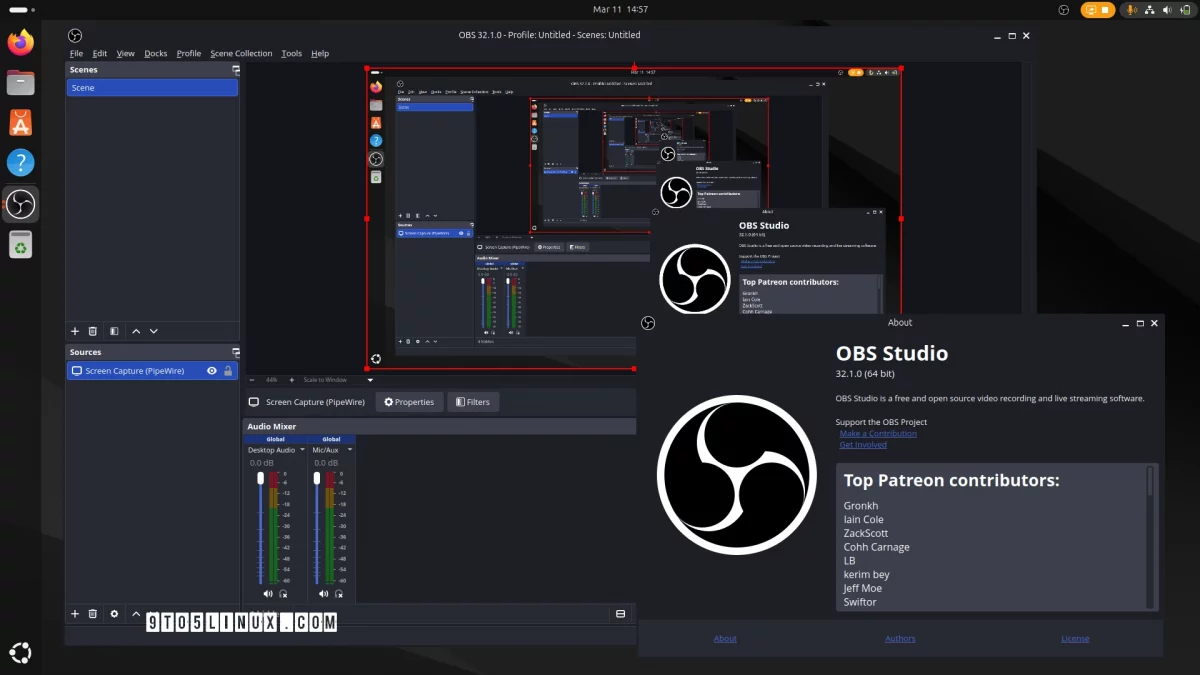
Procedura passo-passo per configurare OBS:
-
Download e installazione: Scarica il programma dal sito ufficiale e avvialo sul tuo PC o Mac.
-
Crea una Fonte: Nella sezione “Sorgenti”, clicca sul simbolo “+” e seleziona Cattura la finestra. Scegli la finestra di Zoom o Teams che hai già aperto.
-
Configura l’Audio: Nel mixer audio, controlla che la barra “Audio desktop” si muova mentre gli altri parlano. Questo conferma l’acquisizione video Zoom non autorizzata con sonoro incluso.
-
Test tecnico: Fai sempre una prova di 10 secondi prima della call vera per verificare che il video sia fluido e l’audio cristallino.
-
Avvia: Clicca su “Avvia registrazione” a destra. Quando la riunione finisce, clicca su “Termina” e troverai il file nella cartella Video del tuo sistema.
Trovo che OBS sia imbattibile perché permette di ritagliare esattamente l’area che ti interessa.
Passo 2: Sfruttare i poteri nascosti di Windows e Mac
Non tutti hanno voglia di configurare software esterni, e fortunatamente i nostri sistemi operativi offrono scorciatoie incredibili. Su Windows 10 e 11, la Xbox Game Bar è la soluzione ideale per catturare video chiamate in incognito senza installare nulla. Basta premere la combinazione di tasti Win + G e il gioco è fatto.
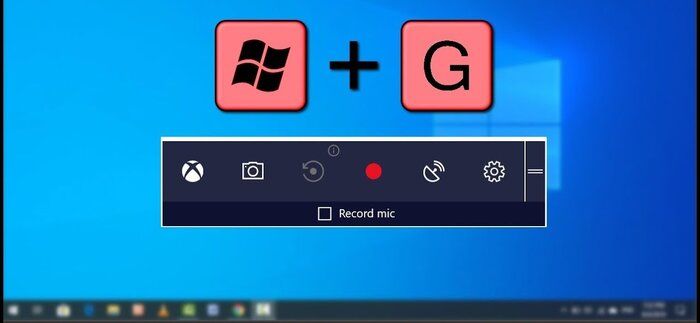
Apparirà un pannello con un tasto tondo per la registrazione; cliccalo e Windows inizierà a salvare tutto ciò che accade nella finestra attiva. È il metodo più rapido per una registrazione occulta webinar dell’ultimo secondo. Ricorda solo di attivare l’icona del microfono se vuoi che si senta anche la tua voce durante la discussione.
Se utilizzi un Mac, la tua risorsa principale è QuickTime Player. Vai su “File” e seleziona “Nuova registrazione schermo”. Tuttavia, Apple blocca la cattura dell’audio interno per motivi di sicurezza.
Passo 3: La cattura da Smartphone (Android e iOS)
Registrare una call dal cellulare è più complesso perché le app come Zoom rilevano spesso i registratori di sistema. Per registrare una riunione senza permessi da mobile, ti serve un software più “aggressivo” come AZ Screen Recorder. Questa app permette di bypassare alcuni blocchi comuni delle piattaforme di meeting.

Su iPhone, puoi usare la funzione integrata nel Centro di Controllo, ma fai attenzione: spesso l’audio viene escluso se non tieni premuta l’icona della registrazione per attivare il microfono ambientale. Questa tecnica per catturare video chiamate in incognito da smartphone è utile in emergenza, ma consuma molta batteria. Assicurati di avere il caricabatterie a portata di mano.
Personalmente, preferisco sempre il computer per la registrazione schermo Teams segretamente. Il telefono tende a scaldarsi eccessivamente durante l’elaborazione video, rischiando di far crashare l’app proprio nel momento più importante della riunione. Se puoi scegliere, il PC resta la piattaforma più stabile e sicura per questo compito.
Privacy e Legalità: Muoviti con intelligenza
Dobbiamo essere onesti: saper registrare una riunione senza permessi comporta delle responsabilità. In Italia, registrare una conversazione a cui partecipi è legale, ma diffondere quel file senza il consenso degli interessati può causarti seri problemi legali. La riservatezza è un valore fondamentale nel mondo del lavoro digitale.
Usa queste tecniche esclusivamente per uso personale, come ripasso o archivio privato. Se hai dubbi su come gestire questi file, ti suggerisco di leggere l’approfondimento sulla privacy e legalità delle registrazioni online. Essere informati ti permette di goderti i vantaggi della tecnologia senza correre rischi inutili.
Non dimenticare che la fiducia tra colleghi è preziosa. Sebbene l’acquisizione video Zoom non autorizzata sia tecnicamente possibile e invisibile, usarla per scopi malevoli non è mai una buona idea. La mia opinione è che questi strumenti debbano servire a colmare le lacune della nostra memoria, non a creare conflitti.
Consigli finali per una registrazione perfetta
Per una registrazione occulta webinar che sembri un video professionale, segui questi piccoli accorgimenti. Primo: disattiva tutte le notifiche del computer. Non c’è niente di peggio che rivedere una call importante e trovarsi banner di messaggi privati che coprono le slide. Usa la modalità “Non disturbare” per tutta la durata dell’incontro.
Secondo trucco: controlla lo spazio sul disco prima di iniziare. Un file video di un’ora può occupare diversi gigabyte, specialmente se usi software come ShareX. Se il disco si riempie, la registrazione si interromperà bruscamente. Assicurati di avere almeno 10 GB liberi per dormire sonni tranquilli mentre procedi a salvare meeting senza avviso.
Infine, testa sempre l’audio. Se usi cuffie Bluetooth, a volte i registratori di schermo fanno fatica a captare il segnale corretto. Fare un test di pochi secondi prima del collegamento ufficiale ti eviterà di scoprire, a fine riunione, di aver registrato un video completamente muto. La prudenza non è mai troppa quando si tratta di dati importanti.
Conclusioni: Diventa il padrone delle tue informazioni
In questa guida abbiamo visto come registrare una riunione senza permessi non sia affatto complicato se si conoscono i passaggi giusti. Che tu scelga la potenza di OBS, la rapidità della Xbox Game Bar o la flessibilità di QuickTime, ora hai tutti gli strumenti per catturare video chiamate in incognito con successo.
La capacità di gestire autonomamente le proprie fonti di informazione è un vantaggio competitivo enorme. Non dovrai più dipendere dalla memoria o dalla disponibilità altrui per recuperare un dettaglio cruciale. Ricorda di usare questi poteri con saggezza e rispetto, mantenendo i tuoi file al sicuro e per uso strettamente personale.
Se vuoi scoprire altri trucchi per ottimizzare il tuo lavoro digitale, continua a seguire i nostri tutorial su ceogeekblog.it. Hai già provato uno di questi metodi o ne conosci altri ancora più efficaci? Faccelo sapere nei commenti!