Ti è mai capitato di scaricare l’ultimo aggiornamento del tuo gioco preferito e ricevere quel fastidioso avviso di “spazio insufficiente”? Non sentirti in colpa, succede a tutti noi. Imparare a spostare giochi Windows 11 su un altro disco è una di quelle competenze digitali che trasformano un utente frustrato in un vero esperto del PC. Spesso pensiamo che la soluzione sia cancellare vecchi ricordi o disinstallare programmi utili, ma la verità è che basta semplicemente trasferire file di gioco su SSD esterno o su un secondo disco interno per risolvere il problema. In questa guida ti accompagnerò passo dopo passo, con un linguaggio semplice e diretto, mostrandoti come migrare installazioni gaming senza perdere nemmeno un salvataggio o un briciolo di velocità.
Gestire lo spazio sul disco è come organizzare una libreria: se sai dove mettere i volumi pesanti, tutto il resto scorre meglio.
Perché dovresti spostare i tuoi giochi oggi stesso?
Lascia che ti dica una cosa: il tuo disco C: (quello dove sta Windows) è come il corridoio di casa tua. Se lo riempi di scatoloni (i giochi), prima o poi inizierai a inciampare. Quando decidi di spostare giochi Windows 11 su un altro disco, stai liberando quel corridoio, permettendo al sistema operativo di muoversi più velocemente. Un disco di sistema troppo pieno rallenta l’avvio del PC e rende tutto meno reattivo.
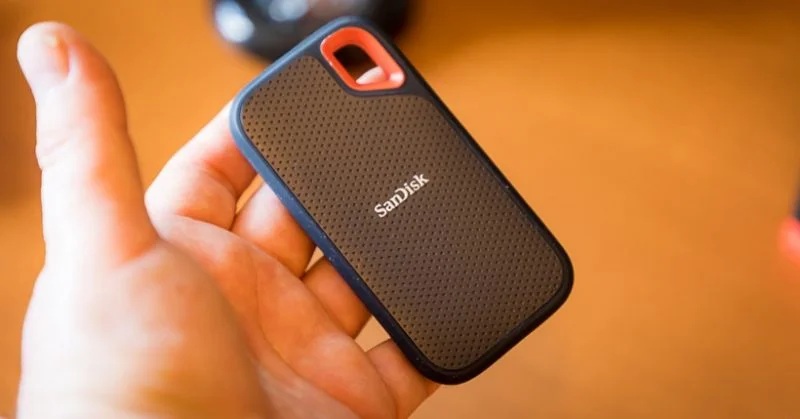
Personalmente, ho imparato a mie spese che tenere tutto su un unico SSD è un rischio. Se il sistema operativo decide di fare le bizze, i tuoi preziosi dati di gioco sono lì in mezzo al caos. Al contrario, trasferire file di gioco su SSD esterno o su un’unità secondaria dedicata ti permette di formattare Windows in qualsiasi momento senza dover riscaricare terabyte di dati. È una mossa intelligente, sicura e, soprattutto, terribilmente facile da eseguire se sai quali pulsanti premere.
1. Il metodo più semplice: Impostazioni di Windows 11
Iniziamo dalla base, ideale per chi non ha mai toccato una cartella di sistema in vita sua. Windows 11 ha una funzione integrata “magica” che permette di spostare giochi Windows 11 su un altro disco con un paio di clic. Questo metodo funziona perfettamente per tutti i titoli scaricati dal Microsoft Store o tramite l’abbonamento Xbox Game Pass.
Passaggi dettagliati per i principianti:
-
Clicca sul tasto Start e scrivi “Impostazioni”, oppure premi sulla tastiera
Windows + I. -
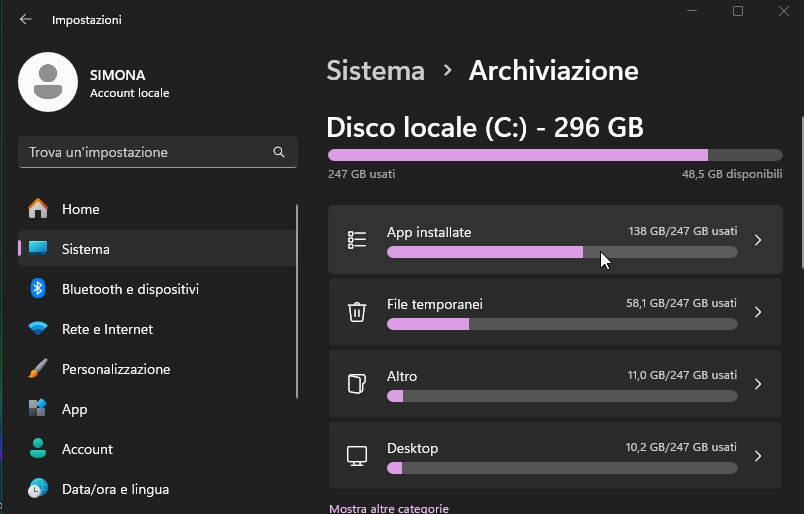
Nel menu a sinistra, assicurati di essere su Sistema e poi clicca a destra su Archiviazione.
-
Cerca la voce App e funzionalità (o App installate).
-
Scorri l’elenco finché non trovi il gioco che vuoi muovere.
-
Clicca sui tre puntini orizzontali accanto al nome del gioco.
-
Seleziona la voce Sposta. Se è grigia, il gioco non supporta questo metodo (ma non temere, vedremo gli altri tra poco).
-
Scegli dal menu a tendina il disco di destinazione (ad esempio il tuo nuovo SSD) e clicca di nuovo su Sposta.
Questo sistema è il più sicuro in assoluto perché Windows si occupa di aggiornare tutti i collegamenti interni. È il modo più rapido per trasferire file di gioco su SSD esterno senza rischiare di rompere il registro di sistema. Se vuoi scoprire altri segreti su come gestire il tuo PC al meglio, dai un’occhiata a come ottimizzare Windows 11 per il gaming sul nostro portale.
2. Come spostare la tua libreria di Steam
Siamo onesti, se sei un gamer, la maggior parte dei tuoi titoli vive su Steam. Valve ha fatto un lavoro incredibile per aiutarci a cambiare percorso installazione giochi senza dover riscaricare nulla. Anni fa era un incubo di copia-incolla, oggi è una passeggiata di salute.
La procedura passo-passo su Steam:
-
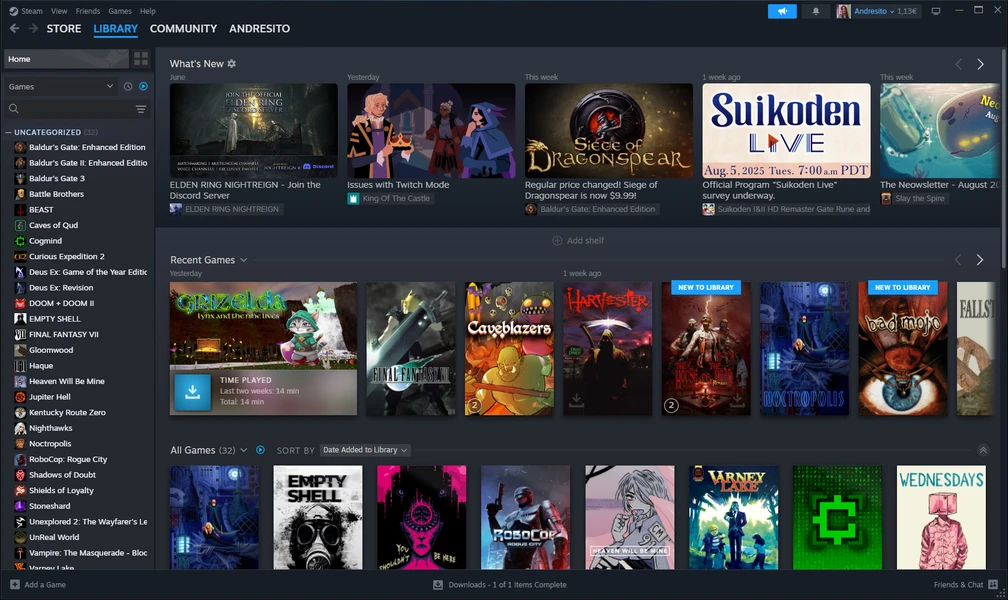
Apri Steam e clicca in alto a sinistra su Steam > Impostazioni.
-
Nella colonna di sinistra, seleziona la voce Archiviazione.
-
In alto vedrai il tuo disco attuale. Clicca sul simbolo “+” accanto ad esso per aggiungere un nuovo disco (quello dove vuoi spostare i giochi).
-
Una volta aggiunto il nuovo disco, torna all’elenco dei giochi sotto il grafico colorato.
-
Metti una spunta ai giochi che vuoi trasferire.
-
Clicca sul tasto Sposta in basso a destra.
-
Seleziona la nuova unità e conferma.
Steam farà tutto il lavoro pesante per te. Verificherà i file e si assicurerà che tutto sia al suo posto. Questa è la tecnica definitiva per spostare giochi Windows 11 su un altro disco in modo professionale.
3. Spostare giochi da Epic Games Launcher
Qui le cose si complicano un pochino, ma restiamo comunque nell’ambito del fattibile anche per un principiante. Epic Games non ha un tasto “Sposta” diretto come Steam (anche se lo stanno implementando gradualmente). Il trucco consiste nel “far credere” al launcher che il gioco sia nuovo, quando in realtà è già lì.

Il trucco del “Riconoscimento”:
-
Copia la cartella del gioco dalla vecchia posizione alla nuova (ad esempio su un SSD esterno).
-
Rinomina la cartella copiata (aggiungi un “1” alla fine, tipo
Fortnite1). -
Apri l’Epic Games Launcher e disinstalla il gioco originale.
-
Avvia l’installazione del gioco scegliendo come destinazione la cartella dove hai appena messo i file.
-
Appena inizia il download, mettilo in pausa e chiudi il launcher.
-
Rinomina la cartella eliminando l’ “1” (tornando quindi a
Fortnite). -
Riapri il launcher e riprendi l’installazione: Epic leggerà i file già presenti e finirà in pochi secondi.
Sembra un rito antico, ma ti assicuro che è il modo più efficace per trasferire file di gioco su SSD esterno con Epic senza sprecare banda internet.
4. Spostare giochi Ubisoft e EA App
Anche per i titoli Ubisoft (come Assassin’s Creed) o EA (come FIFA/FC), il processo è simile. La chiave per migrare installazioni gaming con successo su queste piattaforme è usare la funzione “Individua gioco”.
-
Ubisoft Connect: Sposta la cartella del gioco manualmente. Poi, nel launcher, clicca sul gioco e seleziona “Individua gioco installato” sotto il tasto scarica. Punta alla nuova cartella e il gioco è fatto.
-
EA App: Qui è meglio cambiare la cartella di download predefinita nelle impostazioni dell’app, iniziare lo spostamento e lasciare che il client “riperi” l’installazione.
Saper cambiare percorso installazione giochi su diverse piattaforme ti rende totalmente indipendente dai limiti di spazio del tuo PC. Se durante questi passaggi dovessi riscontrare errori strani del sistema, potrebbe essere utile sapere come riparare un hard disk esterno invisibile su Windows, una guida salvavita che abbiamo scritto proprio per queste situazioni.
SSD vs HDD: Qual è la scelta migliore per giocare?
Non tutti i dischi sono uguali. Se stai pensando di spostare giochi Windows 11 su un altro disco, la scelta del supporto è fondamentale. Molti principianti pensano che un disco valga l’altro, ma la differenza tra un vecchio Hard Disk (HDD) e un moderno Solid State Drive (SSD) è come quella tra una bicicletta e un jet.
| Caratteristica | Hard Disk (HDD) | SSD SATA | SSD NVMe (M.2) |
| Velocità | Lenta (caricamenti lunghi) | Ottima per tutti i giochi | Incredibile (DirectStorage) |
| Rumore | Meccanico (gracchia) | Silenzioso | Silenzioso |
| Prezzo | Molto economico | Bilanciato | Più costoso |
Se il tuo obiettivo è trasferire file di gioco su SSD esterno, assicurati che l’SSD sia di buona qualità. Usare un HDD esterno per giocare ai titoli moderni potrebbe causare scatti (stuttering) e texture che caricano in ritardo. Secondo le statistiche di Steam Hardware Survey, oltre il 90% dei gamer ha ormai adottato un SSD come unità principale. Non restare indietro!
Risoluzione dei problemi comuni
A volte, dopo aver provato a spostare giochi Windows 11 su un altro disco, le cose potrebbero non andare come previsto. Ecco i tre problemi più comuni che ricevo nei commenti e come risolverli:
-
L’icona del desktop non funziona più: Questo accade perché il collegamento punta ancora alla vecchia posizione. Soluzione: cancella la vecchia icona e creane una nuova dal launcher.
-
Il disco esterno non viene visto: Assicurati che il disco sia formattato in formato NTFS. Molti dischi esterni arrivano formattati in exFAT, che va bene per i file ma a volte crea problemi con i permessi dei giochi Windows.
-
Il gioco chiede di essere riscaricato: Verifica che la lettera dell’unità (es. D:, E:, F:) non sia cambiata. Se scolleghi e ricolleghi un disco, Windows potrebbe cambiare lettera. Puoi sistemarlo da “Gestione Disco”.
Conclusione: Il tuo PC ora respira!
Siamo arrivati alla fine di questa lunga guida. Se hai seguito tutti i passaggi, ora dovresti essere un esperto nel spostare giochi Windows 11 su un altro disco. Non è solo una questione di spazio, è una questione di ordine e prestazioni. Gestire correttamente la propria gestione spazio archiviazione gaming significa passare più tempo a giocare e meno tempo a guardare barre di caricamento o avvisi di errore.
Ricorda:
-
Usa le Impostazioni di Windows per il Game Pass.
-
Usa il Gestore Archiviazione per Steam.
-
Scegli sempre un SSD per i tuoi giochi preferiti.
-
Non aver paura di sperimentare (ma fai sempre un backup dei salvataggi!).
Spero che questa guida ti sia stata utile! Se hai ancora dubbi o se hai trovato un metodo ancora più veloce, scrivilo nei commenti. E non dimenticare di esplorare il resto di ceogeekblog.it per diventare il vero padrone del tuo hardware!